

Zapojte ConnectWise PSA do svého klientského prostředí.
Propojte realizaci služeb, projekty, smlouvy, produkty a příležitosti s portálem pod vaší značkou. ConnectWise zůstává vaším provozním systémem, zatímco klienti sledují průběh práce, kontrolují náklady a rozhodují v MSPortal.
- Servisní požadavky a přehled pro klienty
- Projekty, šablony a onboarding
- Smlouvy, produkty a plánování
Kde se data z PSA zobrazují v MSPortalu.
Sledujte propojení od společností, lokalit, kontaktů a členů přes realizaci a obchodní záznamy až po kontroly s klienty. Každý pracovní postup níže vysvětluje, co může váš tým dělat a jaké změny se promítnou do ConnectWise.
Začněte se správnými klienty, lidmi a lokalitami.
Přeneste společnosti, lokality, kontakty a členy do kontextu společností v portálu. Mapování společností propojuje záznamy v ConnectWise s klientským prostředím, které spravujete v MSPortal.
- Synchronizujte společnosti, lokality, kontakty a členy a přiřaďte je ke správným společnostem a uživatelům v portálu.
- Vyberte, které zdrojové společnosti a kontakty importovat, s možností automatického importu budoucích odpovídajících záznamů.
- Poskytněte každému klientovi přístup k relevantním informacím o společnosti prostřednictvím rolí a oprávnění v MSPortal.
- Využijte synchronizované informace o týmu účtu a členech k podpoře kontextu společnosti a zaměstnanců.
Jak funguje propojení
ConnectWise poskytuje zdrojové záznamy. Import kontaktu a pozvání dané osoby do portálu jsou samostatné akce; pozvánky a přístup řídí váš MSP.
Udělejte ze service desku součást svého klientského portálu.
Klienti mohou zadávat požadavky a sledovat konverzaci v MSPortal, zatímco váš tým pracuje s tikety ConnectWise a směrováním, které již používáte.
- Shromažďujte požadavky prostřednictvím konfigurovatelných servisních formulářů nebo AI asistenta, s krokem kontroly před odesláním.
- Použijte synchronizované servisní nástěnky, stavy, typy a priority ke konfiguraci pracovního postupu tiketů v portálu.
- Zobrazte aktivitu a odpovědi u tiketů, umožněte autorizovaným uživatelům reagovat a využijte nakonfigurovaný stav pro komentáře klientů.
- Přeneste poznámky k tiketům a informace o časových záznamech do přehledu služeb a reportingu, s mapováním techniků a přístupem podle společností.
Jak funguje propojení
Čtení tiketů a podporované akce vytváření/komentování využívají propojení s ConnectWise. Konfigurace šablon požadavků a zápisová oprávnění PSA určují, kde se vytváří nová práce.
Synchronizujte projekty ConnectWise a sdílejte postup s klienty.
Propojte plán realizace s konverzací kolem něj: práci, kterou spravuje váš tým, pokrok, který vidí klienti, a rozhodnutí potřebná k dalšímu postupu.
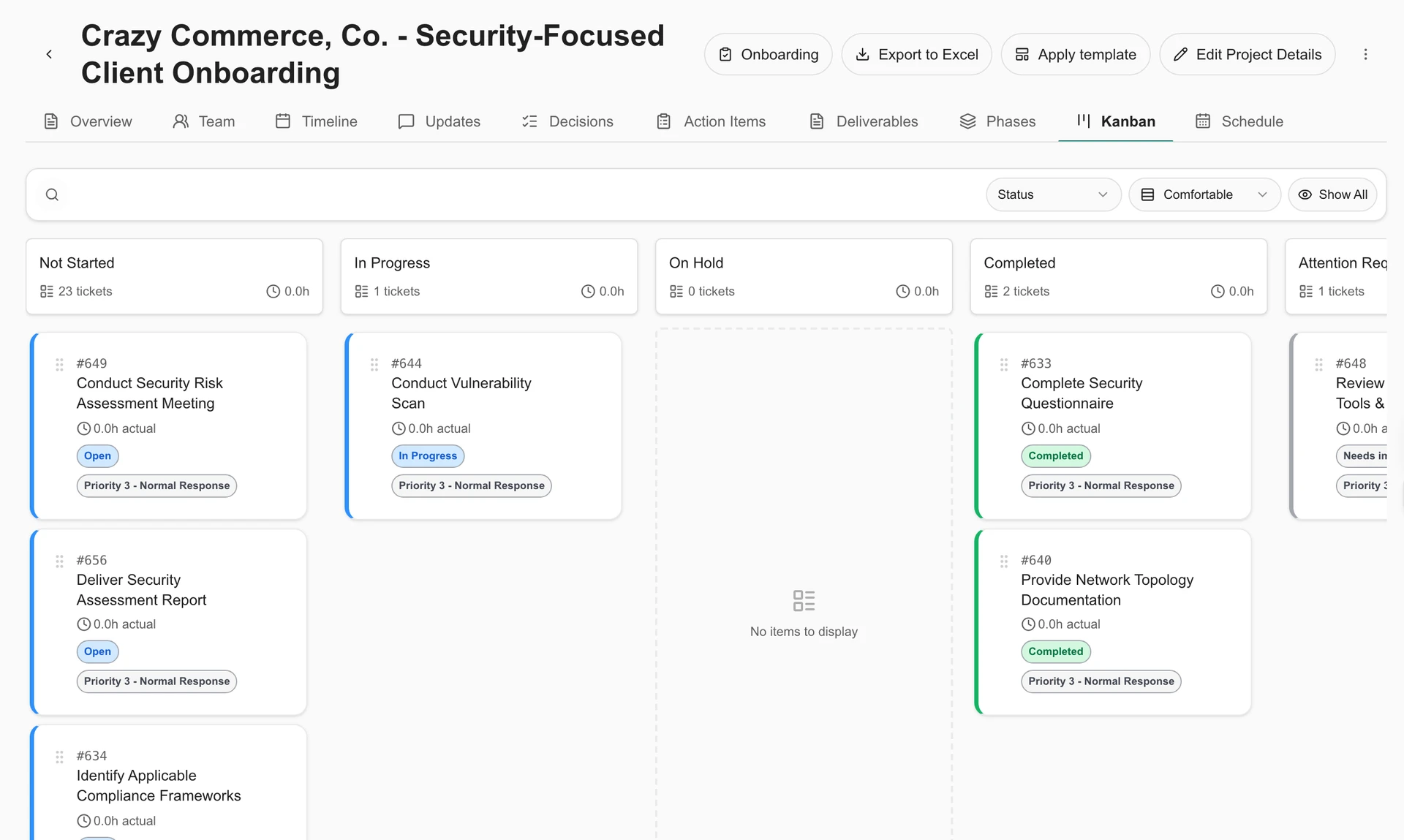
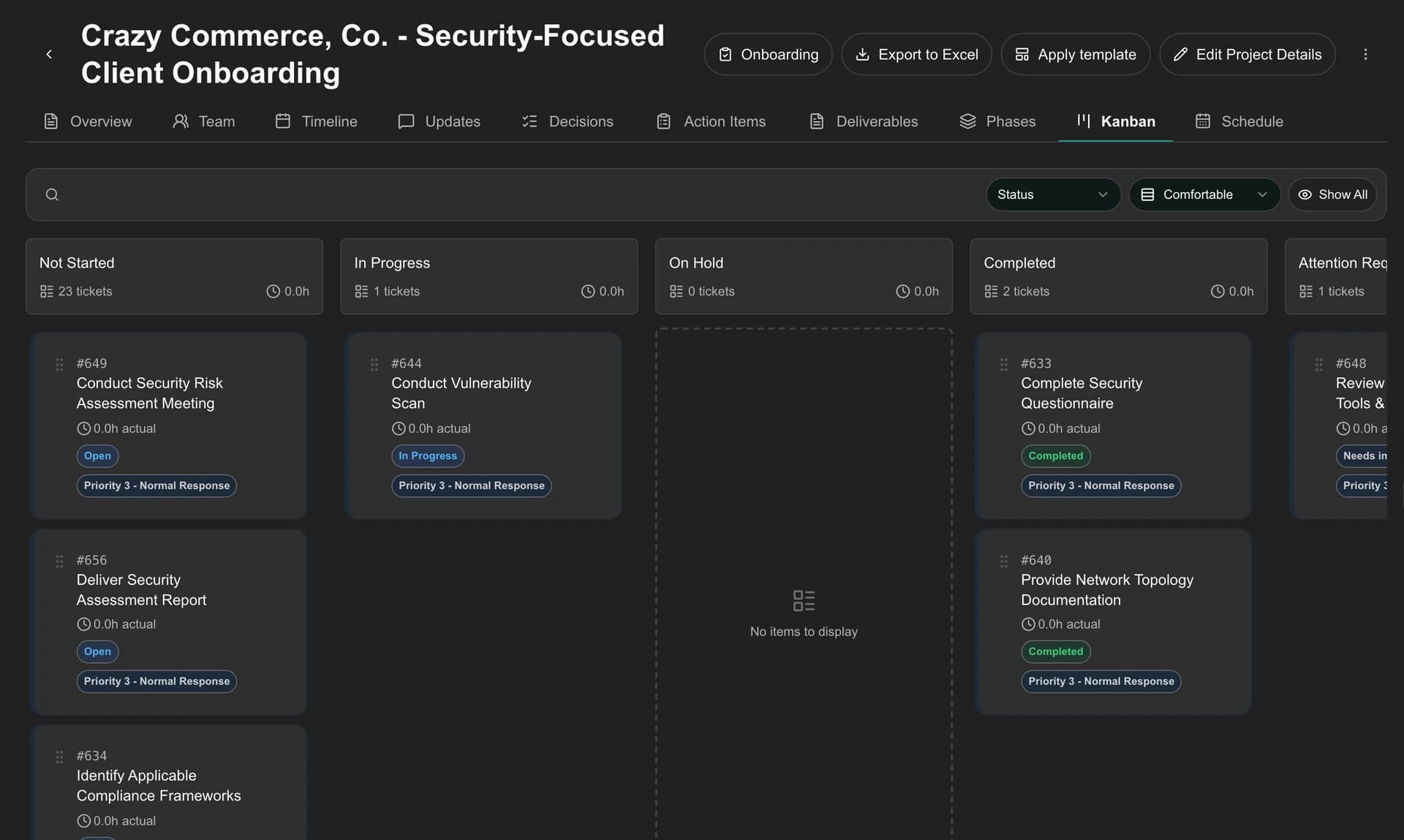
- Synchronizujte projekty, fáze, projektové tikety, poznámky a časové záznamy; sledujte pokrok v portfoliových, fázových, Kanban a harmonogramových zobrazeních.
- Vytvářejte projekty a použijte opakovaně použitelné šablony MSPortal k vytvoření fází a tiketů. Importujte zdrojové šablony PSA, jsou-li k dispozici.
- Aktualizujte podporovaná pole projektů a tiketů, stav životního cyklu, vlastníka tiketu a prioritu. Přidávejte položky kontrolního seznamu, dokončujte je a upravujte poznámky o pokroku; smazání má vlastní oprávnění.
- Plánujte termíny a přiřazení úkolů v pracovním prostoru Harmonogram. Před uložením termínů a vlastníků do ConnectWise zkontrolujte návrhy Smart Schedule.
- Zobrazte tým projektu ConnectWise v zobrazení pouze pro MSP. Sdílejte vybrané aktualizace, milníky, výstupy, rozhodnutí a úkoly s klienty.
Jak funguje propojení
Operace s projekty, fázemi, tikety, kontrolními seznamy a časem využívají odpovídající oprávnění API členu v ConnectWise. Přiřazení projektového týmu se v MSPortal pouze čtou a spravují se v ConnectWise. Obsah pro spolupráci s klienty a pravidla plánování zůstávají v MSPortal.
Propojte uvítání klienta s realizací práce.
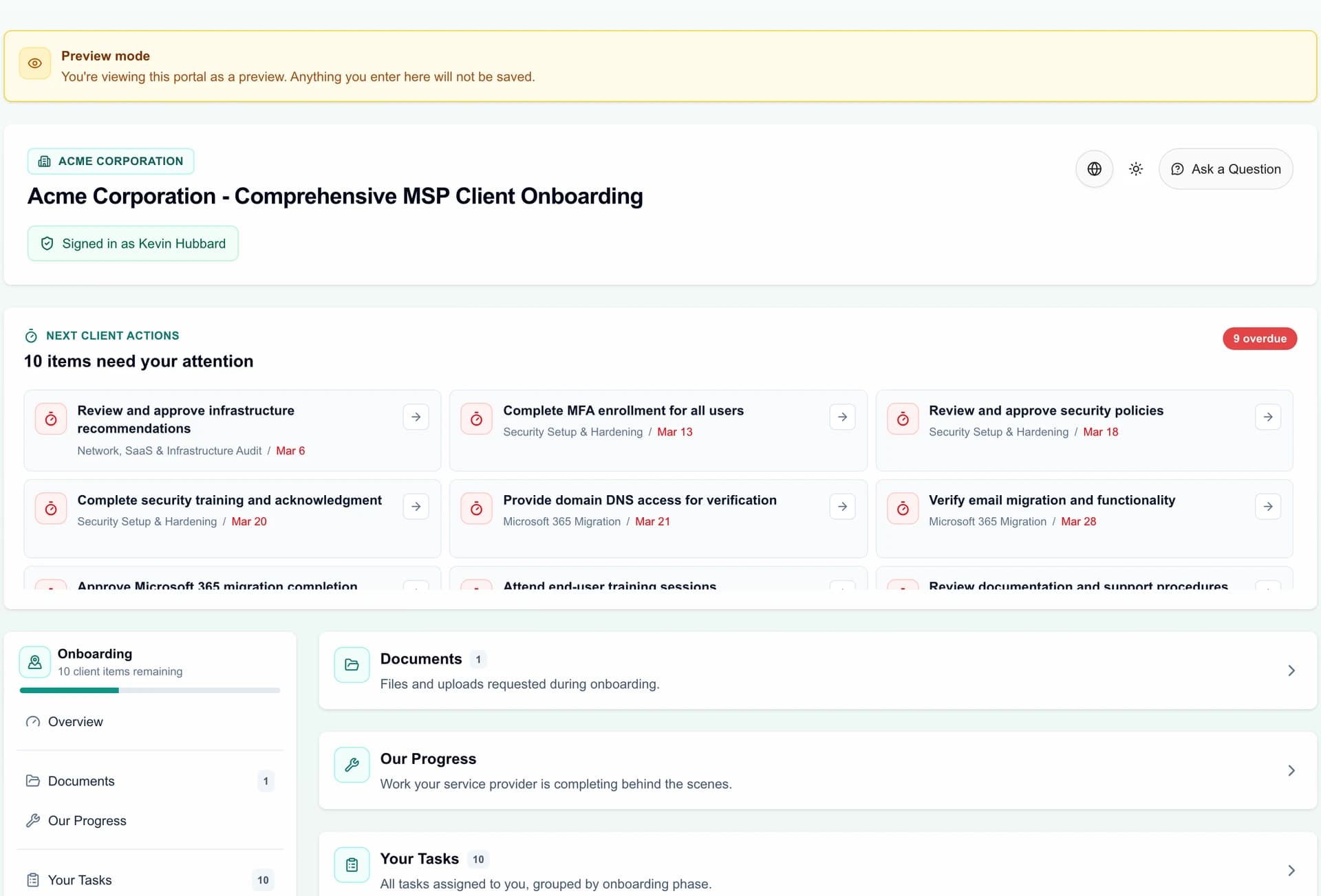
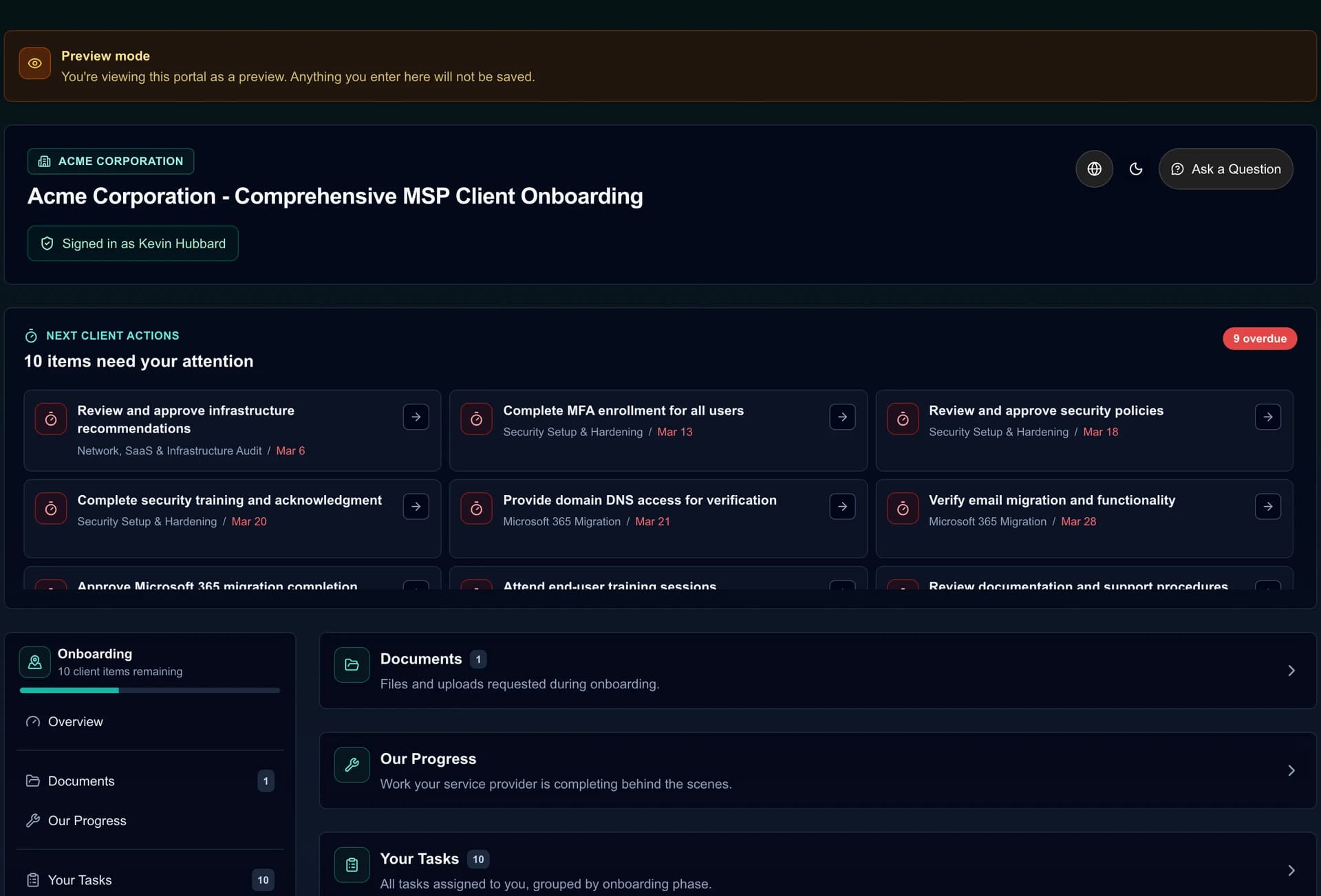
Vytvořte řízený onboarding a propojte jej se stávajícím projektem ConnectWise – nebo vytvořte a propojte nový projekt přímo z onboardingového portálu.
- Proveďte klienty fázemi, úkoly, formuláři, nahráváním souborů, schůzkami, školeními, průzkumy, úkoly s podpisem a bezpečným předáním přihlašovacích údajů.
- Vytvářejte projektové tikety z vybraných onboardingových úkolů, s označením zdrojových záznamů a přímými odkazy do PSA.
- Zaznamenávejte čas k propojené onboardingové práci, včetně popisu a nastavení fakturovatelnosti.
- Nakonfigurujte automatické vytváření tiketů, obousměrnou synchronizaci stavu propojených tiketů a výchozí nastavení poskytovatele v nastavení onboardingu.
- Vyberte výchozí nástěnku, stav, prioritu a typ tiketu ze synchronizovaných možností ConnectWise.
Jak funguje propojení
Onboardingové stránky, klientské formuláře a odeslané žádosti jsou uloženy v MSPortal. Vytváření projektů, propojená práce, časové záznamy a povolená synchronizace stavů se propojují s ConnectWise; synchronizace na pozadí může způsobit zpoždění.
Poskytněte klientům jasný přehled o jejich smlouvách.
Přeneste smlouvy z ConnectWise do klientského portálu, aby klienti a account manažeři mohli přehledně sledovat podmínky služeb, fakturační souvislosti, zůstatky a sdílené dokumenty.
- Vyhledávejte záznamy podle názvu, typu, stavu a společnosti. Zkontrolujte data zahájení/ukončení, číslo smlouvy, fakturovanou částku a fakturační cyklus, pokud jsou k dispozici.
- Prohlížejte aktuální i historické zůstatky, včetně hodin, incidentů nebo peněžních částek, pokud je zdroj poskytuje.
- Nahrávejte a spravujte PDF smluv přímo v MSPortal a zpřístupněte příslušné dokumenty klientským uživatelům s právem čtení.
- Udržujte každý záznam v rámci namapované společnosti a přiřazených oprávnění čtenáře.
Jak funguje propojení
Podmínky a zůstatky se synchronizují z ConnectWise; sdílená PDF se spravují v MSPortal. Toto zobrazení needituje, neobnovuje ani nepodepisuje zdrojové smlouvy a dostupné jednotky zůstatku se liší podle záznamu.
Proměňte katalog svého PSA v rozpočet pro klienta.
Použijte produkty již synchronizované z ConnectWise k vytvoření katalogu rozpočtů v MSPortal a poté tento katalog využijte v rozpočtech a plánech, které sdílíte s klienty.
- Vyhledávejte zdrojové produkty podle názvu, SKU nebo kategorie a zjistěte, které jsou již propojené s katalogem rozpočtů.
- Vytvářejte rozpočtové produkty ze synchronizovaných zdrojových údajů, včetně ceny, dodavatele, kategorie a opakování, pokud jsou k dispozici.
- Propojte zdrojový produkt s existujícím rozpočtovým produktem, pokud již máte správnou položku katalogu.
- Používejte výsledné katalogové produkty v plánovaných nákladech a rozpočtech a před sdílením zkontrolujte cenu a fakturační opakování.
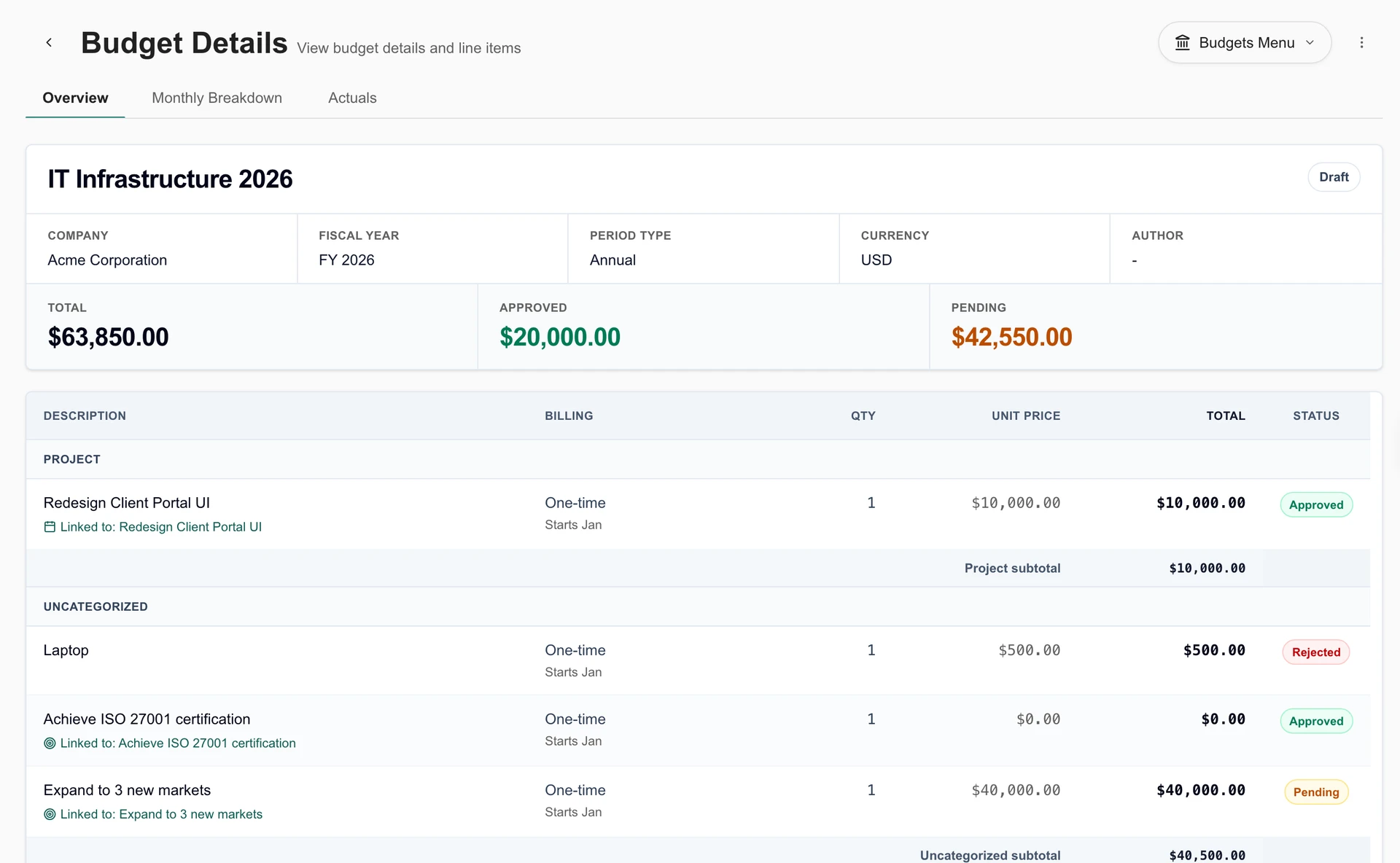
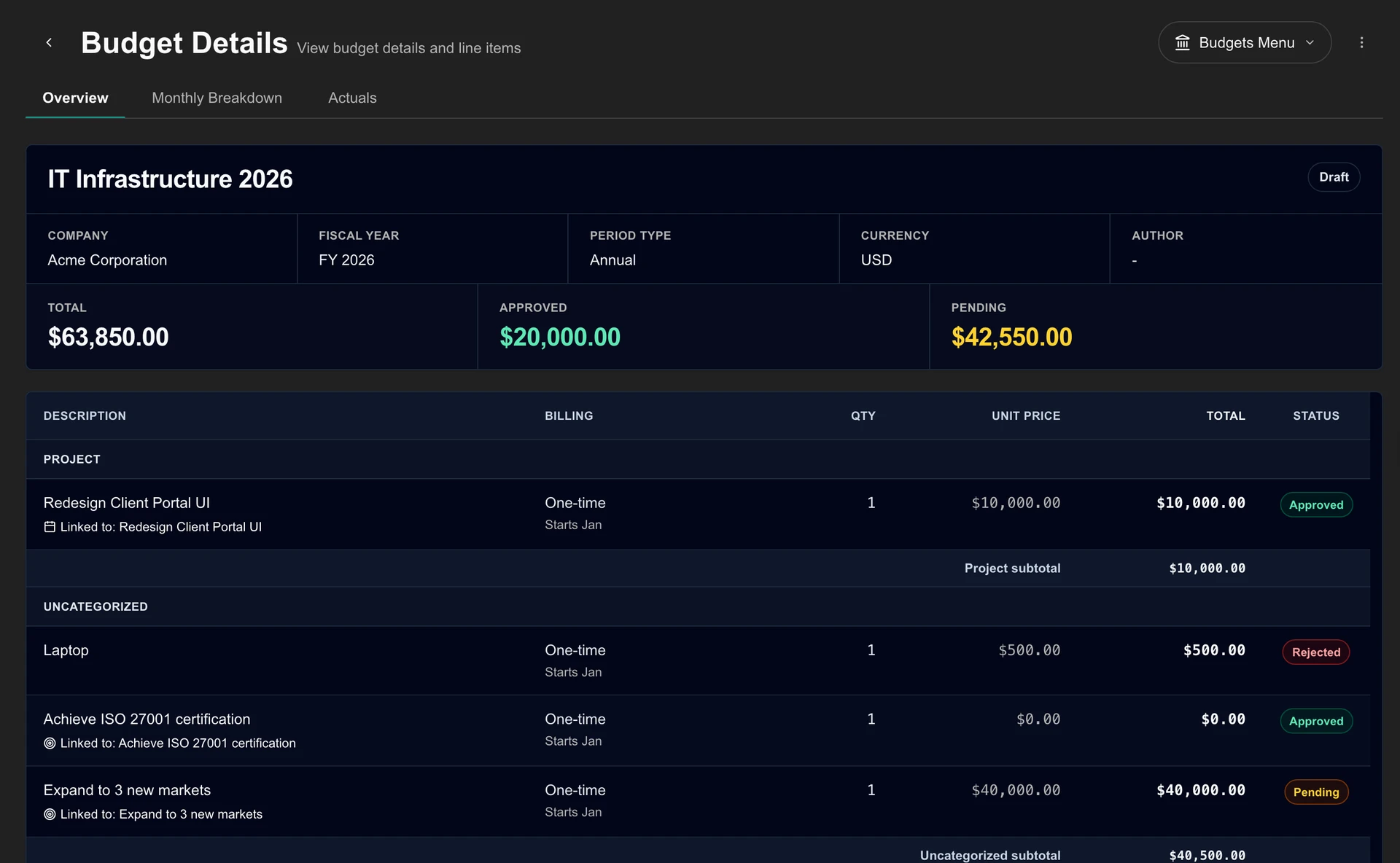
- Porovnávejte schválené nebo archivované rozpočty se synchronizovanými výdaji na zákaznických fakturách bez daně, včetně spárovaných výsledků položek a nepřiřazených výjimek.
- Dohledejte skutečné výdaje k fakturačním podkladům pomocí odkazů na rozpočet, propojených projektů a identity produktů; zkontrolujte výjimky nebo přiřaďte výdaje ručně.
Jak funguje propojení
Tímto se produkty ConnectWise importují nebo propojí s MSPortal. Propojení zachová pole a cenu existujícího rozpočtového produktu. Objednávání u distributora a změny předplatného využívají samostatné integrace Pax8 nebo Sherweb Storefront. Skutečné čerpání rozpočtu vyžaduje přístup k fakturám, povolenou synchronizaci faktur a namapovanou společnost. Uzavřené faktury ConnectWise přispívají do celkových součtů faktur. Celkové skutečné výdaje zahrnují způsobilé faktury společnosti v období a měně rozpočtu; pro alokace specifické pro projekt použijte výsledky jednotlivých položek.
Propojte obchodní příležitosti s plánem klienta.
Přeneste příležitosti z ConnectWise do nástroje Planner, aby se z obchodního jednání mohla stát viditelná iniciativa plánu rozvoje s kontextem, časovým rámcem a odhadem.
- Importujte synchronizované příležitosti do nástroje Planner včetně názvů, popisů, termínů a počátečních odhadů nákladů.
- Namapujte kategorie otevřených, vyhraných a ztracených příležitostí na stavy v Planneru; nastavte automatické importy a průběžnou aktualizaci polí.
- Propojte plánovanou práci s podpůrnými zařízeními, projekty, tikety, cíli a zjištěními z oblasti compliance.
- Pomocí dostupné akce Vytvořit příležitost vytvořte novou příležitost v ConnectWise na základě plánovacích informací a uložte její vazbu na položku v Planneru.
Jak funguje propojení
Import příležitostí čte data z ConnectWise; vytvoření nové příležitosti je explicitní zápis do PSA. Nakonfigurovaná zdrojová pole mohou aktualizovat propojené položky v Planneru. Schválení plánu rozvoje klientem samo o sobě neuzavírá ani neoznačuje zdrojovou příležitost jako vyhranou.
Usnadněte klientům vyhledávání a pochopení faktur.
Zobrazte synchronizované faktury z ConnectWise ve stejném portálu, který klienti používají pro služby a plánování, s přístupem omezeným na jejich společnost a filtry pro pole poskytovaná vaším PSA.
- Kontrolujte data vystavení, termíny splatnosti, stav, součty a dostupné zůstatky a fakturační údaje.
- Otevírejte zdrojová PDF, pokud jsou k dispozici, stahujte vybraná PDF v ZIP souboru nebo exportujte aktuální stránku faktur do CSV.
- Přidávejte faktury do programu nadcházející schůzky, pokud vyžadují rozhovor s klientem.
- Nabídněte odkaz Zaplatit nyní u způsobilých faktur, pokud je nakonfigurována samostatná platební integrace BenjiPays.
Jak funguje propojení
ConnectWise poskytuje zůstatky faktur a přijaté platby; synchronizace také opakovaně kontroluje neuhrazené záznamy. Záznamy faktur jsou v MSPortal pouze pro čtení. Platby probíhají prostřednictvím nakonfigurovaného poskytovatele a aktualizovaný stav se doručuje prostřednictvím synchronizace ze zdroje.
Propojte evidenci majetku s plánováním pro klienty.
Synchronizujte konfigurace z ConnectWise a propojte informace o zařízeních se společnostmi a plánovacími procesy, které podporují.
- Zahrňte relevantní konfigurace do podporovaného procesu synchronizace a importu zařízení.
- Použijte mapování společností a nastavení importu k přiřazení zjištěných zařízení ke správnému klientovi.
- Propojte zařízení s iniciativami plánu rozvoje a při plánování výměny využijte informace o životním cyklu nebo záruce.
- Povolte volitelný zápis zpět záručních údajů pro aktualizaci spárovaných zdrojových záznamů v ConnectWise o zjištěná data konce záruky.
Jak funguje propojení
Synchronizace konfigurací a záznamy zařízení v portálu mají svůj vlastní rozsah a mapování. Zápis zpět záručních údajů je volitelná aktualizace v ConnectWise a vyžaduje odpovídající oprávnění k zápisu.
Zobrazte plánované změny společně s naplánovanou prací.
Přeneste tikety ConnectWise označené jako žádosti o změnu a položky plánu do sdíleného kalendáře MSPortal, aby váš tým mohl posuzovat okna změn s ohledem na související práci.
- Prohlížejte importovaná okna změn, stav, riziko, kontext společnosti/lokality, přiřazené techniky a odkazy na zdrojový záznam.
- Prohlížejte vrstvy změn a schůzek společně s dalšími dostupnými událostmi v kalendáři.
- Při plánování změn spravovaných portálem využijte pracovní postupy pro změny, okna uzávěrky a indikátory konfliktů v MSPortal.
- Spravujte záznamy změn vlastněné ConnectWise přímo ve zdrojovém PSA a otevírejte je přímo z jejich položky v kalendáři portálu.
Jak funguje propojení
Importované změny vlastněné PSA jsou v kalendáři portálu pouze pro čtení. Plánování portálu, okna uzávěrky a akce životního cyklu se do tohoto PSA nezapisují zpět.
Zviditelněte poskytování služeb ve svých hodnoceních klientů.
Využijte informace z ConnectWise jako součást širší diskuze o účtu v MSPortal, od servisní aktivity a průběhu projektů až po plánování dalšího čtvrtletí.
- Používejte synchronizované informace o servisu a projektech v dashboardech, hodnoceních klientů a reportovacích blocích.
- Proměňte kontext poskytování služeb v konverzaci při hodnocení spolu s plány rozvoje, rozpočty a doporučeními.
- Využijte AI asistované shrnutí a přípravu reportů a před sdílením klientům výsledek zkontrolujte.
- Při výběru společnosti, reportovacího období a záznamů, které chcete sdílet, využijte propojené servisní podklady v hodnoceních klientů.
Jak funguje propojení
Data o tiketech a projektech z ConnectWise poskytují servisní podklady. Přidejte CSAT prostřednictvím samostatně podporované integrace zpětné vazby, abyste do stejného reportovacího prostředí zahrnuli i výsledky spokojenosti.
Pochopte vztah mezi výnosy a mírou podpory.
Používejte synchronizovaná obchodní a servisní data z ConnectWise v MSP Tools k posouzení zdraví klienta, trendů tiketů a provozní ekonomiky účtu.
- Porovnávejte dostupné výnosy, míru podpory, ekonomiku na uživatele a trendy výnosů za kompletní měsíce.
- Klasifikujte opakující se a neopakující se příjmy pomocí doplňků/produktů smlouvy, typu/třídy produktu, typu smlouvy a individuálních výjimek smlouvy.
- Nakonfigurujte model reportování podle zařízení, uživatele nebo jejich kombinace, s profily míst (seat) společnosti podle potřeby.
- Využijte trendy tiketů a podklady o stavu klienta k prioritizaci diskusí o účtech a plánování práce.
Jak funguje propojení
Toto jsou pohledy pro pracovníky MSP. Výsledky závisí na rozsahu zdrojových dat, mapování společností, klasifikaci příjmů a modelu reportování; jde o provozní indikátory, nikoli o účetní výkazy čistého zisku.
Zvolte, co synchronizovat a kdo to uvidí.
Vyberte společnosti, data a akce, které váš MSP potřebuje. Role v portálu určují, co mohou zaměstnanci a klienti vidět a dělat; oprávnění PSA určují přístup ke zdrojovým záznamům.
Připojte svůj PSA nástroj
Vytvořte vyhrazeného API člena v ConnectWise. Připojte se pomocí své regionální adresy URL API, ID společnosti, veřejného klíče a soukromého klíče.
Zkontrolujte potřebný přístup
Zkontrolujte povinné a volitelné funkce v kroku Oprávnění. Udělte přístup ke zdrojovým datům, která chcete synchronizovat, a ke konkrétním operacím zápisu, které chcete používat.
Vyberte data a výchozí nastavení
Vyberte servisní nástěnky (service boards), typy a stavy společností a volitelná data, která chcete synchronizovat. Nakonfigurujte skupiny stavů tiketů, mapování příležitostí a viditelnost faktur.
Mapujte společnosti a importujte záznamy
Přiřaďte zdrojové společnosti k společnostem v portálu. Zkontrolujte plánované importy kontaktů a zařízení, poté nakonfigurujte pozvánky, role zaměstnanců a viditelnost pro klienty.
Ověřte klientský workflow
Zkontrolujte dokončenou synchronizaci a pomocí vyhrazené testovací společnosti ověřte požadavky, akce projektu, odkazy na onboarding a záznamy, které klient může vidět. Úspěšná kontrola oprávnění pro čtení neověřuje každou operaci zápisu.
Otázky k integraci
Nahrazuje MSPortal ConnectWise PSA?
ConnectWise PSA zůstává zdrojem vašich záznamů PSA. MSPortal k těmto záznamům přidává klientský zážitek pod vaší značkou, plánování, reportování, onboarding a spolupráci, včetně podporovaných akcí, které mohou zapisovat zpět do PSA.
Můžeme z MSPortal vytvářet a řídit projekty ConnectWise?
Operace s projekty, fázemi, tikety, kontrolními seznamy a časem využívají odpovídající oprávnění API člena v ConnectWise. Přiřazení projektového týmu se v MSPortal čtou a udržují v ConnectWise. Obsah pro spolupráci s klienty a pravidla plánování zůstávají v MSPortal. Podporované vytváření projektů, šablony, aktualizace životního cyklu a plánování jsou popsány ve workflow projektu výše.
Může onboarding vytvářet práci v ConnectWise?
Ano. Propojte onboardingový portál se stávajícím projektem ConnectWise, nebo vytvořte a propojte nový projekt. Z onboardingových úkolů vytvářejte propojené tikety nebo úkoly, zaznamenávejte čas a povolte automatické vytváření nebo obousměrnou synchronizaci stavů podle nakonfigurovaných výchozích nastavení poskytovatele.
Mohou klienti měnit smlouvy, produkty nebo faktury v PSA?
Pohledy na smlouvy a faktury zobrazují synchronizované informace. Import produktů vytváří nebo propojuje katalog rozpočtu MSPortal. Toto je oddělené od úpravy fakturačních záznamů PSA, objednávek u distributora nebo platební integrace.
Zapne připojení PSA všechny funkce pro každého klienta?
Rozsah dat a volitelné synchronizace určujete vy. Mapování společností určuje, které záznamy klientů patří k sobě, a role MSPortal určují viditelnost a akce. Doplňkové služby, jako je objednávání u distributora nebo odkazy na platbu faktur, vyžadují vlastní integrace.
Je veškerá synchronizace obousměrná a probíhá v reálném čase?
Ne. Synchronizace ze zdroje, data vlastněná portálem a explicitní zápisy do PSA jsou odlišné workflow. Aktualizace záznamů mohou probíhat prostřednictvím synchronizace na pozadí. Každá sekce popisuje směr a podporované akce zápisu.
Projděte si pracovní postupy důležité pro váš MSP.
Přineste své dotazy ohledně projektů, onboardingu, obchodních dat a přístupu klientů. Ukážeme vám, jak integrace zapadá do vašeho procesu.
Podívejte se na ni s vaším PSA