

Ta med Autotask PSA i din kundupplevelse.
Anslut Autotask-ärenden, projektuppgifter, kontrakt, produkter, möjligheter och inbyggda undersökningsresultat till en kundportal. Förvandla operativa register till delade leveransplaner, tydligare recensioner och en ansluten onboarding-upplevelse.
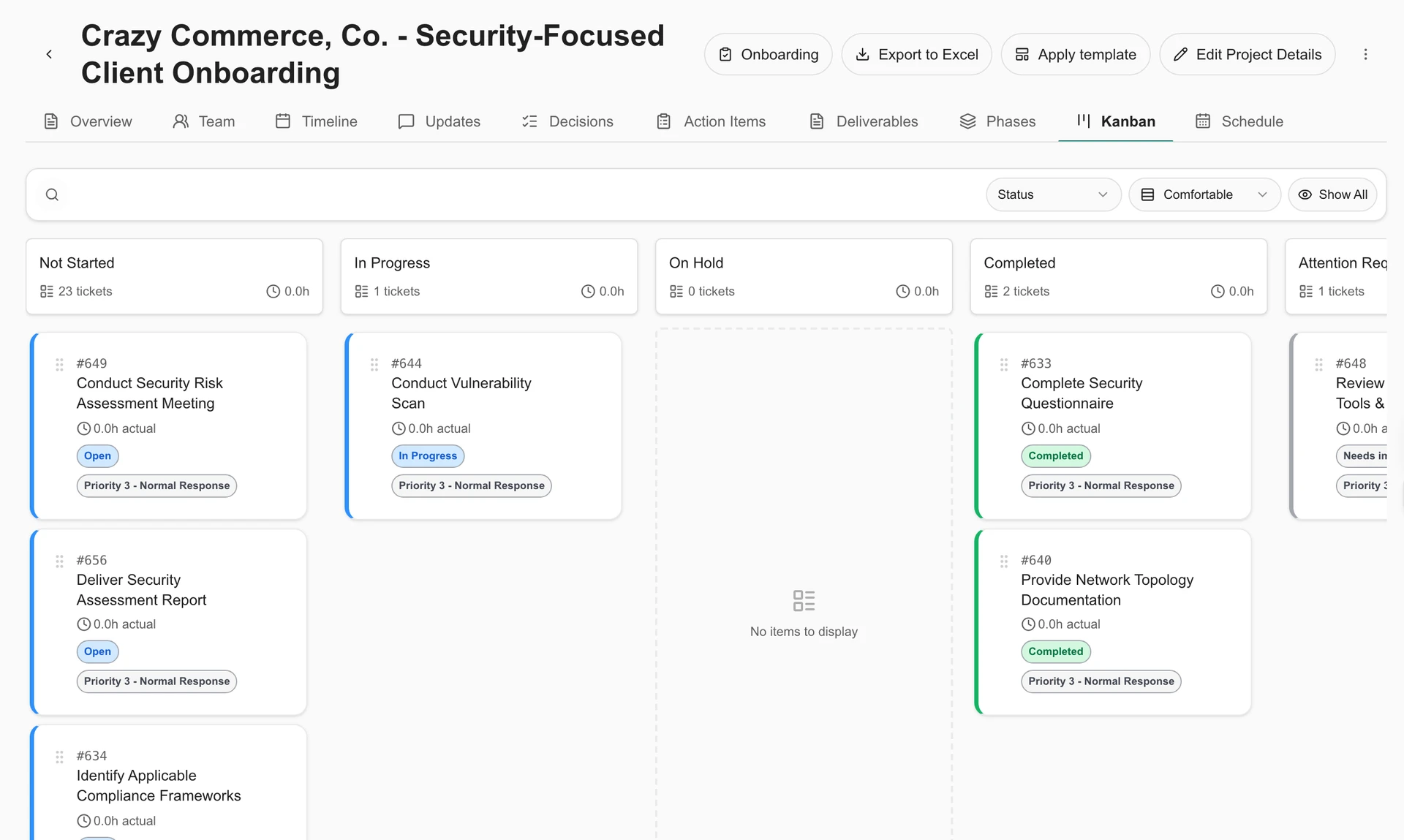
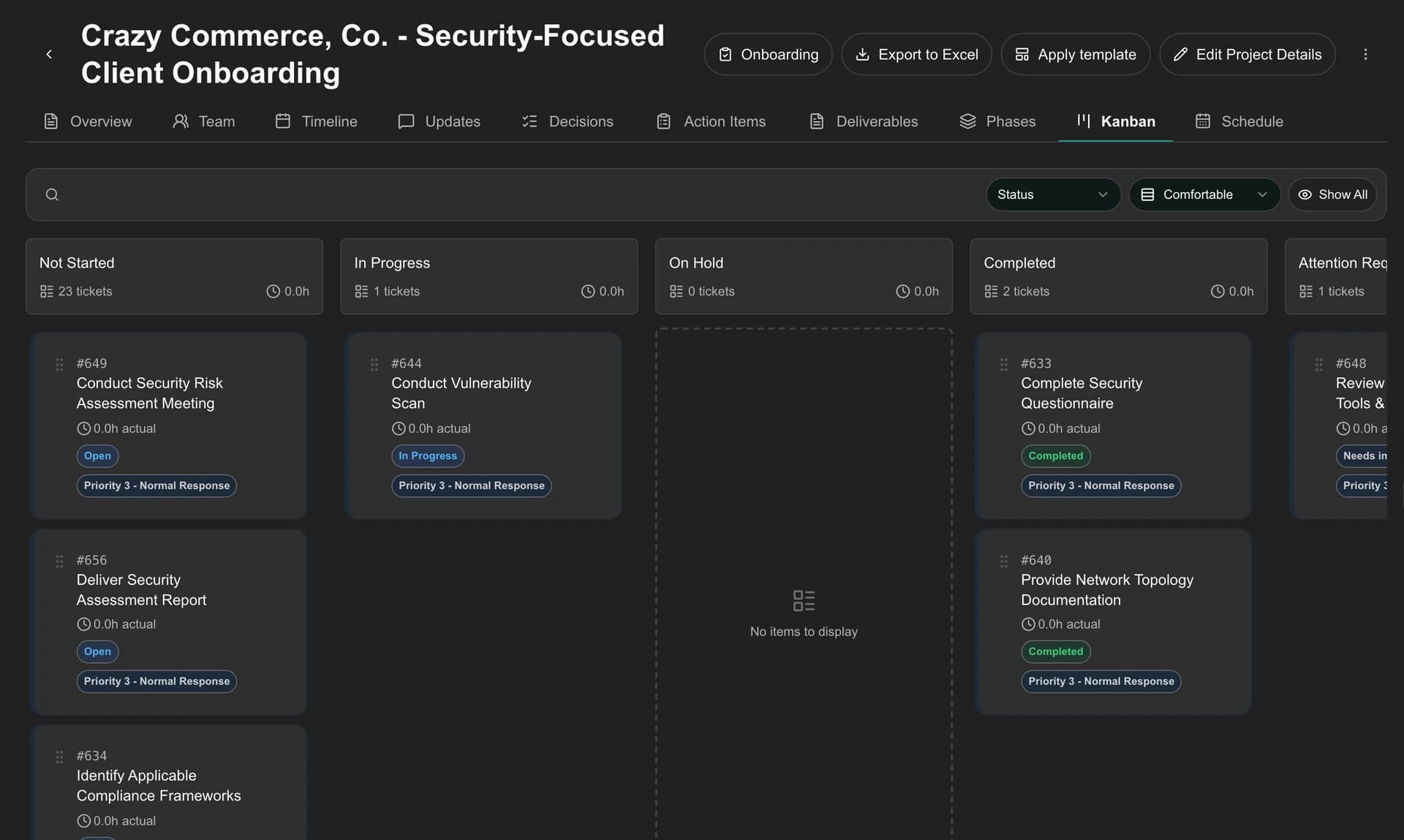
- Serviceförfrågningar och kundsynlighet
- Projekt, mallar och onboarding
- Kontrakt, produkter och planering
Var dina PSA-data visas i MSPortal.
Följ kontakten från företag, platser, kontakter och resurser genom leverans, kommersiella register och kundgenomgångar. Varje arbetsflöde nedan förklarar vad ditt team kan göra och vilka ändringar som når Autotask.
Börja med rätt kunder, personer och platser.
Ta in företag, platser, kontakter och resurser i portalens företagssammanhang. Företagskartläggning kopplar poster i Autotask till klientupplevelsen du hanterar i MSPortal.
- Synkronisera företag, platser, kontakter och resurser och matcha dem med rätt portalföretag och användare.
- Välj vilka källföretag och kontakter som ska importeras, med automatiska importalternativ för framtida matchande poster.
- Ge varje kund tillgång till relevant företagsinformation genom MSPortal roller och behörigheter.
- Ta med företagsanteckningar och resursinformation till tillgängliga MSP-arbetsflöden, med förbehåll för API-användaråtkomst.
Så fungerar anslutningen
Autotask tillhandahåller källposterna. Att importera en kontakt och bjuda in den personen till portalen är separata åtgärder; din MSP styr inbjudningar och åtkomst.
Gör servicedisken till en del av din kundportal.
Kunder kan skicka förfrågningar och följa konversationen i MSPortal medan ditt team arbetar med Autotask-ärenden och den routing som du redan använder.
- Samla in förfrågningar via konfigurerbara serviceformulär eller AI-assistenten, med ett granskningssteg innan du skickar in.
- Använd synkroniserade köer, ärendekategorier, statuser och prioriteringar för att konfigurera portalens ärendearbetsflöde.
- Visa ärendeaktivitet och svar, låt auktoriserade användare följa upp och använd den konfigurerade klientkommentarstatusen.
- Ta med ärendeanteckningar och information om tidsinträde till tjänstens synlighet och rapportering, med teknikerkartläggning och företagsåtkomst.
Så fungerar anslutningen
Biljettläsningar och skapande/kommentaråtgärder som stöds använder Autotask-anslutningen. Din begäran-mallkonfiguration och PSA-skrivbehörigheter avgör var nytt arbete skapas.
Synkronisera Autotask-projekt och dela framstegen med kunderna.
Koppla leveransplanen till konversationen runt den: arbetet ditt team hanterar, de framsteg som kunderna ser och de beslut som behövs för att fortsätta röra på sig.
- Synkronisera projekt, faser, projektuppgifter och uppgiftstidsposter. Använd portfölj-, fas-, Kanban- och schemavyer för att förstå leverans.
- Skapa projekt och använd återanvändbara MSPortal-mallar för att skapa motsvarande Autotask-faser och uppgifter.
- Redigera stödda projektfält, uppgiftsstatus, primär resurs, prioritet, titel, beräknade timmar, datum och mappade fält.
- Använd arbetsytan Schedule och Smart Schedule för att granska ett utkast till plan, spara sedan uppgiftsdatum och tilldelade personer till Autotask.
- Logga uppgiftstiden med anteckningar och dela portaluppdateringar, milstolpar, leveranser, beslut och åtgärder med kunder.
Så fungerar anslutningen
Autotask projektuppgifter använder Projects/Tasks-behörigheter, separat från Service Desk-ärenden. Uppgiftsanteckningar i det här arbetsflödet använder anteckningar för tidsinmatning; Skapande av fristående uppgiftsnoteringar och redigerbara checklistor stöds inte. Schemaläggningsregler och innehåll för klientsamarbete stannar i MSPortal.
Koppla klienten välkommen till leveransarbetet.
Skapa en guidad introduktionsupplevelse och länka den till ett befintligt Autotask-projekt – eller skapa och länka ett nytt projekt från onboardingportalen.
- Guide kunder genom faser, uppgifter, formulär, filuppladdningar, möten, utbildning, undersökningar, signaturuppgifter och säker överlämnande av autentiseringsuppgifter.
- Skapa projektuppgifter från utvalda onboardinguppgifter, med källregistreringsmärken och direkta PSA-länkar.
- Logga tid mot länkat onboarding-arbete, inklusive beskrivning och fakturerbar inställning.
- Konfigurera automatiskt skapande av ärenden, dubbelriktad statussynkronisering av länkade ärenden och standardinställningar för leverantörer i Onboarding-inställningarna.
- Använd synkroniserade Autotask-standardinställningar och ett mappat företag för att skapa arbete i det avsedda projektet.
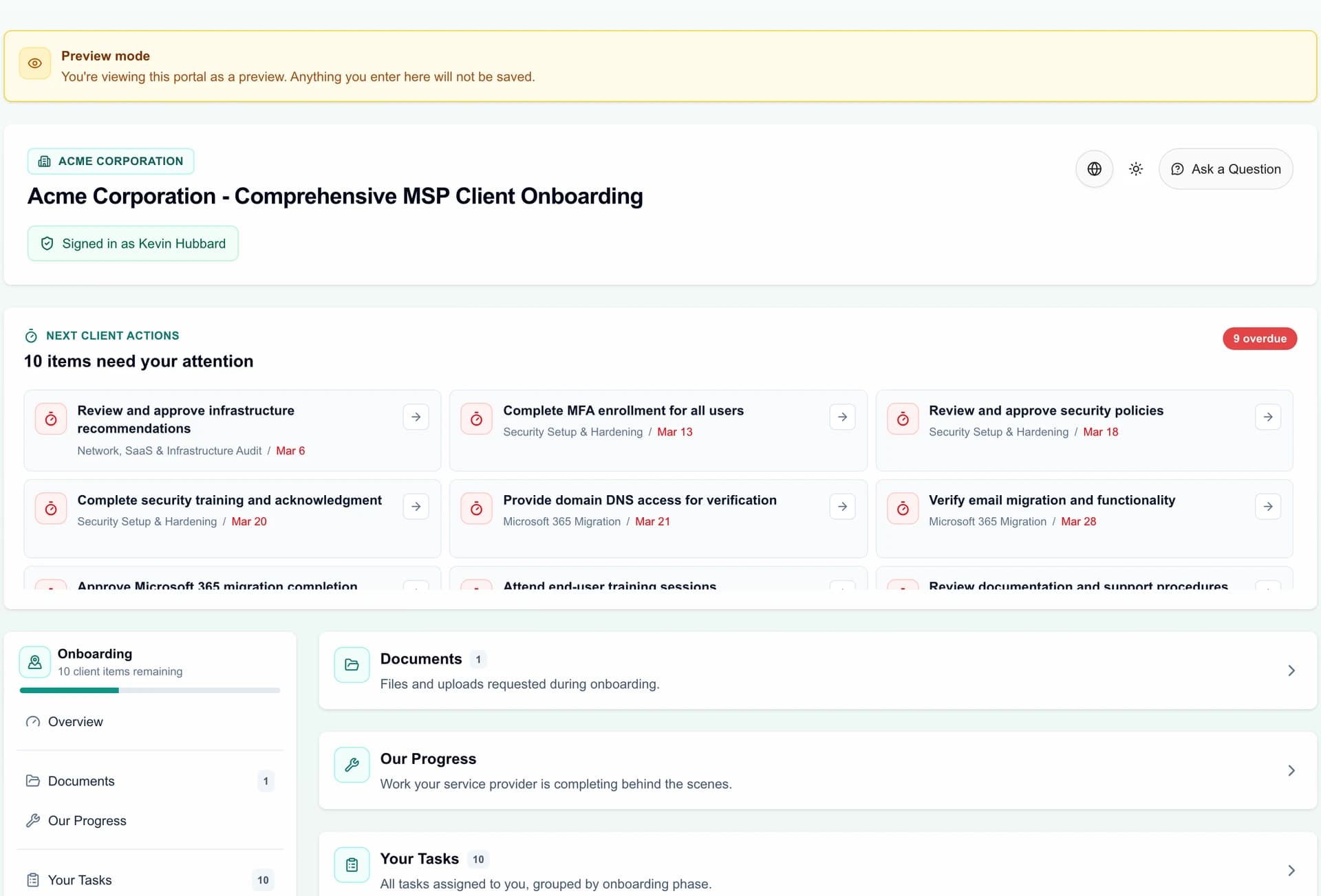
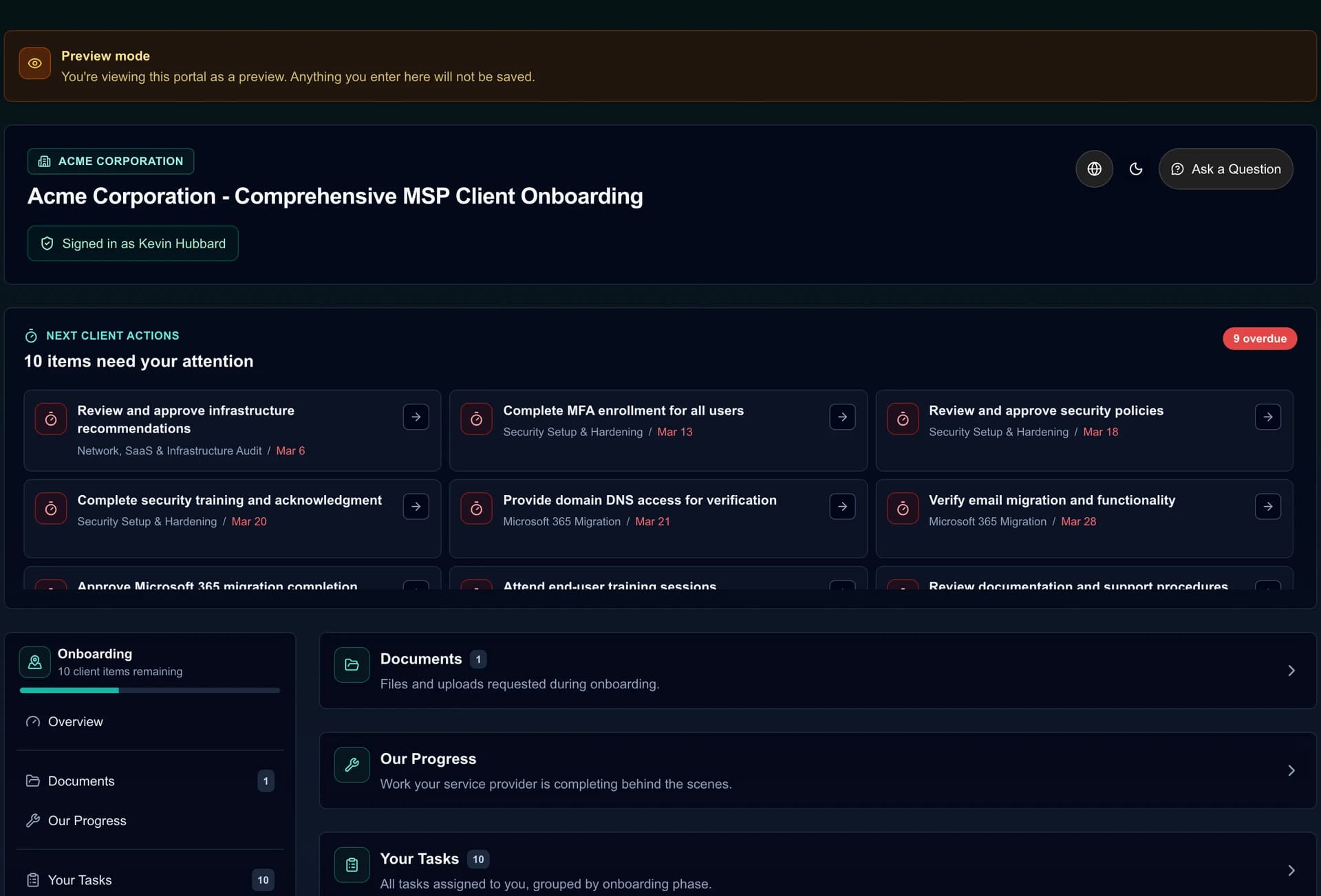
Så fungerar anslutningen
Introduktionssidorna, klientformulären och inlämningarna finns i MSPortal. Skapande av projekt, länkat arbete, tidsinmatningar och aktiverad statussynkronisering ansluter till Autotask; bakgrundssynkronisering kan innebära en fördröjning.
Ge kunderna en tydlig bild av sina kontrakt.
Ta med Autotask-kontrakt till kundportalen så att kunder och kontoansvariga kan granska servicevillkor, faktureringskontext, saldon och de dokument du delar.
- Hitta poster efter namn, typ, status och företag. Granska start-/slutdatum, kontraktsnummer, faktureringsbelopp och cykel där de tillhandahålls.
- Läs aktuella och historiska saldon, inklusive timmar, incidenter eller pengar där källan tillhandahåller dem.
- Ladda upp och hantera avtals-PDF-filer i MSPortal och gör lämpliga dokument tillgängliga för klientläsare.
- Håll varje post inom det mappade företaget och läsarens tilldelade behörigheter.
Så fungerar anslutningen
Villkor och saldon synkroniseras från Autotask; delade PDF-filer hanteras i MSPortal. Den här vyn redigerar, förnyar eller undertecknar inte källkontrakten, och tillgängliga saldoenheter varierar beroende på post.
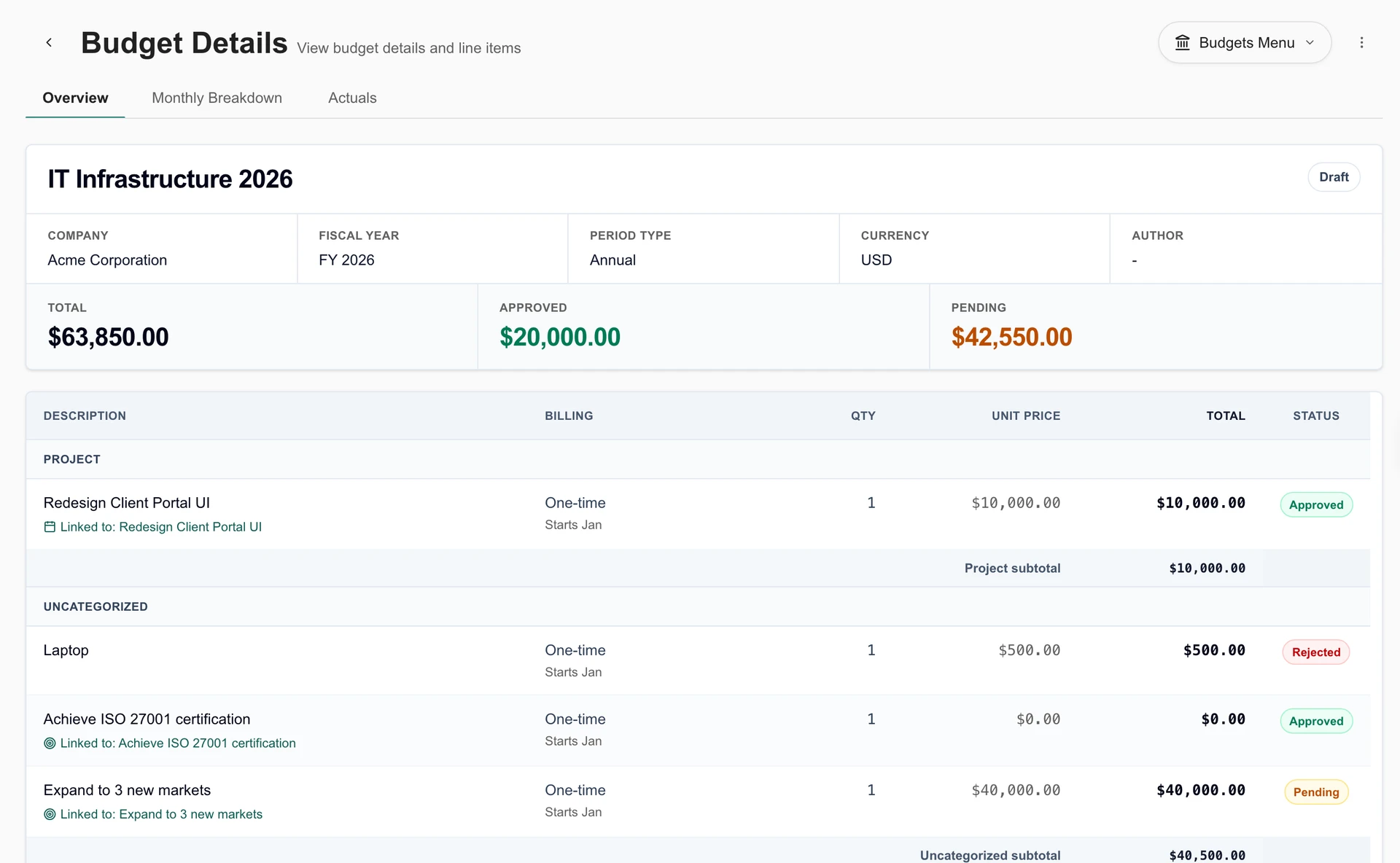
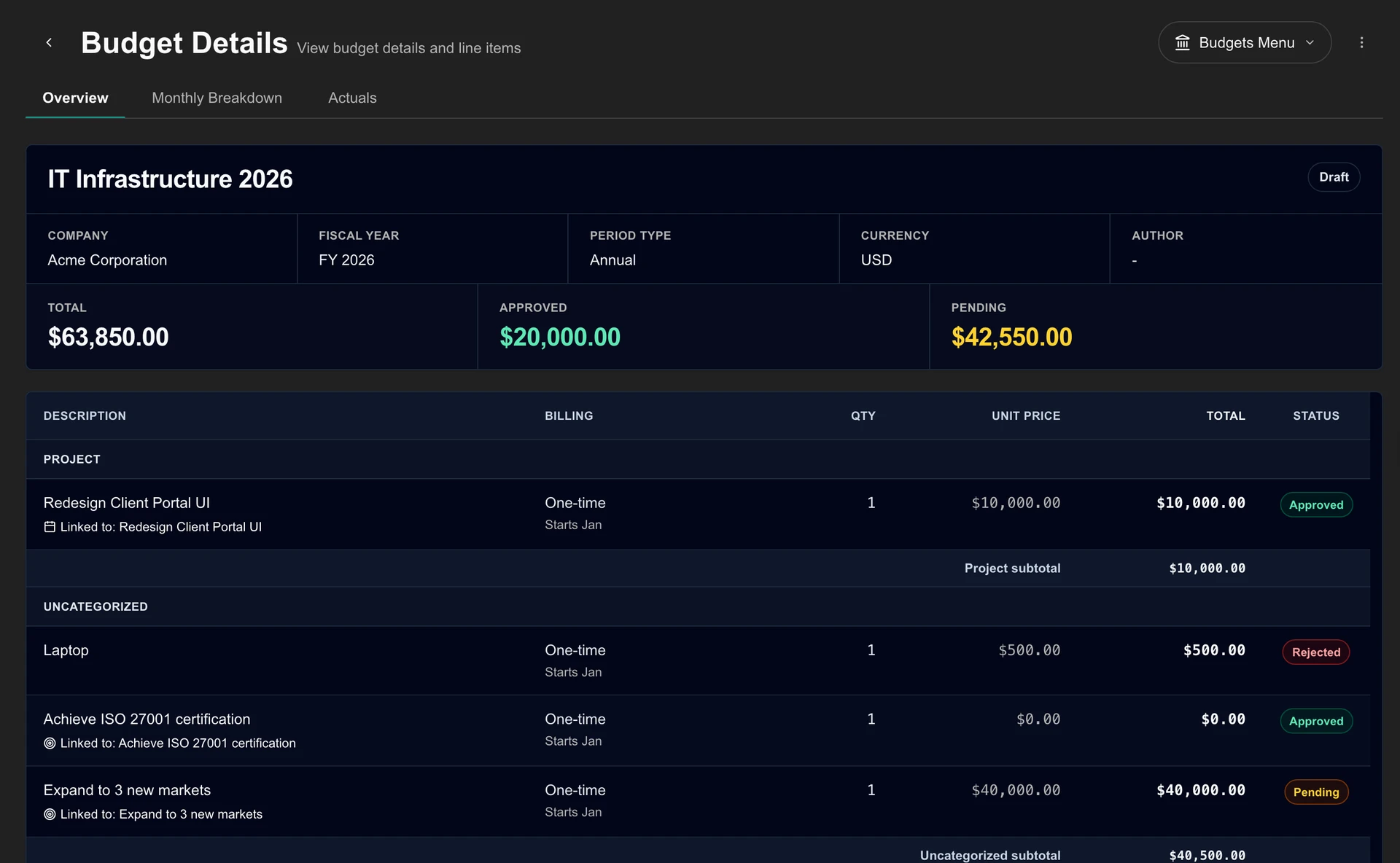
Förvandla din PSA-katalog till en kundbudget.
Använd produkter som redan är synkroniserade från Autotask för att bygga MSPortal:s budgetkatalog, använd sedan den katalogen i de budgetar och planer du delar med kunder.
- Sök källprodukter efter namn, SKU eller kategori och identifiera vilka som redan är länkade till budgetkatalogen.
- Skapa budgetprodukter från synkroniserade källdetaljer, inklusive pris, leverantör, kategori och upprepning där de tillhandahålls.
- Länka en källprodukt till en befintlig budgetprodukt när du redan har rätt katalogpost.
- Använd de resulterande katalogprodukterna i planerade kostnader och budgetar, granska pris och återkommande fakturering innan du delar.
- Jämför godkända eller arkiverade budgetar med synkroniserade, skatteexklusiva kundfakturautgifter, inklusive matchade radresultat och otilldelade undantag.
- Spåra faktiska utgifter för att fakturera bevis med hjälp av budgetreferenser, länkade projekt och produktidentiteter; granska undantag eller fördela utgifter manuellt.
Så fungerar anslutningen
Detta importerar eller länkar Autotask-produkter till MSPortal. Länkning bevarar en befintlig budgetprodukts fält och pris. Distributörsbeställning och ändringar av prenumerationer använder separata Pax8- eller Sherweb Storefront-integrationer. Faktiska budgetar kräver fakturaåtkomst, aktiverad fakturasynkronisering och ett mappat företag. Utfärdade Autotask-fakturor bidrar med fakturaradsdetaljer där sådana finns. Totala faktiska utgifter täcker berättigade företagsfakturor i budgetperioden och valutan; använda linjeresultat för projektspecifika tilldelningar.
Koppla försäljningsmöjligheter till kundens plan.
Ta med Autotask-möjligheter i Planner så att en försäljningsdiskussion kan bli ett synligt färdplansinitiativ med sammanhang, timing och en uppskattning.
- Importera synkroniserade möjligheter till Planner med titlar, beskrivningar, förfallodatum och initiala kostnadsuppskattningar.
- Mappa kategorier för öppna, vunna och förlorade möjligheter till statuser för Planerare; konfigurera automatisk import och pågående fältuppdatering.
- Länka planerat arbete till stödjande enheter, projekt, ärenden, mål och efterlevnadsresultat.
- Använd den tillgängliga åtgärden Skapa möjlighet för att skapa en ny Autotask-möjlighet från planeringsinformation och spara sedan dess relation till Planer-objektet.
Så fungerar anslutningen
Möjlighetsimporter läser från Autotask; att skapa en ny möjlighet är en explicit PSA-skrivning. Konfigurerade källfält kan uppdatera länkade Planner-objekt. En klients färdplansgodkännande stänger inte i sig självt eller markerar den vunna källan.
Gör fakturor lättare för kunder att hitta och förstå.
Visa synkroniserade Autotask-fakturor i samma portal som klienter använder för service och planering, med åtkomst och filter för de fält som din PSA tillhandahåller.
- Granska fakturadatum, förfallodatum, status, summor och tillgängliga saldon och faktureringsuppgifter.
- Öppna käll-PDF:er där de finns, ladda ner valda PDF-filer i en ZIP-fil eller exportera den aktuella fakturasidan till CSV.
- Lägg till fakturor till en agenda för kommande möten när de behöver ett kundsamtal.
- Erbjud en Betala nu-länk på kvalificerade fakturor när en separat BenjiPays-betalningsintegration är konfigurerad.
Så fungerar anslutningen
Autotask fakturasaldo visar hela summan tills fakturan markeras som betald eller ogiltig; delbetalningsbelopp tillhandahålls inte av dess API. Fakturaposter är skrivskyddade i MSPortal. Betalningar sker via den konfigurerade leverantören och uppdaterad status kommer via källsynkronisering.
Koppla tillgångsinventeringen till klientplanering.
Synkronisera Autotask-konfigurationsobjekt och koppla enhetsinformation till företagen och planera arbetsflöden som stöds.
- Ta med konfigurationsobjekt inom omfattningen till det enhetssynkroniserings- och importarbetsflöde som stöds.
- Använd företagskartläggning och importkontroller för att associera upptäckta tillgångar med rätt klient.
- Länka enheter till färdplansinitiativ och använd livscykel- eller garantiinformation när du planerar utbytesarbete.
- Aktivera valfri garantiåterskrivning för att uppdatera matchade Autotask-källposter med lösta garantiförfallodatum.
Så fungerar anslutningen
Autotask-konfigurationsobjekt anger först enhetsuppsättning för granskning/import. Garantiåterskrivning kan också matcha Datto RMM-enheter med RMM UID, sedan serienummer inom det mappade företaget, utan att kräva synkronisering av konfigurationsobjekt.
Se planerade förändringar vid sidan av planerat arbete.
Ta med Autotask ärendeändringsförfrågningar och servicesamtal till MSPortals delade kalender så att ditt team kan bedöma förändringsfönster med det omgivande arbetet i sikte.
- Visa importerade ändringsfönster, status, risk, företag/webbplatskontext, tilldelade tekniker och länkar till källposten.
- Använd MSPortals arbetsflöden för ändringar, perioder med ändringsstopp och konfliktindikatorer när du planerar portalens egna ändringar.
- Använd MSPortal ändringsarbetsflöden, frys fönster och konfliktindikatorer när du planerar portalägda ändringar.
- Välj Autotask-ägda godkännanden för kvalificerade Autotask-ärenden för att skapa godkännanden för ändringsbegäran och skriva tillbaka godkännande- eller avslagsbeslut.
Så fungerar anslutningen
Importerade PSA-ägda ändringar är skrivskyddade i portalkalendern. Autotasks godkännandeförfrågningar och beslut har en egen stödd återskrivning. Perioder med ändringsstopp och åtgärder för att starta eller slutföra ändringar stannar i MSPortal.
Gör tjänsteleveransen synlig i dina kundgenomgångar.
Använd Autotask information som en del av en bredare kontokonversation i MSPortal, från serviceaktivitet och projektframsteg till planering av nästa kvartal.
- Använd synkroniserad service- och projektinformation i instrumentpaneler, kundgenomgångar och rapportblock.
- Förvandla leveranskontexten till en recensionskonversation tillsammans med färdplaner, budgetar och rekommendationer.
- Använd AI-assisterade sammanfattningar och rapportutkast, granska sedan resultatet innan du delar det med kunder.
- Importera slutförda Autotask inbyggda undersökningsbetyg till CSAT-panelen, CSAT-widgets, rapportblock och CSV-exporter.
- Fortsätt använda Autotask-undersökningar. Aktivera tillfredsställelseimport och ge åtkomst till API-användaren för organisation, kontakt och resursundersökning.
Så fungerar anslutningen
Autotask tillhandahåller genomförda betygsatta undersökningar i en skala 1–5. Importerade resultat innehåller betyg; dess REST API exponerar inte fritextenkätsvar. Företagskartläggning och läsarbehörigheter gäller fortfarande.
Förstå sambandet mellan intäkter och stödinsatser.
Använd synkroniserade Autotask-reklam- och tjänstedata i MSP-verktyg för att granska kunders hälsa, ärendetrender och ekonomi för operativa konton.
- Jämför tillgängliga intäkter, supportinsatser, sätesekonomi och intäktstrender för hela månaden.
- Klassificera återkommande och engångsintäkter med hjälp av tjänst/SKU, faktureringsartikeltyp/undertyp, kontraktstyp och åsidosättande av individuella kontrakt.
- Konfigurera rapporteringsmodellen efter enhet, användare eller en hybrid av de två, med företagsstolsprofiler där det behövs.
- Använd ärendetrender och kundhälsobevis för att prioritera kontosamtal och planeringsarbete.
Så fungerar anslutningen
Detta är MSP-personalens synpunkter. Resultaten beror på källtäckning, företagskartläggning, intäktsklassificering och rapporteringsmodellen; de är operativa indikatorer, inte redovisning av nettovinst.
Välj vad som ska synkroniseras och vem som kan se det.
Välj de företag, data och åtgärder som din MSP behöver. Portalroller styr vad personal och kunder kan se och göra; PSA-behörigheter styr åtkomsten till källposterna.
Anslut din PSA
Skapa en dedikerad API-användare i Autotask med lämplig säkerhetsnivå och leverantörsspårningsassociation. Anslut med dess API-användarnamn och hemlighet.
Kontrollera åtkomsten du behöver
Granska nödvändiga och valfria funktioner i steget Behörigheter. Ge källåtkomst för de poster du vill synkronisera och de specifika skrivoperationer du tänker använda.
Välj data och standardinställningar
Välj köer, ärendekategorier, återkommande ärendeinkludering, företags- och kontaktfilter och valfria projekt-, affärsmöjligheter, faktura-, produkt-, enhets-, förändrings- och undersökningsdata.
Kartlägg företag och importposter
Matcha källföretag med portalföretag. Granska den avsedda kontakt- och enhetsimporten, konfigurera sedan inbjudningar, personalroller och klientsynlighet.
Verifiera klientens arbetsflöde
Kontrollera den slutförda synkroniseringen och använd ett utsett testföretag för att verifiera förfrågningar, projektåtgärder, introduktionslänkar och de poster som en klient kan se. En framgångsrik kontroll av läsbehörighet verifierar inte varje skrivning.
Frågor om integrationen
Ersätter MSPortal Autotask PSA?
Autotask PSA förblir källan för dina PSA-poster. MSPortal lägger till en varumärkesbaserad kundupplevelse, planering, rapportering, introduktion och samarbete kring dessa poster, med stödda åtgärder som kan skriva tillbaka till PSA.
Kan vi skapa och hantera Autotask-projekt från MSPortal?
Autotask projektuppgifter använder Projects/Tasks-behörigheter, separat från Service Desk-ärenden. Uppgiftsanteckningar i det här arbetsflödet använder anteckningar för tidsinmatning; Skapande av fristående uppgiftsnoteringar och redigerbara checklistor stöds inte. Schemaläggningsregler och innehåll för klientsamarbete stannar i MSPortal. Projektskapande som stöds, mallar, livscykeluppdateringar och schemaläggning beskrivs i projektets arbetsflöde ovan.
Kan onboarding skapa arbete i Autotask?
Ja. Länka en onboarding-portal till ett befintligt Autotask-projekt eller skapa och länka ett projekt. Skapa länkade ärenden eller uppgifter från onboarding-uppgifter, logga tid och aktivera automatiskt skapande eller dubbelriktad statussynkronisering med de konfigurerade leverantörsstandardinställningarna.
Kan kunder ändra kontrakt, produkter eller fakturor i PSA?
Kontrakten och fakturavyerna exponerar synkroniserad information. Produktimport skapar eller länkar budgetkatalogen MSPortal. Dessa är separata från redigering av PSA-faktureringsposter, distributörsbeställningar eller en betalningsintegration.
Aktiveras alla funktioner för varje klient om du ansluter PSA?
Du väljer dataomfång och valfria synkroniseringar. Företagskartläggning avgör vilka klientposter som hör ihop, och MSPortal-roller avgör synlighet och åtgärder. Extratjänster som distributörsbeställning eller fakturabetalningslänkar behöver sina egna integrationer.
Är all synkronisering dubbelriktad och live?
Nej. Källsynkronisering, portalägda data och explicita PSA-skrivningar är olika arbetsflöden. Uppdateringar av poster kan komma via bakgrundssynkronisering. Varje avsnitt beskriver riktningen och de skrivåtgärder som stöds.
Gå igenom arbetsflödena som är viktiga för din MSP.
Ta med dina frågor om projekt, onboarding, kommersiell data och kundåtkomst. Vi visar hur integrationen passar din process.
Se det med din PSA