

Traga Autotask PSA para a experiência do seu cliente.
Ligue os tickets, tarefas de projeto, contratos, produtos, oportunidades e resultados de inquéritos nativos do Autotask a um portal de clientes com a sua marca. Transforme os registos operacionais em planos de serviço partilhados, revisões mais claras e uma experiência de integração ligada.
- Solicitações de serviço e visibilidade do cliente
- Projetos, modelos e integração
- Contratos, produtos e planejamento
Onde os dados do seu PSA aparecem no MSPortal.
Acompanhe a conexão de empresas, locais, contatos e recursos por meio de entrega, registros comerciais e revisões com clientes. Cada fluxo de trabalho abaixo explica o que sua equipe pode fazer e quais mudanças chegam a Autotask.
Comece com os clientes, pessoas e locais certos.
Traga empresas, locais, contatos e recursos para o contexto empresarial do portal. O mapeamento da empresa conecta os registros no Autotask à experiência do cliente que você gerencia no MSPortal.
- Sincronize empresas, locais, contatos e recursos e combine-os com as empresas e usuários corretos do portal.
- Escolha quais empresas e contatos de origem serão importados, com opções de importação automática para futuros registros correspondentes.
- Dê a cada cliente acesso às informações relevantes da empresa por meio de funções e permissões MSPortal.
- Traga notas da empresa e informações de recursos para os fluxos de trabalho MSP disponíveis, sujeitos ao acesso do usuário da API.
Como a conexão funciona
Autotask fornece os registros de origem. Importar um contato e convidar essa pessoa para o portal são ações separadas; seu MSP controla convites e acesso.
Torne o service desk parte do portal do seu cliente.
Os clientes podem enviar solicitações e acompanhar a conversa no MSPortal enquanto sua equipe trabalha com tickets Autotask e o roteamento que você já utiliza.
- Colete solicitações por meio de formulários de atendimento configuráveis ou do Assistente de IA, com etapa de revisão antes do envio.
- Use filas sincronizadas, categorias de tickets, status e prioridades para configurar o fluxo de trabalho de tickets do portal.
- Mostre a atividade e as respostas do ticket, permita que os usuários autorizados façam o acompanhamento e use o status de comentário do cliente configurado.
- Traga notas de tickets e informações de registro de horas para visibilidade e relatórios de serviço, com mapeamento de técnicos e acesso à empresa.
Como a conexão funciona
As leituras de tickets e as ações de criação/comentário suportadas usam a conexão Autotask. A configuração do modelo de solicitação e as permissões de gravação do PSA determinam onde o novo trabalho será criado.
Sincronize os projetos do Autotask e partilhe o progresso com os clientes.
Conecte o plano de entrega à conversa em torno dele: o trabalho que sua equipe gerencia, o progresso que os clientes veem e as decisões necessárias para seguir em frente.
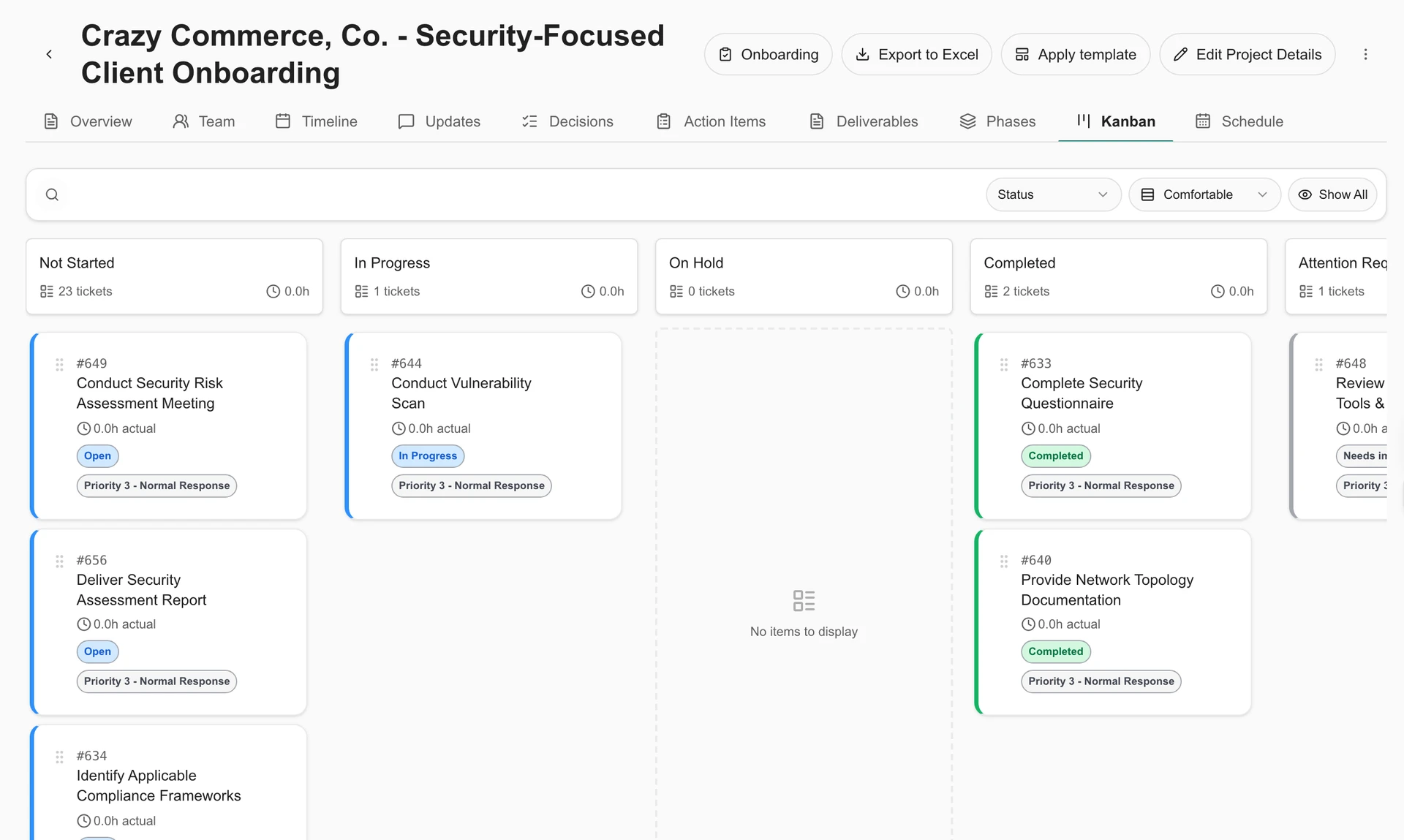
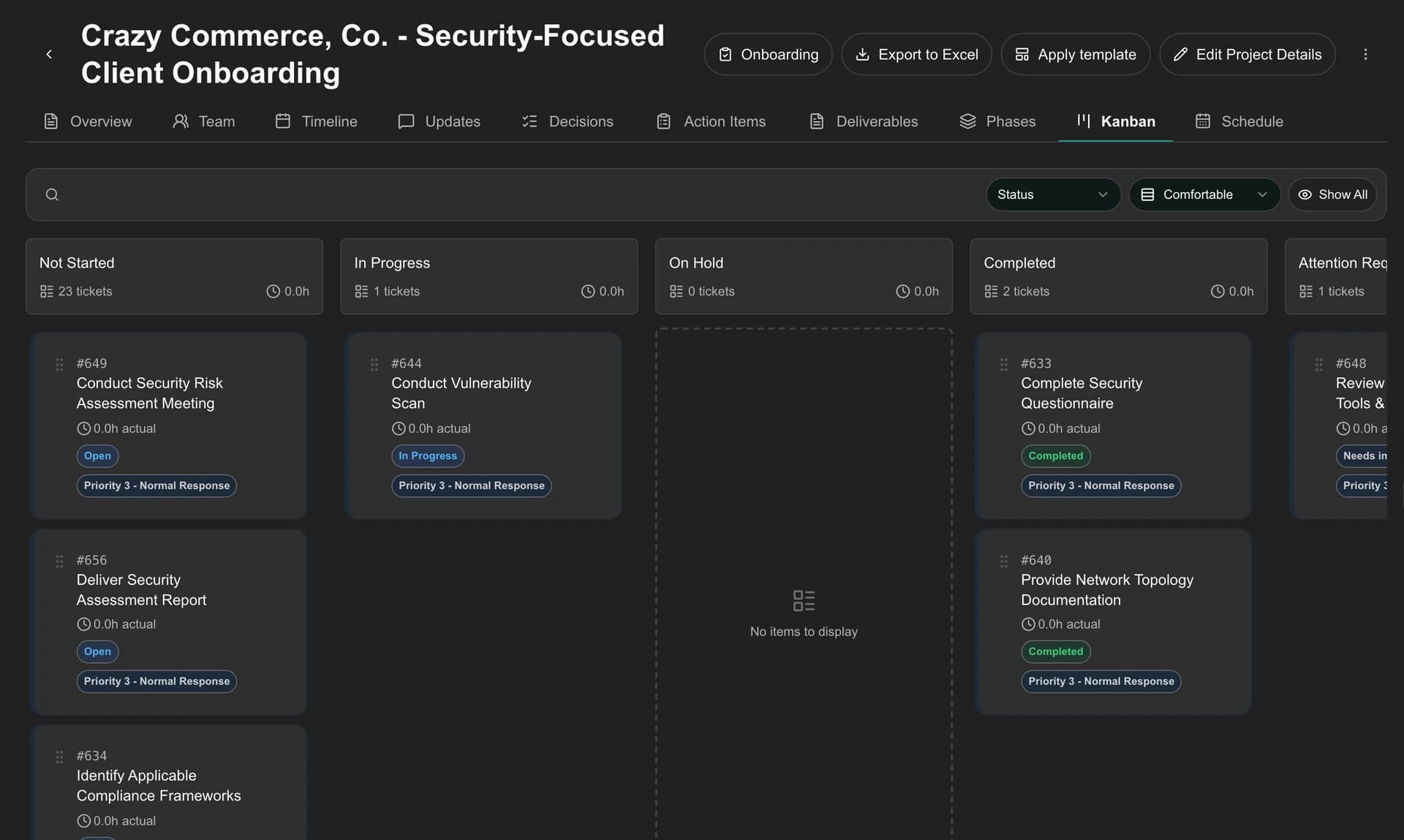
- Sincronize projetos, fases, tarefas de projeto e entradas de tempo de tarefa. Use visualizações de portfólio, fase, Kanban e cronograma para entender a entrega.
- Crie projetos e aplique modelos MSPortal reutilizáveis para criar as fases e tarefas Autotask correspondentes.
- Edite campos de projetos suportados, status de tarefa, recurso principal, prioridade, título, horas estimadas, datas e campos mapeados.
- Use o espaço de trabalho Agendamento e o Agendamento Inteligente para revisar um plano preliminar e, em seguida, salve as datas das tarefas e as pessoas atribuídas ao Autotask.
- Registre o tempo da tarefa com notas e compartilhe atualizações do portal, marcos, resultados, decisões e itens de ação com os clientes.
Como a conexão funciona
As tarefas do projeto Autotask usam permissões de Projetos/Tarefas, separadamente dos tickets do Service Desk. As notas de tarefa neste fluxo de trabalho usam notas de entrada de horas; a criação autônoma de notas de tarefas e listas de verificação editáveis não são suportadas. As regras de agendamento e o conteúdo de colaboração do cliente permanecem em MSPortal.
Conecte as boas-vindas do cliente ao trabalho de entrega.
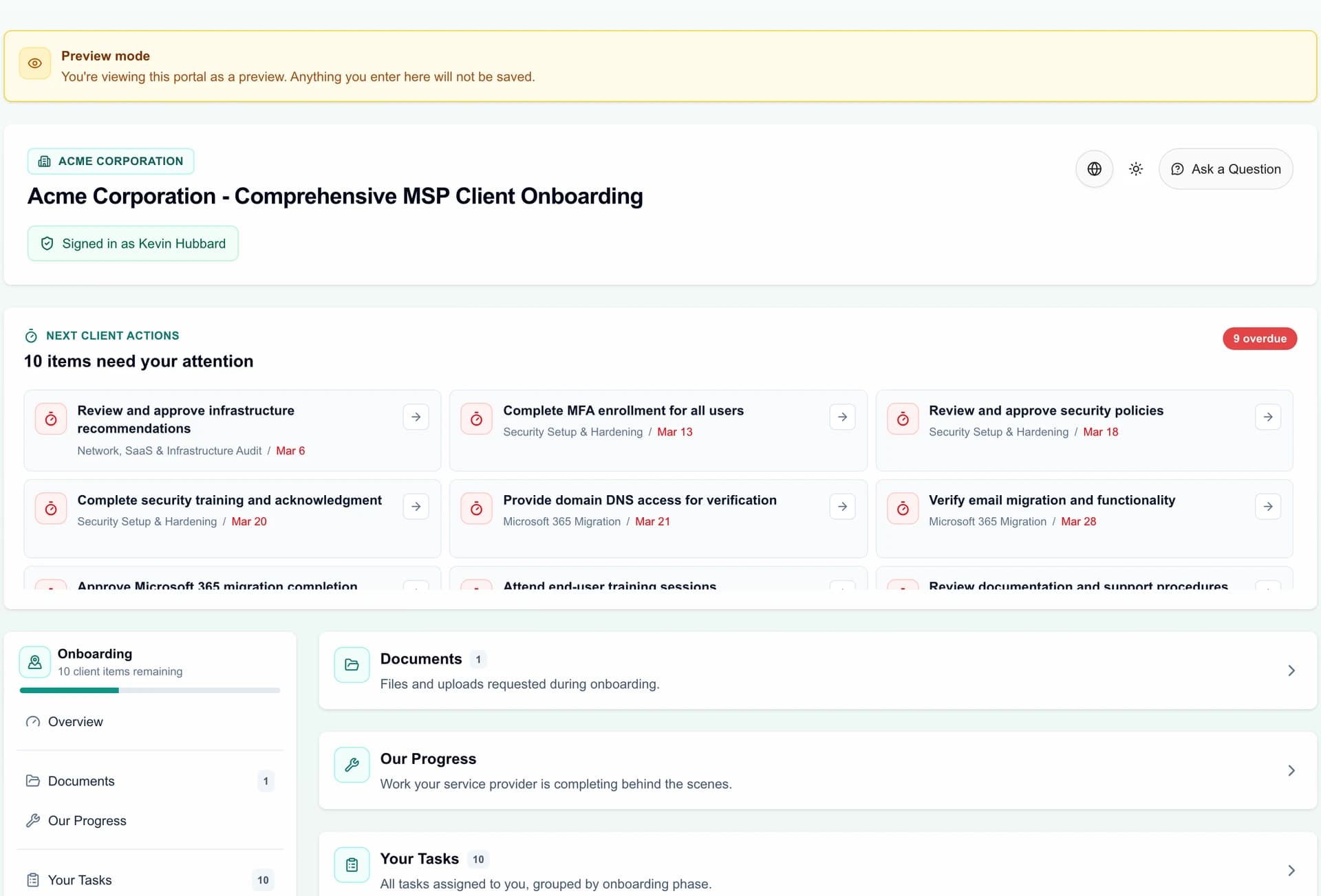
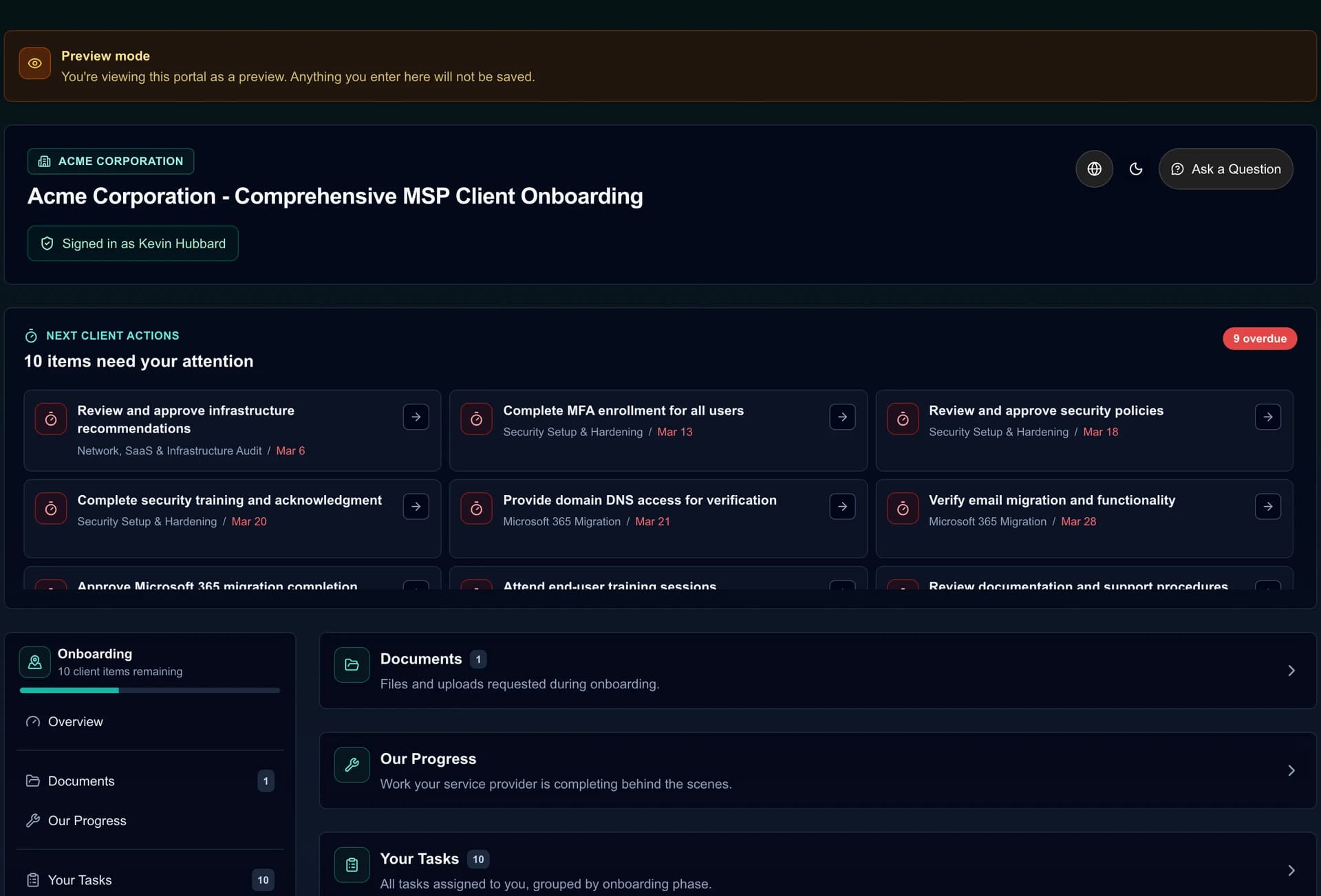
Crie uma experiência de integração guiada e vincule-a a um projeto Autotask existente ou crie e vincule um novo projeto no portal de integração.
- Oriente os clientes através de fases, tarefas, formulários, uploads de arquivos, reuniões, treinamento, pesquisas, tarefas de assinatura e transferência segura de credenciais.
- Crie tarefas de projeto a partir de tarefas de integração selecionadas, com crachás de registro de origem e links PSA diretos.
- Registre o tempo em relação ao trabalho de integração vinculado, incluindo a descrição e a configuração faturável.
- Configure a criação automática de tickets, a sincronização bidirecional de status de tickets vinculados e os padrões do provedor nas configurações de integração.
- Utilize padrões Autotask sincronizados e uma empresa mapeada para criar trabalho no projeto pretendido.
Como a conexão funciona
As páginas de integração, formulários de cliente e envios ficam em MSPortal. Criação de projeto, trabalho vinculado, entradas de tempo e sincronização de status habilitada conectam-se ao Autotask; a sincronização em segundo plano pode introduzir um atraso.
Dê aos clientes uma visão clara de seus contratos.
Traga os contratos Autotask para o portal do cliente para que clientes e gerentes de contas possam revisar os termos de serviço, o contexto de cobrança, os saldos e os documentos que você compartilha.
- Encontre registros por nome, tipo, status e empresa. Revise as datas de início/término, número do contrato, valor de cobrança e ciclo quando fornecido.
- Leia saldos atuais e históricos, incluindo horas, incidentes ou dinheiro onde a fonte os fornece.
- Carregue e gerencie PDFs de contratos no MSPortal e disponibilize os documentos apropriados aos leitores dos clientes.
- Mantenha cada registro dentro da empresa mapeada e das permissões atribuídas ao leitor.
Como a conexão funciona
Termos e saldos são sincronizados com Autotask; PDFs compartilhados são gerenciados em MSPortal. Esta visualização não edita, renova ou assina os contratos de origem, e as unidades de saldo disponíveis variam de acordo com o registro.
Transforme seu catálogo PSA em um orçamento de cliente.
Use produtos já sincronizados do Autotask para construir o catálogo de orçamento do MSPortal e, em seguida, use esse catálogo nos orçamentos e planos que você compartilha com os clientes.
- Pesquise produtos de origem por nome, SKU ou categoria e identifique quais já estão vinculados ao catálogo de orçamento.
- Crie produtos de orçamento a partir de detalhes de origem sincronizados, incluindo preço, fornecedor, categoria e recorrência, quando fornecidos.
- Vincule um produto de origem a um produto de orçamento existente quando você já tiver a entrada correta no catálogo.
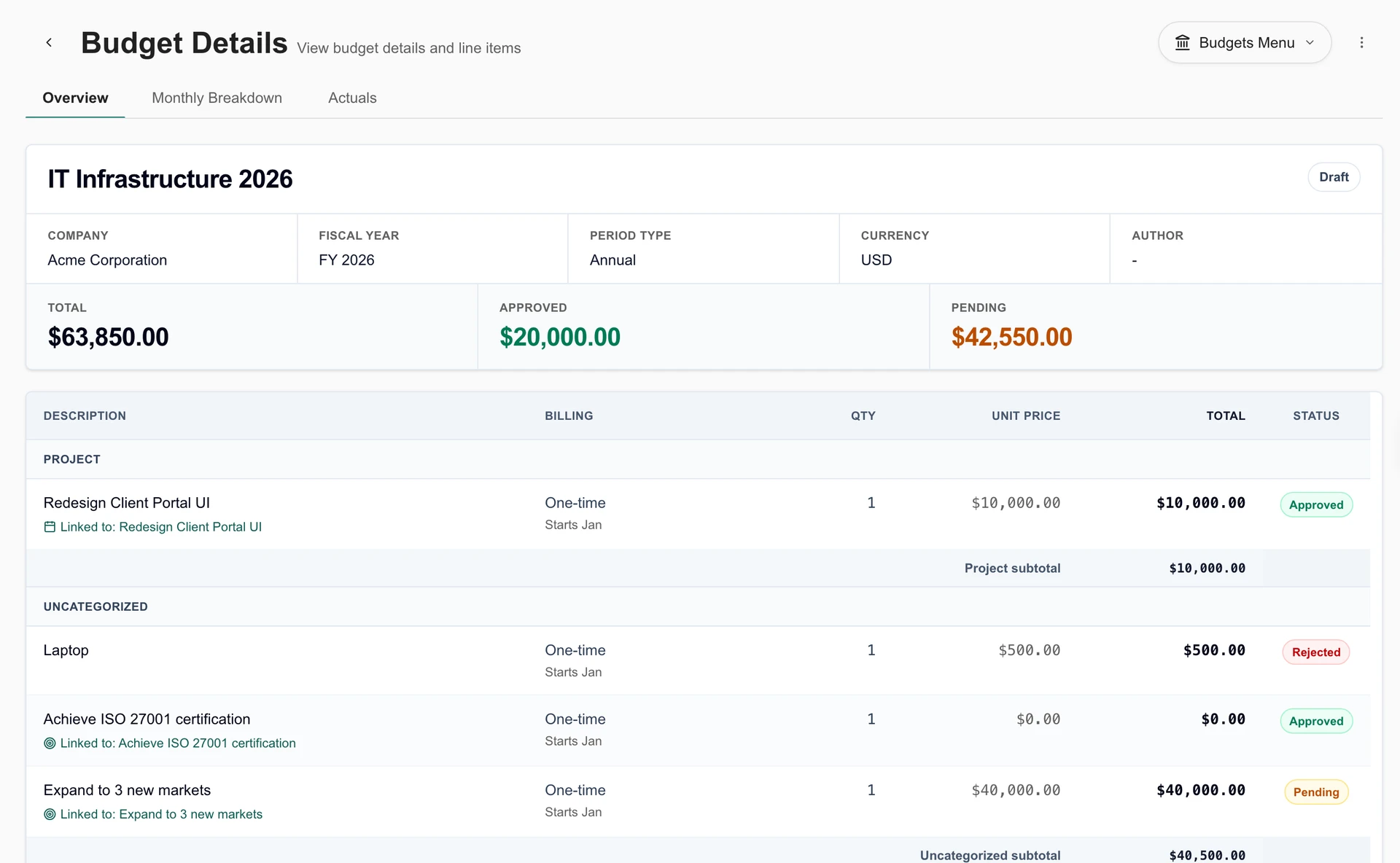
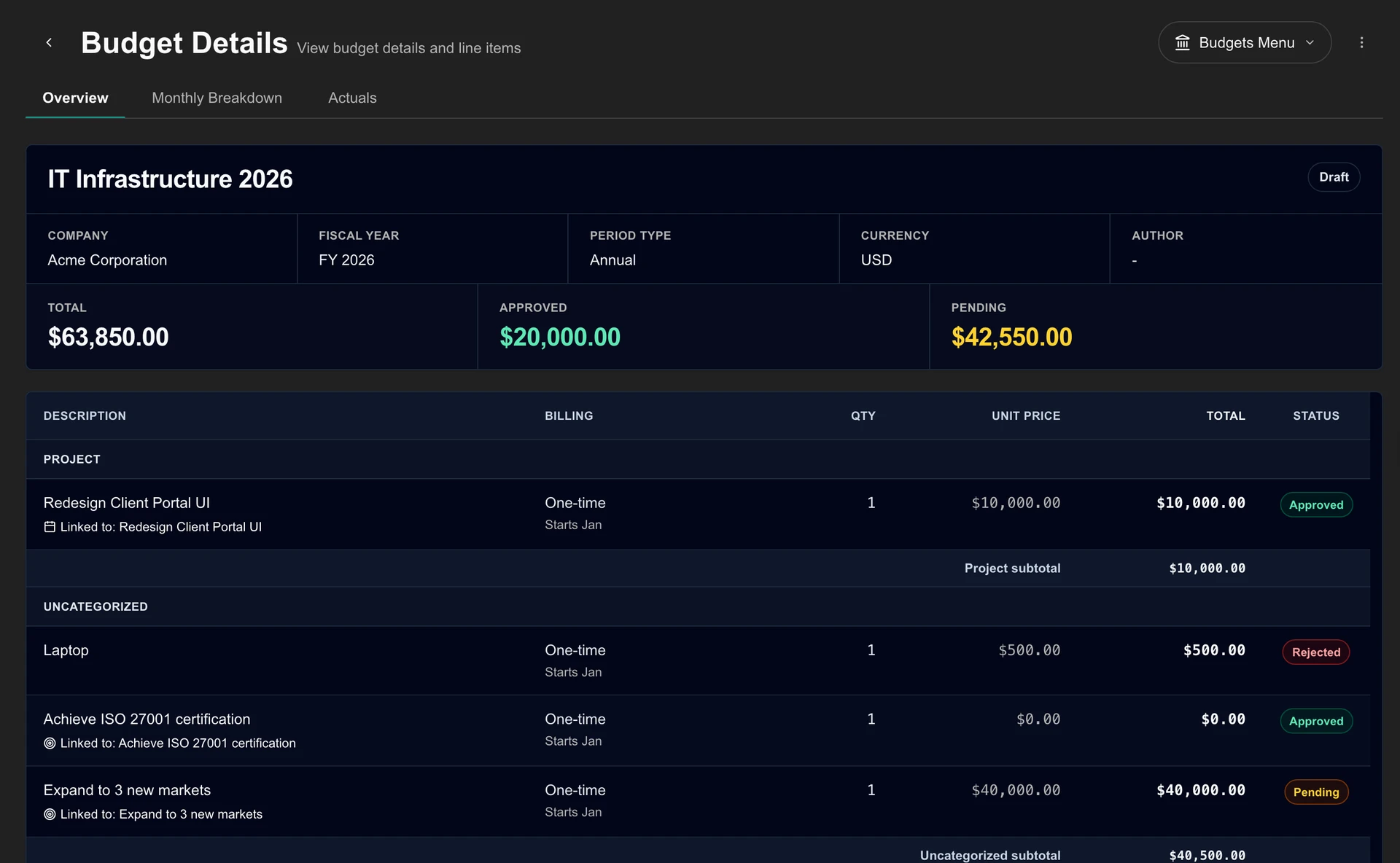
- Utilize os produtos resultantes do catálogo em custos e orçamentos planejados, revisando preço e recorrência de faturamento antes de compartilhar.
- Compare orçamentos aprovados ou arquivados com gastos de faturas de clientes sincronizados e isentos de impostos, incluindo resultados de linhas correspondentes e exceções não alocadas.
- Rastreie os gastos reais até as evidências da fatura usando referências orçamentárias, projetos vinculados e identidades de produtos; revise exceções ou aloque gastos manualmente.
Como a conexão funciona
Isso importa ou vincula produtos Autotask ao MSPortal. A vinculação preserva os campos e o preço de um produto de orçamento existente. Pedidos de distribuidores e alterações de assinatura usam integrações separadas de Pax8 ou Sherweb Storefront. Os valores reais do orçamento exigem acesso à fatura, sincronização de faturas habilitada e uma empresa mapeada. As faturas Autotask emitidas contribuem com detalhes da linha da fatura, quando disponíveis. O gasto real geral cobre as faturas elegíveis da empresa no período e na moeda do orçamento; utilizar resultados de linha para alocações específicas de projetos.
Conecte oportunidades de vendas ao plano do cliente.
Traga oportunidades Autotask para o Planner para que uma discussão de vendas possa se tornar uma iniciativa de roteiro visível com contexto, tempo e uma estimativa.
- Importe oportunidades sincronizadas para o Planner com títulos, descrições, datas de vencimento e estimativas de custos iniciais.
- Mapeie categorias de oportunidades abertas, ganhas e perdidas para status do Planner; configurar importações automáticas e atualização contínua de campos.
- Vincule o trabalho planejado a dispositivos de suporte, projetos, tickets, metas e descobertas de conformidade.
- Use a ação Criar oportunidade disponível para criar uma nova oportunidade Autotask a partir de informações de planejamento e salve seu relacionamento no item Planejador.
Como a conexão funciona
Importações de oportunidades lidas de Autotask; criar uma nova oportunidade é uma redação explícita do PSA. Os campos de origem configurados podem atualizar itens vinculados do Planner. A aprovação do roteiro de um cliente não fecha ou marca por si só a oportunidade de origem conquistada.
Torne as faturas mais fáceis de serem encontradas e compreendidas pelos clientes.
Mostre faturas Autotask sincronizadas no mesmo portal que os clientes usam para serviços e planejamento, com acesso no escopo da empresa e filtros para os campos fornecidos pelo seu PSA.
- Revise datas de fatura, datas de vencimento, status, totais e saldos disponíveis e detalhes de cobrança.
- PDFs de código aberto quando disponíveis, baixe PDFs selecionados em um ZIP ou exporte a página da fatura atual para CSV.
- Adicione faturas à agenda de uma próxima reunião quando elas precisarem de uma conversa com o cliente.
- Ofereça um link Pagar agora em faturas qualificadas quando uma integração de pagamento BenjiPays separada for configurada.
Como a conexão funciona
O saldo da fatura Autotask mostra o total total até que a fatura seja marcada como paga ou anulada; valores de pagamento parcial não são fornecidos por sua API. Os registros de fatura são somente leitura em MSPortal. Os pagamentos acontecem por meio do provedor configurado e o status atualizado chega por meio da sincronização da origem.
Conecte o inventário de ativos ao planejamento do cliente.
Sincronize itens de configuração do Autotask e conecte informações do dispositivo às empresas e aos fluxos de trabalho de planejamento que ele suporta.
- Traga itens de configuração dentro do escopo para o fluxo de trabalho de importação e sincronização de dispositivos suportados.
- Use o mapeamento da empresa e os controles de importação para associar os ativos descobertos ao cliente correto.
- Vincule dispositivos a iniciativas de roadmap e use informações sobre ciclo de vida ou garantia ao planejar o trabalho de substituição.
- Ative o gravação de retorno de garantia opcional para atualizar registros de origem Autotask correspondentes com datas de expiração de garantia resolvidas.
Como a conexão funciona
Os itens de configuração Autotask primeiro entram na preparação do dispositivo para revisão/importação. O gravação de retorno da garantia também pode corresponder aos dispositivos Datto RMM pelo UID do RMM e, em seguida, pelo número de série dentro da empresa mapeada, sem exigir sincronização de itens de configuração.
Veja as alterações planejadas juntamente com o trabalho agendado.
Traga aprovações de solicitações de alteração de tickets Autotask e chamadas de serviço para o calendário compartilhado do MSPortal para que sua equipe possa avaliar as janelas de mudança com o trabalho envolvente em vista.
- Visualize janelas de alteração importadas, status, risco, contexto da empresa/local, técnicos atribuídos e links para o registro de origem.
- Use os fluxos de alterações do MSPortal, os períodos de bloqueio de alterações e os indicadores de conflitos ao planejar alterações gerenciadas no portal.
- Use fluxos de trabalho de alteração MSPortal, janelas congeladas e indicadores de conflito ao planejar alterações de propriedade do portal.
- Escolha aprovações de propriedade de Autotask para tickets Autotask qualificados para criar aprovações de solicitação de alteração e gravar decisões de aprovação ou rejeição.
Como a conexão funciona
As alterações importadas do PSA são somente leitura no calendário do portal. As solicitações e decisões de aprovação do Autotask têm seu próprio mecanismo de gravação compatível. Os períodos de bloqueio e as ações para iniciar ou concluir alterações permanecem no MSPortal.
Torne a prestação de serviços visível nas avaliações dos seus clientes.
Use as informações do Autotask como parte de uma conversa mais ampla sobre a conta no MSPortal, desde a atividade de serviço e o progresso do projeto até o planejamento do próximo trimestre.
- Use informações sincronizadas de serviços e projetos em painéis, análises de clientes e blocos de relatórios.
- Transforme o contexto de entrega em uma conversa de revisão juntamente com roteiros, orçamentos e recomendações.
- Use resumos assistidos por IA e elaboração de relatórios e, em seguida, revise o resultado antes de compartilhá-lo com os clientes.
- Importe classificações de pesquisa nativas Autotask concluídas para painel CSAT, widgets CSAT, blocos de relatórios e exportações CSV.
- Continue usando as pesquisas Autotask. Habilite importações de satisfação e conceda acesso de organização, contato e classificação de pesquisa de recursos ao usuário da API.
Como a conexão funciona
O Autotask fornece pesquisas concluídas com avaliações em uma escala de 1 a 5. Os resultados importados contêm avaliações; sua API REST não disponibiliza respostas de pesquisas em texto livre. O mapeamento de empresas e as permissões de leitura continuam a ser aplicados.
Entenda a relação entre receita e esforço de suporte.
Use dados comerciais e de serviço sincronizados do Autotask no ferramentas MSP para revisar a saúde do cliente, tendências de tickets e economia operacional da conta.
- Compare a receita disponível, o esforço de suporte, a economia de assentos e as tendências de receita do mês completo.
- Classifique receitas recorrentes e não recorrentes usando serviço/SKU, tipo/subtipo de item de faturamento, tipo de contrato e substituições de contrato individuais.
- Configure o modelo de relatórios por dispositivo, usuário ou um híbrido dos dois, com perfis de sede da empresa quando necessário.
- Use tendências de tickets e evidências de saúde do cliente para priorizar conversas sobre contas e trabalho de planejamento.
Como a conexão funciona
Estas são as opiniões da equipe do MSP. Os resultados dependem da cobertura da fonte, do mapeamento da empresa, da classificação das receitas e do modelo de relatório; são indicadores operacionais e não demonstrações contábeis de lucros líquidos.
Escolha o que sincronizar e quem pode ver.
Escolha as empresas, os dados e as ações que seu MSP precisa. As funções do portal controlam o que a equipe e os clientes podem ver e fazer; As permissões PSA controlam o acesso aos registros de origem.
Conecte seu PSA
Crie um usuário dedicado somente de API no Autotask com o nível de segurança apropriado e associação de rastreamento de fornecedor. Conecte-se usando seu nome de usuário e segredo da API.
Verifique o acesso que você precisa
Revise os recursos obrigatórios e opcionais na etapa Permissões. Conceda acesso de origem aos registros que você deseja sincronizar e às operações de gravação específicas que você pretende usar.
Selecione os dados e padrões
Escolha filas, categorias de tickets, inclusão de tickets recorrentes, filtros de empresas e contatos e dados opcionais de projetos, oportunidades, faturas, produtos, dispositivos, alterações e pesquisas.
Mapear empresas e importar registros
Combine empresas de origem com empresas de portal. Revise as importações pretendidas de contatos e dispositivos e configure convites, funções da equipe e visibilidade do cliente.
Verifique o fluxo de trabalho do cliente
Verifique a sincronização concluída e use uma empresa de teste designada para verificar solicitações, ações do projeto, links de integração e os registros que um cliente pode ver. Uma verificação de permissão de leitura bem-sucedida não verifica todas as gravações.
Dúvidas sobre a integração
MSPortal substitui Autotask PSA?
Autotask PSA continua sendo a fonte dos seus registros PSA. MSPortal adiciona uma experiência de cliente de marca, planejamento, relatórios, integração e colaboração em torno desses registros, com ações suportadas que podem responder ao PSA.
Podemos criar e gerenciar projetos Autotask a partir de MSPortal?
As tarefas do projeto Autotask usam permissões de Projetos/Tarefas, separadamente dos tickets do Service Desk. As notas de tarefa neste fluxo de trabalho usam notas de entrada de horas; a criação autônoma de notas de tarefas e listas de verificação editáveis não são suportadas. As regras de agendamento e o conteúdo de colaboração do cliente permanecem em MSPortal. A criação de projetos, modelos, atualizações de ciclo de vida e agendamento com suporte são descritos no fluxo de trabalho do projeto acima.
A integração pode criar trabalho no Autotask?
Sim. Vincule um portal de integração a um projeto Autotask existente ou crie e vincule um projeto. Crie tickets ou tarefas vinculadas a partir de tarefas de integração, registre o tempo e habilite a criação automática ou a sincronização bidirecional de status usando os padrões configurados do provedor.
Os clientes podem alterar contratos, produtos ou faturas no PSA?
As visualizações de contratos e faturas expõem informações sincronizadas. A importação de produtos cria ou vincula o catálogo de orçamento MSPortal. Eles são separados da edição de registros de faturamento PSA, pedidos de distribuidores ou integração de pagamento.
A conexão do PSA ativa todos os recursos para cada cliente?
Você escolhe o escopo dos dados e as sincronizações opcionais. O mapeamento da empresa determina quais registros de clientes pertencem um ao outro, e as funções MSPortal determinam a visibilidade e as ações. Serviços extras, como pedidos de distribuidores ou links para pagamento de faturas, precisam de suas próprias integrações.
Toda a sincronização é bidirecional e ao vivo?
Não. Sincronização de origem, dados de propriedade do portal e gravações PSA explícitas são fluxos de trabalho diferentes. As atualizações de registros podem chegar por meio de sincronização em segundo plano. Cada seção descreve a direção e as ações de gravação suportadas.
Percorra os fluxos de trabalho que são importantes para o seu MSP.
Traga suas dúvidas sobre projetos, onboarding, dados comerciais e acesso de clientes. Mostraremos como a integração se adapta ao seu processo.
Veja a integração com seu PSA