

Incorpore ConnectWise PSA a la experiencia de su cliente.
Conecte la prestación de servicios, los proyectos, acuerdos, productos y oportunidades con un portal con su marca. Mantenga ConnectWise como sistema operativo mientras los clientes siguen el trabajo, revisan los costes y toman decisiones en MSPortal.
- Solicitudes de servicio y visibilidad del cliente.
- Proyectos, plantillas e incorporación
- Acuerdos, productos y planificación.
Dónde aparecen los datos de su PSA en MSPortal.
Siga la conexión de empresas, sedes, contactos y miembros a través de entregas, registros comerciales y revisiones con clientes. Cada flujo de trabajo a continuación explica lo que su equipo puede hacer y qué cambios llegan a ConnectWise.
Comience con los clientes, las personas y las ubicaciones adecuadas.
Lleve empresas, sedes, contactos y miembros al contexto empresarial del portal. El mapeo de la empresa conecta los registros en ConnectWise con la experiencia del cliente que administra en MSPortal.
- Sincronice empresas, sedes, contactos y miembros y vincúlelos con las empresas y usuarios correctos del portal.
- Elija qué empresas y contactos de origen importar, con opciones de importación automática para futuros registros coincidentes.
- Brinde a cada cliente acceso a la información relevante de la empresa a través de roles y permisos MSPortal.
- Utilice información sincronizada entre la cuenta, el equipo y los miembros para respaldar el contexto de la empresa y el personal.
Cómo se conecta
ConnectWise proporciona los registros de origen. Importar un contacto e invitar a esa persona al portal son acciones independientes; su MSP controla las invitaciones y el acceso.
Haga que la mesa de servicio forme parte de su portal de clientes.
Los clientes pueden enviar solicitudes y seguir la conversación en MSPortal mientras su equipo trabaja con los tickets ConnectWise y la ruta que ya utiliza.
- Recopile solicitudes a través de formularios de servicio configurables o el Asistente de IA, con un paso de revisión antes del envío.
- Utilice tableros de servicios, estados, tipos y prioridades sincronizados para configurar el flujo de trabajo de tickets del portal.
- Muestre la actividad y las respuestas de los tickets, permita que los usuarios autorizados realicen un seguimiento y utilice el estado de comentario del cliente configurado.
- Incorpore notas de tickets e información de entrada de tiempo a la visibilidad y los informes del servicio, con mapeo de técnicos y acceso a la empresa.
Cómo se conecta
Las lecturas de tickets y las acciones de creación/comentarios admitidas utilizan la conexión ConnectWise. La configuración de su plantilla de solicitud y los permisos de escritura de PSA determinan dónde se crea el nuevo trabajo.
Sincronice los proyectos de ConnectWise y comparta el avance con sus clientes.
Conecte el plan de entrega con la conversación en torno a él: el trabajo que gestiona su equipo, el progreso que ven los clientes y las decisiones necesarias para seguir avanzando.
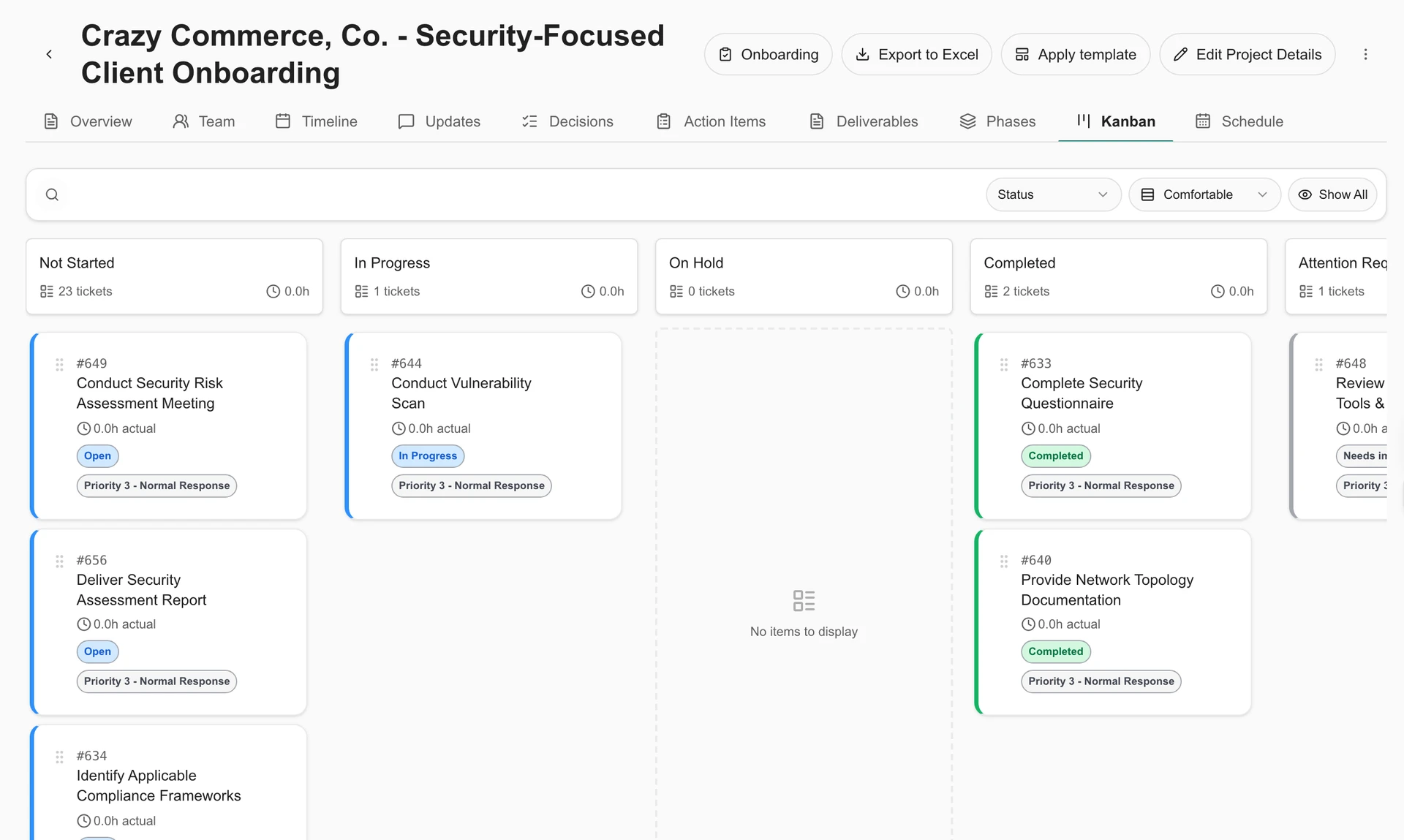
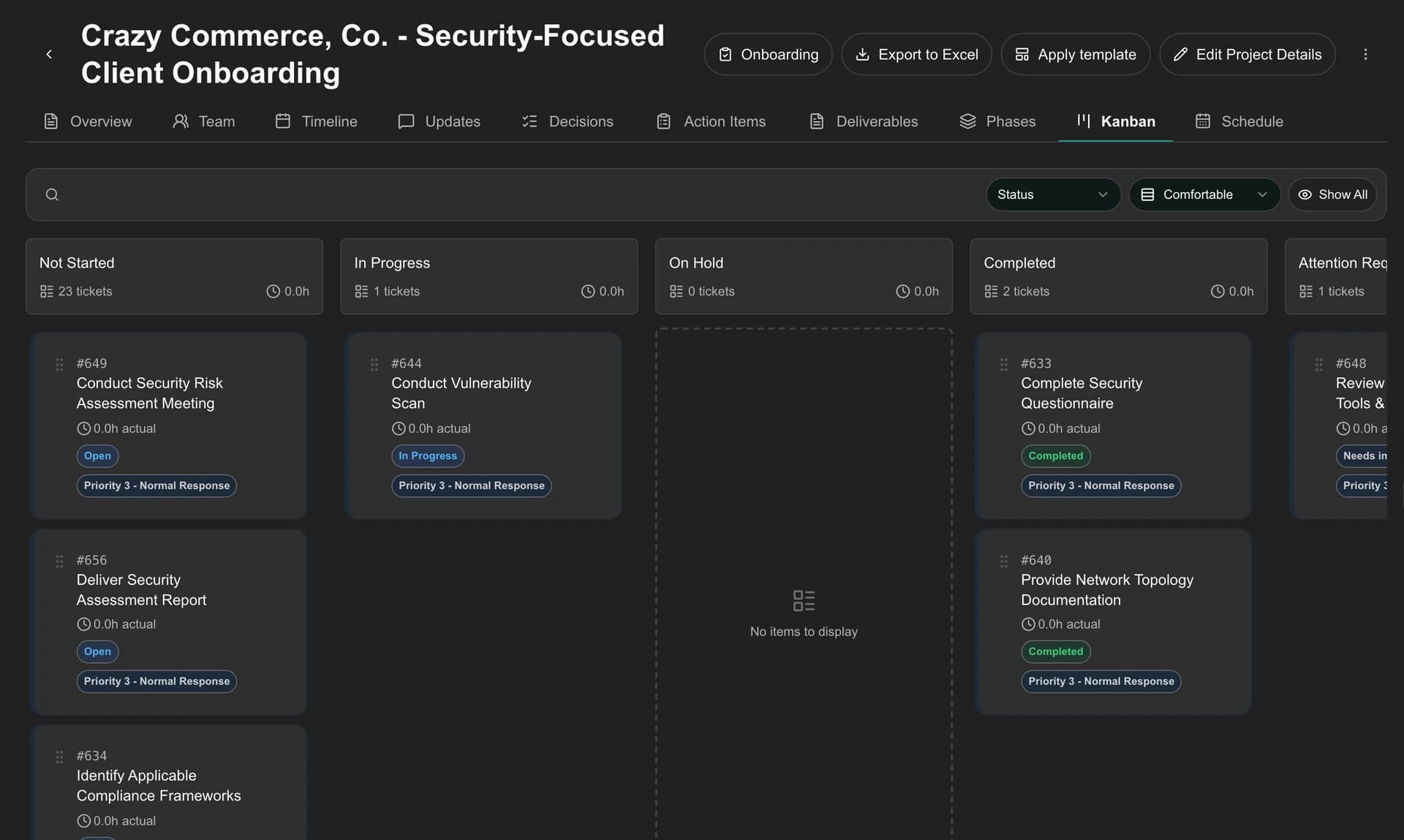
- Sincronice proyectos, fases, tickets de proyectos, notas y entradas de tiempo; Inspeccione el progreso en las vistas de cartera, fase, Kanban y programación.
- Cree proyectos y aplique plantillas MSPortal reutilizables para crear fases y tickets. Importe plantillas de PSA de origen cuando estén disponibles.
- Actualice los campos de ticket y proyecto admitidos, el estado del ciclo de vida, el propietario del ticket y la prioridad. Agregue elementos de la lista de verificación, complételos y edite notas de progreso; la eliminación tiene su propio permiso.
- Planifique las fechas y asignaciones de las tareas en el espacio de trabajo Programar. Revise las propuestas de Smart Schedule antes de guardar fechas y propietarios en ConnectWise.
- Lea el equipo del proyecto ConnectWise en una vista exclusiva de MSP. Comparta actualizaciones, hitos, entregables, decisiones y elementos de acción seleccionados con los clientes.
Cómo se conecta
Las operaciones de proyecto, fase, ticket, lista de verificación y tiempo utilizan los permisos ConnectWise correspondientes del miembro de la API. Las asignaciones del equipo del proyecto se leen en MSPortal y se mantienen en ConnectWise. El contenido de colaboración del cliente y las reglas de programación permanecen en MSPortal.
Conecte la bienvenida del cliente al trabajo de entrega.
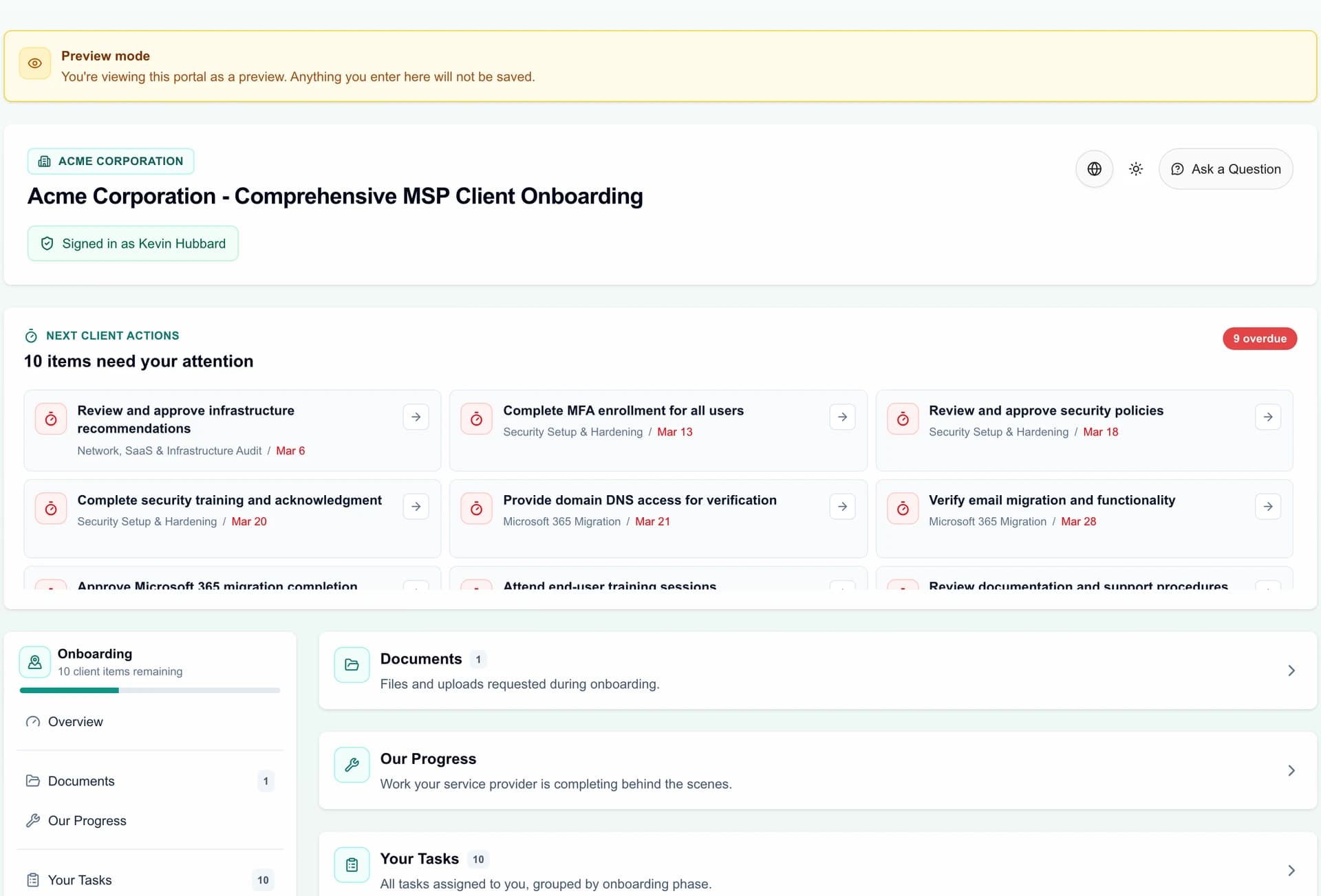
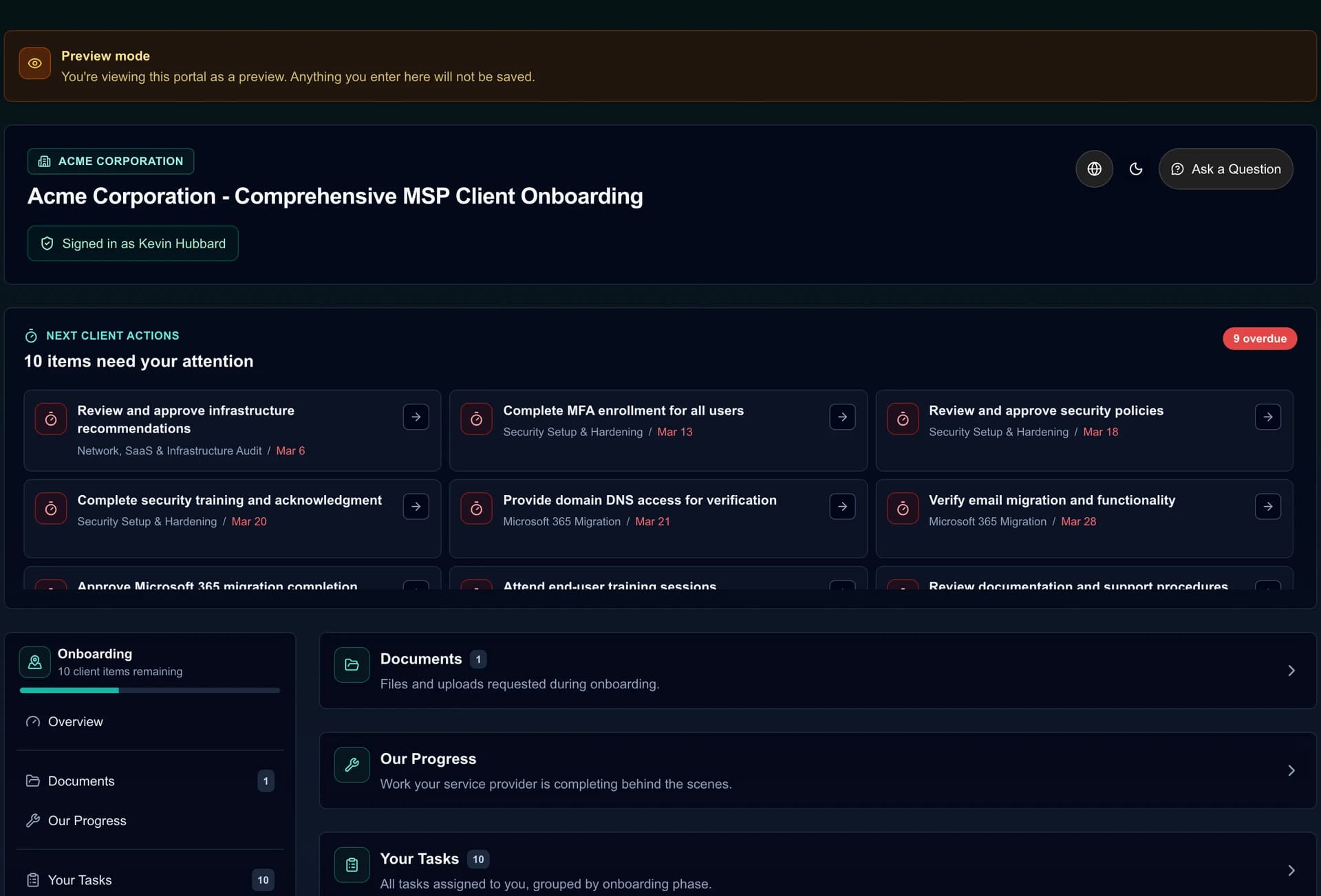
Cree una experiencia de incorporación guiada y vincúlela a un proyecto ConnectWise existente, o cree y vincule un nuevo proyecto desde el portal de incorporación.
- Guíe a los clientes a través de fases, tareas, formularios, carga de archivos, reuniones, capacitación, encuestas, tareas de firma y entrega segura de credenciales.
- Cree tickets de proyecto a partir de tareas de incorporación seleccionadas, con insignias de registro de origen y enlaces directos de PSA.
- Registre el tiempo en comparación con el trabajo de incorporación vinculado, incluida la descripción y la configuración facturable.
- Configure la creación automática de tickets, la sincronización bidireccional del estado de los tickets vinculados y los valores predeterminados del proveedor en la configuración de Incorporación.
- Elija el tablero predeterminado, el estado, la prioridad y el tipo de boleto entre las opciones sincronizadas de ConnectWise.
Cómo se conecta
Las páginas de incorporación, los formularios de clientes y los envíos se encuentran en MSPortal. La creación de proyectos, el trabajo vinculado, las entradas de tiempo y la sincronización de estado habilitada se conectan a ConnectWise; la sincronización en segundo plano puede introducir un retraso.
Ofrezca a los clientes una visión clara de sus acuerdos.
Incorpore los acuerdos ConnectWise al portal del cliente para que los clientes y administradores de cuentas puedan revisar los términos del servicio, el contexto de facturación, los saldos y los documentos que comparte.
- Encuentre registros por nombre, tipo, estado y empresa. Revise las fechas de inicio/finalización, el número de contrato, el monto de facturación y el ciclo donde se suministra.
- Lee saldos actuales e históricos, incluyendo horas, incidencias o dinero donde la fuente los proporciona.
- Cargue y administre archivos PDF de acuerdos en MSPortal y ponga los documentos apropiados a disposición de los lectores de los clientes.
- Mantenga cada registro dentro de la empresa mapeada y los permisos asignados al lector.
Cómo se conecta
Los términos y saldos se sincronizan desde ConnectWise; Los PDF compartidos se gestionan en MSPortal. Esta vista no edita, renueva ni firma los acuerdos de origen y las unidades de saldo disponibles varían según el registro.
Convierta su catálogo de PSA en un presupuesto para el cliente.
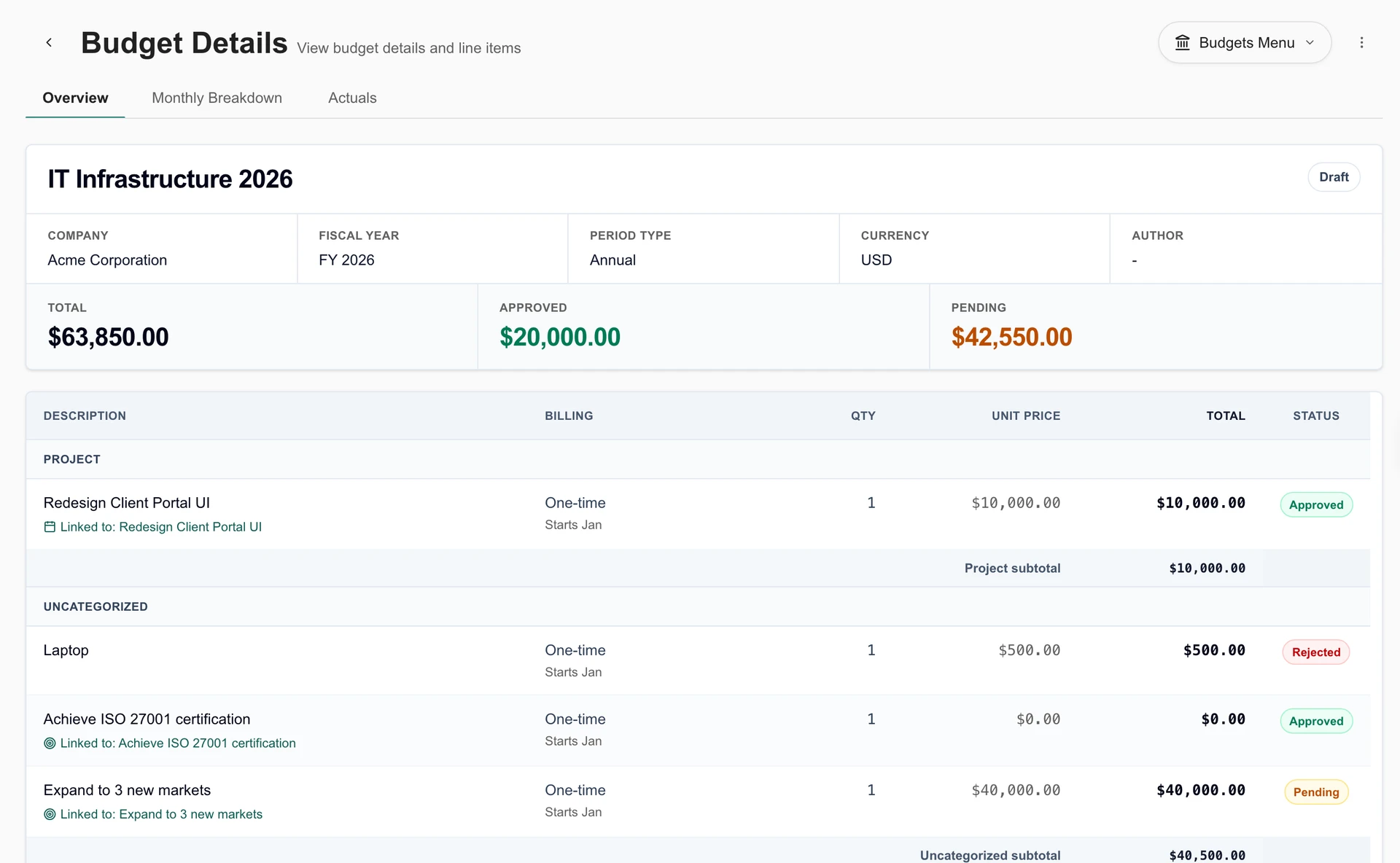
Utilice productos ya sincronizados desde ConnectWise para crear el catálogo de presupuestos de MSPortal y luego utilice ese catálogo en los presupuestos y planes que comparta con los clientes.
- Busque productos de origen por nombre, SKU o categoría e identifique cuáles ya están vinculados al catálogo de presupuesto.
- Cree productos económicos a partir de detalles de origen sincronizados, incluido el precio, el proveedor, la categoría y la recurrencia en el caso de que se proporcionen.
- Vincule un producto de origen a un producto de presupuesto existente cuando ya tenga la entrada de catálogo correcta.
- Utilice los productos del catálogo resultantes en costos y presupuestos planificados, revisando precio y recurrencia de facturación antes de compartirlos.
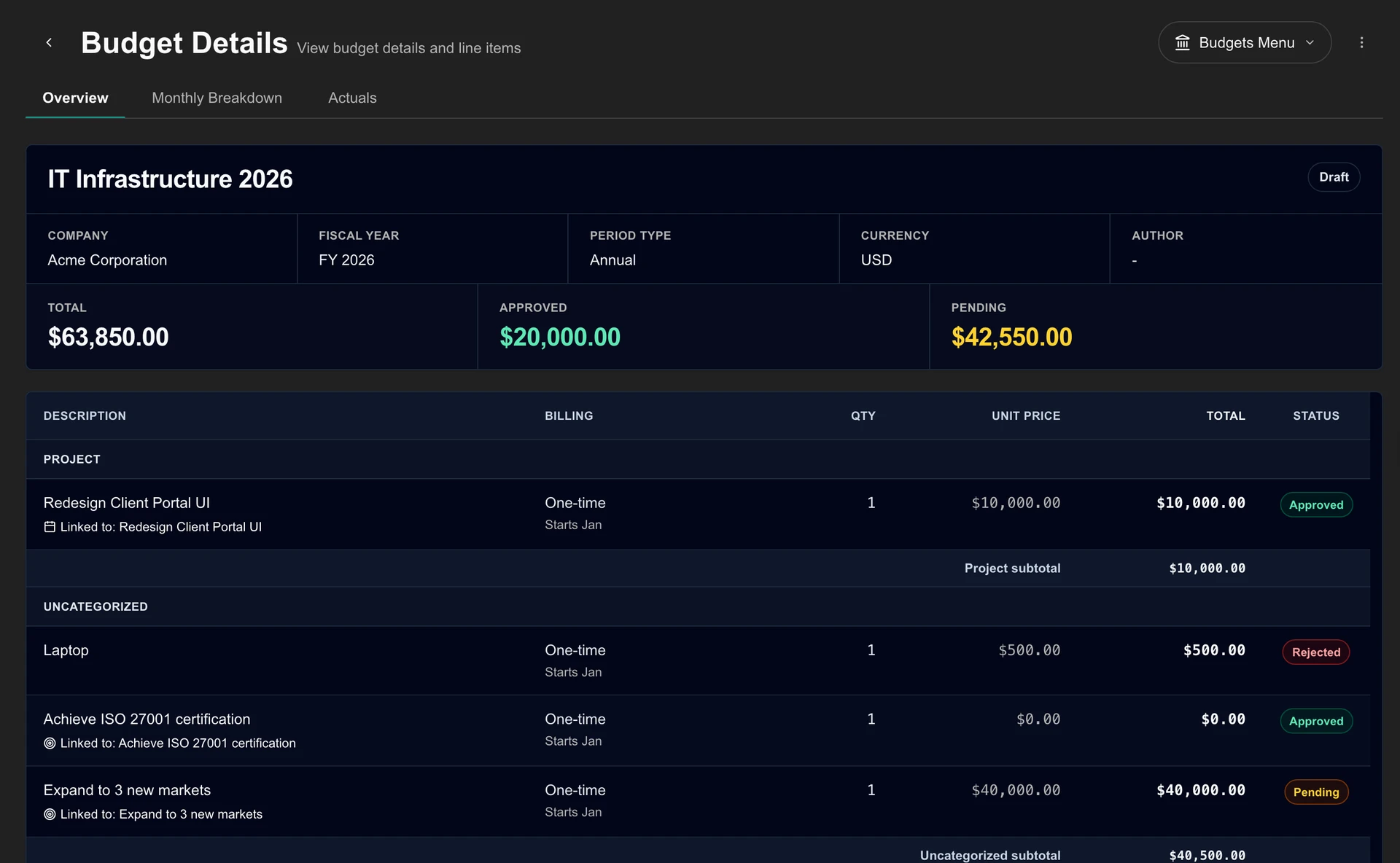
- Compare presupuestos aprobados o archivados con gastos de facturas de clientes sincronizados y sin impuestos, incluidos resultados de líneas coincidentes y excepciones no asignadas.
- Realice un seguimiento del gasto real hasta la evidencia de la factura utilizando referencias presupuestarias, proyectos vinculados e identidades de productos; revisar excepciones o asignar gastos manualmente.
Cómo se conecta
Esto importa o vincula productos ConnectWise a MSPortal. La vinculación conserva los campos y el precio de un producto presupuestario existente. Los pedidos de distribuidores y los cambios de suscripción utilizan integraciones separadas de Pax8 o Sherweb Storefront. Los datos reales del presupuesto requieren acceso a la factura, sincronización de facturas habilitada y una empresa asignada. Las facturas cerradas ConnectWise aportan los totales de las facturas. El gasto real general cubre las facturas de la empresa elegibles en el período presupuestado y en la moneda; utilizar resultados de línea para asignaciones específicas de proyectos.
Conecte las oportunidades de ventas con el plan del cliente.
Incorpore las oportunidades ConnectWise a Planner para que una discusión de ventas pueda convertirse en una iniciativa de hoja de ruta visible con contexto, tiempo y una estimación.
- Importe oportunidades sincronizadas a Planner con títulos, descripciones, fechas de vencimiento y estimaciones de costos iniciales.
- Asigne categorías de oportunidades abiertas, ganadas y perdidas a los estados del Planificador; configurar importaciones automáticas y actualización continua de campos.
- Vincule el trabajo planificado con dispositivos de soporte, proyectos, tickets, objetivos y hallazgos de cumplimiento.
- Utilice la acción Crear oportunidad disponible para crear una nueva oportunidad ConnectWise a partir de la información de planificación y luego guarde su relación con el elemento del Planificador.
Cómo se conecta
Las oportunidades se importan desde ConnectWise; crear una nueva oportunidad es una operación de escritura explícita en el PSA. Los campos de origen configurados pueden actualizar los elementos vinculados del Planificador. La aprobación de una hoja de ruta por parte del cliente no cierra ni marca como ganada la oportunidad de origen.
Haga que las facturas sean más fáciles de encontrar y comprender para los clientes.
Muestre facturas ConnectWise sincronizadas en el mismo portal que utilizan los clientes para el servicio y la planificación, con acceso exclusivo de la empresa y filtros para los campos que proporciona su PSA.
- Revise las fechas de las facturas, las fechas de vencimiento, el estado, los totales y los saldos disponibles y los detalles de facturación.
- Abra los PDF de origen cuando estén disponibles, descargue archivos PDF seleccionados en un ZIP o exporte la página de la factura actual a CSV.
- Agregue facturas a la agenda de una próxima reunión cuando necesiten una conversación con el cliente.
- Ofrezca un enlace Pagar ahora en facturas elegibles cuando se configure una integración de pago BenjiPays separada.
Cómo se conecta
ConnectWise suministra saldos de facturas y pagos aplicados; La sincronización también vuelve a verificar los registros impagos. Los registros de facturas son de solo lectura en MSPortal. Los pagos se realizan a través del proveedor configurado y el estado actualizado llega a través de la sincronización de origen.
Conecte el inventario de activos con la planificación del cliente.
Sincronice las configuraciones de ConnectWise y conecte la información del dispositivo a las empresas y planifique los flujos de trabajo que admite.
- Incorpore las configuraciones dentro del alcance al flujo de trabajo de importación y sincronización de dispositivos compatibles.
- Utilice controles de importación y mapeo de la empresa para asociar los activos descubiertos con el cliente correcto.
- Vincule los dispositivos a iniciativas de hoja de ruta y utilice información sobre el ciclo de vida o la garantía al planificar trabajos de reemplazo.
- Habilite la reescritura de garantía opcional para actualizar los registros fuente ConnectWise coincidentes con fechas de vencimiento de garantía resueltas.
Cómo se conecta
La sincronización de la configuración y los registros del dispositivo del portal tienen su propio alcance y mapeo. La reescritura de garantía es una actualización opcional de ConnectWise y necesita el acceso de escritura correspondiente.
Vea los cambios planificados junto con el trabajo programado.
Traiga los tickets de ConnectWise marcados como solicitudes de cambio y programe entradas en el calendario compartido de MSPortal para que su equipo pueda evaluar las ventanas de cambio teniendo en cuenta el trabajo circundante.
- Vea las ventanas de cambios importados, el estado, el riesgo, el contexto de la empresa/sitio, los técnicos asignados y los enlaces al registro de origen.
- Utilice los flujos de cambios de MSPortal, los períodos de bloqueo de cambios y los indicadores de conflictos al planificar cambios propios del portal.
- Utilice flujos de trabajo de cambios MSPortal, períodos de bloqueo de cambios e indicadores de conflictos al planificar cambios propiedad del portal.
- Administre los registros de cambios propiedad de ConnectWise en el PSA de origen y ábralos directamente desde la entrada del calendario del portal.
Cómo se conecta
Los cambios importados del PSA son de solo lectura en el calendario del portal. La programación del portal, los períodos de bloqueo de cambios y las acciones del ciclo de vida no escriben datos en este PSA.
Haga que la prestación de servicios sea visible en las reseñas de sus clientes.
Utilice la información de ConnectWise como parte de una conversación de cuenta más amplia en MSPortal, desde la actividad del servicio y el progreso del proyecto hasta la planificación del próximo trimestre.
- Utilice información sincronizada de servicios y proyectos en paneles, revisiones con clientes y bloques de informes.
- Convierta el contexto de entrega en una conversación de revisión junto con hojas de ruta, presupuestos y recomendaciones.
- Utilice resúmenes y redacción de informes asistidos por IA, luego revise el resultado antes de compartirlo con los clientes.
- Utilice la evidencia del servicio conectado en las revisiones de los clientes mientras selecciona la empresa, el período del informe y los registros que desea compartir.
Cómo se conecta
El ticket ConnectWise y los datos del proyecto suministran evidencia de servicio. Agregue CSAT a través de una integración de comentarios compatible por separado para llevar los resultados de satisfacción a la misma experiencia de generación de informes.
Comprender la relación entre los ingresos y el esfuerzo de soporte.
Utilice datos comerciales y de servicio sincronizados de ConnectWise en herramientas MSP para revisar el estado del cliente, las tendencias de los tickets y la economía operativa de la cuenta.
- Compare los ingresos disponibles, el esfuerzo de soporte, la economía de asientos y las tendencias de ingresos de todo el mes.
- Clasifique los ingresos recurrentes y no recurrentes utilizando adiciones/productos de acuerdos, tipo/clase de producto, tipo de acuerdo y anulaciones de acuerdos individuales.
- Configure el modelo de informes por dispositivo, usuario o un híbrido de ambos, con perfiles de puesto de empresa cuando sea necesario.
- Utilice las tendencias de los tickets y la evidencia del estado del cliente para priorizar las conversaciones sobre cuentas y el trabajo de planificación.
Cómo se conecta
Estas son opiniones del personal del MSP. Los resultados dependen de la cobertura de fuentes, el mapeo de empresas, la clasificación de ingresos y el modelo de presentación de informes; son indicadores operativos, no estados contables de ganancias netas.
Elija qué sincronizar y quién puede verlo.
Elija las empresas, los datos y las acciones que su MSP necesita. Los roles del portal controlan lo que el personal y los clientes pueden ver y hacer; los permisos del PSA controlan el acceso a los registros de origen.
Conecte su PSA
Cree un miembro API dedicado en ConnectWise. Conéctese con su URL de API regional, ID de empresa, clave pública y clave privada.
Consulta el acceso que necesitas
Revise las capacidades requeridas y opcionales en el paso Permisos. Otorgue acceso a la fuente para los registros que desea sincronizar y las operaciones de escritura específicas que desea utilizar.
Seleccione los datos y los valores predeterminados
Seleccione tableros de servicios, tipos y estados de empresas y los datos opcionales que desea sincronizar. Configure grupos de estado de tickets, asignaciones de oportunidades y visibilidad de facturas.
Mapa de empresas y registros de importación.
Relacione las empresas de origen con las empresas del portal. Revise las importaciones de dispositivos y contactos previstas y luego configure las invitaciones, los roles del personal y la visibilidad del cliente.
Verificar el flujo de trabajo del cliente
Verifique la sincronización completa y utilice una empresa de prueba designada para verificar las solicitudes, las acciones del proyecto, los enlaces de incorporación y los registros que un cliente puede ver. Una verificación exitosa del permiso de lectura no verifica cada escritura.
Preguntas sobre la integración
¿MSPortal reemplaza a ConnectWise PSA?
ConnectWise PSA sigue siendo la fuente de sus registros de PSA. MSPortal agrega una experiencia de cliente de marca, planificación, generación de informes, incorporación y colaboración en torno a esos registros, con acciones respaldadas que pueden escribirse en el PSA.
¿Podemos crear y gestionar proyectos ConnectWise desde MSPortal?
Las operaciones de proyecto, fase, ticket, lista de verificación y tiempo utilizan los permisos ConnectWise correspondientes del miembro de la API. Las asignaciones del equipo del proyecto se leen en MSPortal y se mantienen en ConnectWise. El contenido de colaboración del cliente y las reglas de programación permanecen en MSPortal. La creación de proyectos, las plantillas, las actualizaciones del ciclo de vida y la programación admitidos se describen en el flujo de trabajo del proyecto anterior.
¿Puede la incorporación crear trabajo en ConnectWise?
Sí. Vincule un portal de incorporación a un proyecto ConnectWise existente o cree y vincule un proyecto. Cree tickets o tareas vinculados a partir de tareas de incorporación, registre el tiempo y habilite la creación automática o la sincronización de estado bidireccional utilizando los valores predeterminados configurados del proveedor.
¿Pueden los clientes cambiar acuerdos, productos o facturas en el PSA?
Los acuerdos y las vistas de facturas exponen información sincronizada. La importación de productos crea o vincula el catálogo de presupuesto MSPortal. Estos son independientes de la edición de registros de facturación de PSA, pedidos de distribuidores o una integración de pagos.
¿La conexión del PSA activa todas las funciones para cada cliente?
Tú eliges el alcance de los datos y las sincronizaciones opcionales. El mapeo de la empresa determina qué registros de clientes van juntos y los roles de MSPortal determinan la visibilidad y las acciones. Los servicios adicionales, como los enlaces de pedidos de distribuidores o pagos de facturas, necesitan sus propias integraciones.
¿Toda la sincronización es bidireccional y en vivo?
No. La sincronización de fuentes, los datos propiedad del portal y las escrituras explícitas de PSA son flujos de trabajo diferentes. Las actualizaciones de registros pueden llegar mediante sincronización en segundo plano. Cada sección describe la dirección y las acciones de escritura admitidas.
Explore los flujos de trabajo que son importantes para su MSP.
Traiga sus preguntas sobre proyectos, incorporación, datos comerciales y acceso de clientes. Le mostraremos cómo la integración se adapta a su proceso.
Véalo con su PSA