

Prineste ConnectWise PSA do svojej klientskej skúsenosti.
Prepojte poskytovanie služieb, projekty, dohody, produkty a príležitosti so značkovým portálom. Udržujte ConnectWise ako svoj systém na riadenie prevádzky, zatiaľ čo klienti sledujú prácu, kontrolujú náklady a robia rozhodnutia v MSPortal.
- Požiadavky na služby a viditeľnosť klientov
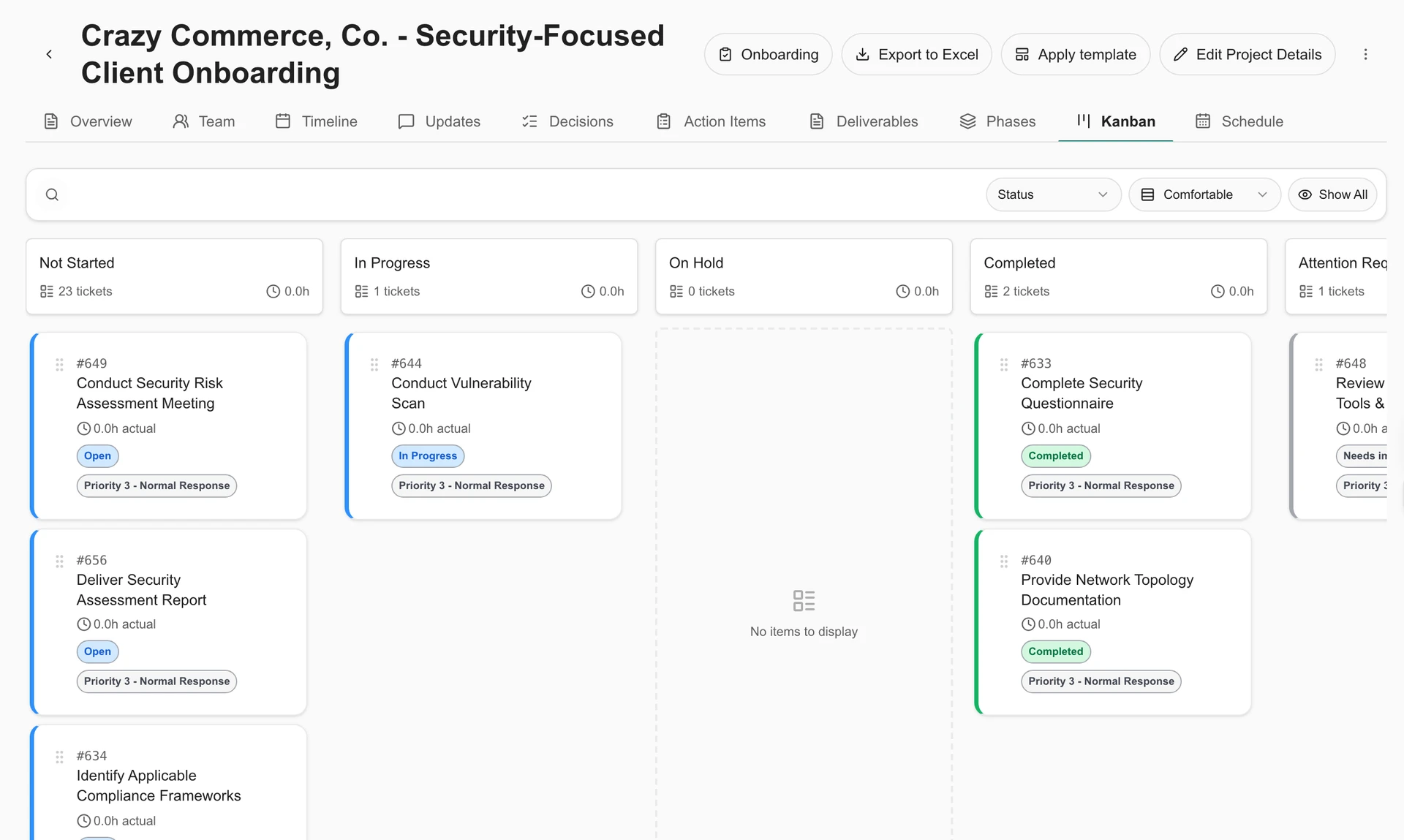
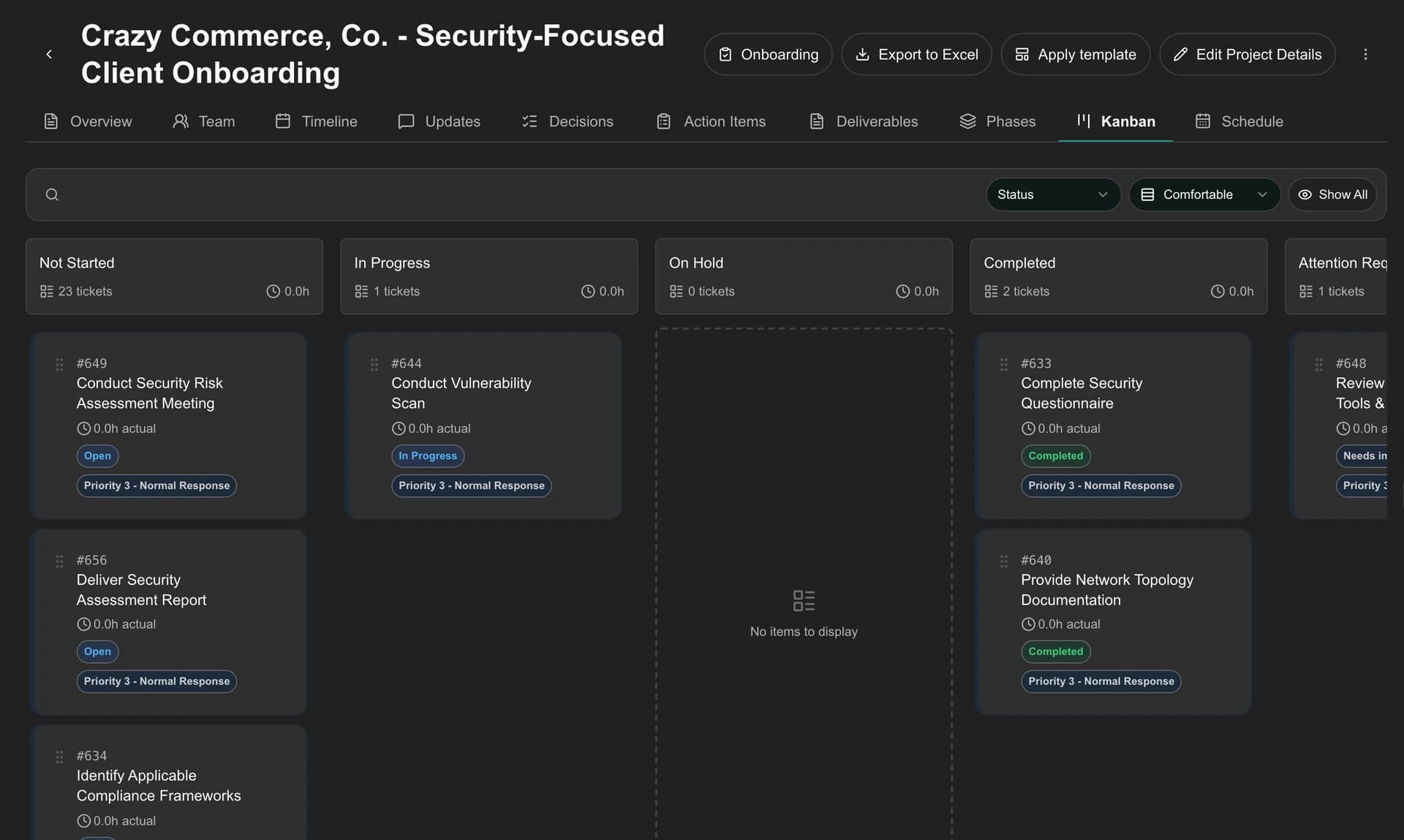
- Projekty, šablóny a onboarding
- Dohody, produkty a plánovanie
Kde sa údaje z PSA zobrazujú v MSPortale.
Sledujte spojenie od spoločností, lokalít, kontaktov a členov prostredníctvom doručenia, obchodných záznamov a recenzií klientov. Každý pracovný postup nižšie vysvetľuje, čo môže váš tím robiť a ktoré zmeny dosahujú ConnectWise.
Začnite so správnymi klientmi, ľuďmi a miestami.
Preneste spoločnosti, stránky, kontakty a členov do firemného kontextu portálu. Mapovanie spoločnosti spája záznamy v ConnectWise s klientskou skúsenosťou, ktorú spravujete v MSPortal.
- Synchronizujte spoločnosti, lokality, kontakty a členov a priraďte ich k správnym portálovým spoločnostiam a používateľom.
- Vyberte si, ktoré zdrojové spoločnosti a kontakty chcete importovať, s možnosťami automatického importu pre budúce zodpovedajúce záznamy.
- Poskytnite každému klientovi prístup k relevantným informáciám o spoločnosti prostredníctvom rolí a povolení MSPortal.
- Použite synchronizované informácie o tíme účtov a členoch na podporu kontextu spoločnosti a zamestnancov.
Ako funguje pripojenie
ConnectWise dodáva zdrojové záznamy. Import kontaktu a pozvanie tejto osoby na portál sú samostatné akcie; vaša MSP kontroluje pozvánky a prístup.
Urobte servisný pult súčasťou vášho klientskeho portálu.
Klienti môžu odosielať požiadavky a sledovať konverzáciu v MSPortal, zatiaľ čo váš tím pracuje s tiketmi ConnectWise a smerovaním, ktoré už používate.
- Zbierajte požiadavky prostredníctvom konfigurovateľných servisných formulárov alebo AI asistenta s krokom kontroly pred odoslaním.
- Na konfiguráciu pracovného toku tiketov portálu použite synchronizované servisné dosky, stavy, typy a priority.
- Zobrazte aktivitu tiketu a odpovede, umožnite oprávneným používateľom sledovať ich a použite nakonfigurovaný stav komentára klienta.
- Preneste poznámky k tiketom a informácie o časovom zadaní do prehľadu a prehľadu služby s mapovaním technikov a firemným prístupom.
Ako funguje pripojenie
Čítanie tiketov a podporované akcie vytvárania/komentovania používajú pripojenie ConnectWise. Vaša konfigurácia šablóny žiadosti a oprávnenia na zápis PSA určujú, kde sa vytvorí nové dielo.
Synchronizujte projekty ConnectWise a zdieľajte postup s klientmi.
Prepojte plán doručenia s konverzáciou okolo neho: práca, ktorú riadi váš tím, pokrok, ktorý klienti vidia, a rozhodnutia potrebné na to, aby ste sa mohli pohybovať.
- Synchronizujte projekty, fázy, tikety projektu, poznámky a časové záznamy; kontrolovať pokrok v zobrazení portfólia, fázy, kanbanu a rozvrhu.
- Vytvárajte projekty a aplikujte opakovane použiteľné šablóny MSPortal na vytváranie fáz a tiketov. Importujte zdrojové šablóny PSA, ak sú k dispozícii.
- Aktualizujte podporované polia projektu a tiketu, stav životného cyklu, vlastníka tiketu a prioritu. Pridajte položky kontrolného zoznamu, dokončite ich a upravte poznámky o pokroku; vymazanie má svoje vlastné povolenie.
- Plánujte dátumy úloh a priradenia v pracovnom priestore Plán. Pred uložením dátumov a vlastníkov do ConnectWise skontrolujte návrhy inteligentného rozvrhu.
- Prečítajte si projektový tím ConnectWise v zobrazení iba pre MSP. Zdieľajte vybrané aktualizácie, míľniky, výstupy, rozhodnutia a akcie s klientmi.
Ako funguje pripojenie
Projekt, fáza, tiket, kontrolný zoznam a časové operácie používajú zodpovedajúce povolenia ConnectWise člena API. Zadania projektového tímu sa čítajú v MSPortal a udržiavajú sa v ConnectWise. Obsah spolupráce s klientom a pravidlá plánovania zostávajú v MSPortal.
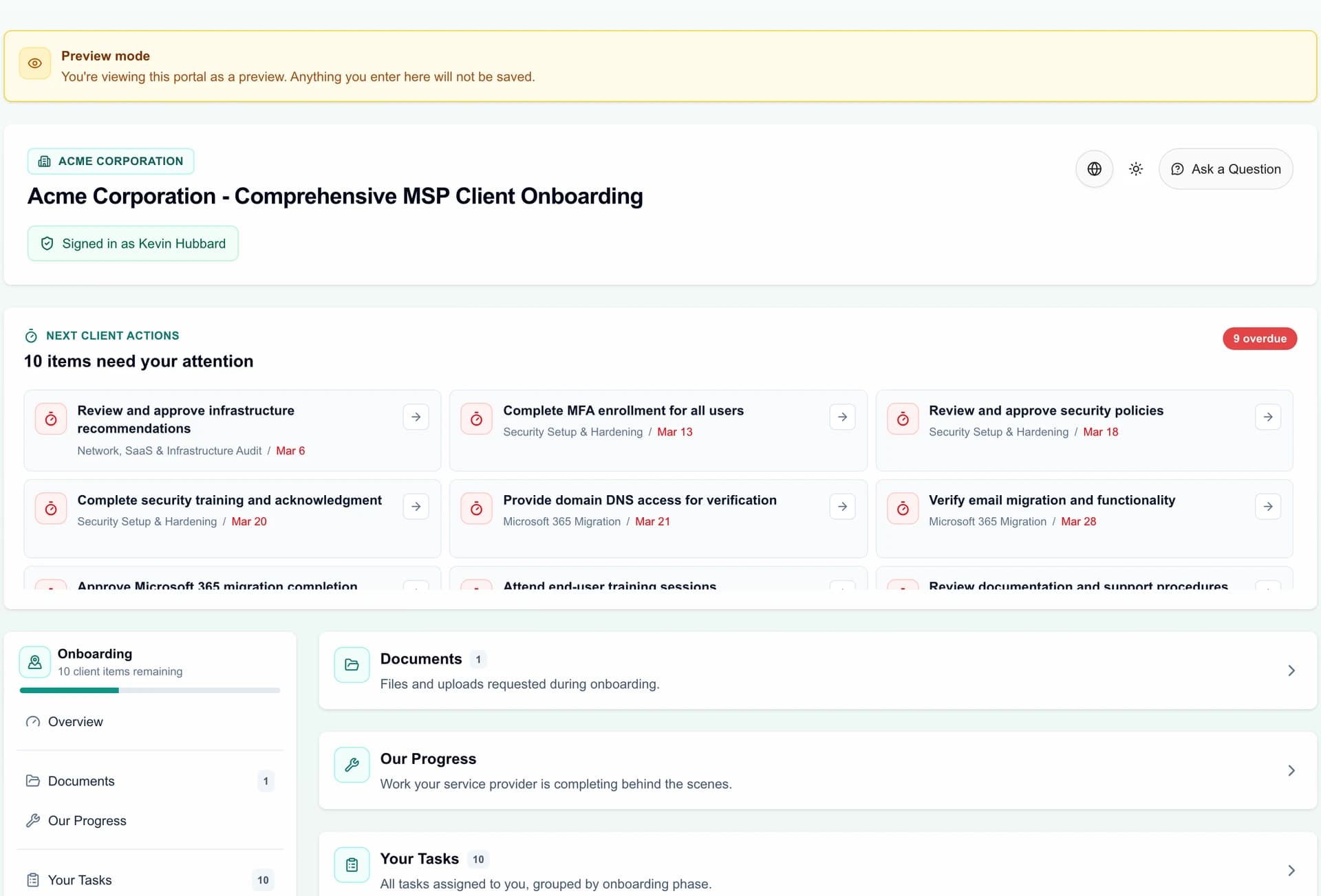
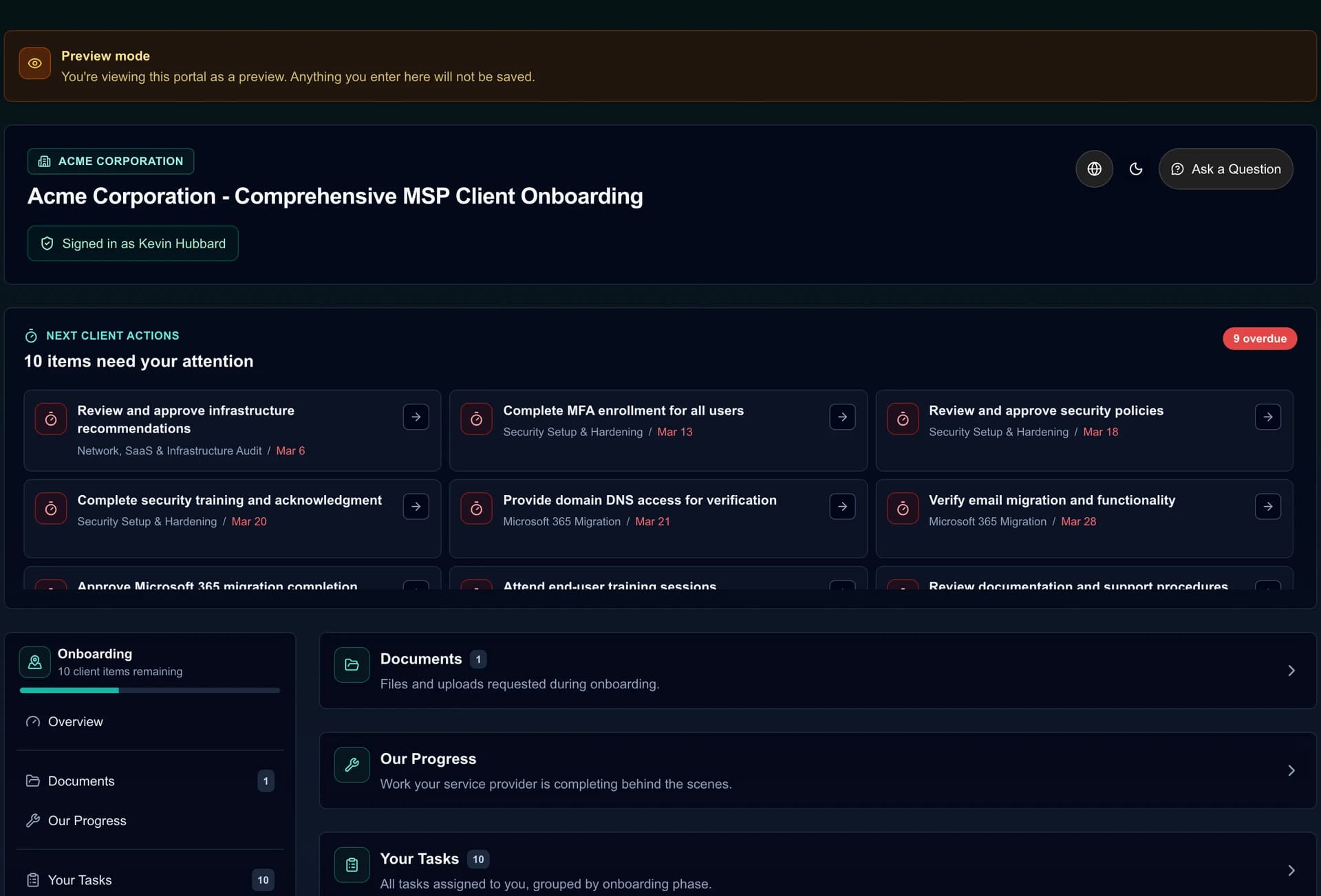
Pripojte uvítacieho klienta k doručovacej práci.
Vytvorte si sprievodcovú skúsenosť s registráciou a prepojte ju s existujúcim projektom ConnectWise – alebo vytvorte a prepojte nový projekt z portálu registrácie.
- Preveďte klientov fázami, úlohami, formulármi, nahrávaním súborov, stretnutiami, školeniami, prieskumami, podpisovými úlohami a bezpečným odovzdaním poverení.
- Vytvárajte projektové tikety z vybraných úloh onboardingu s odznakmi zdrojového záznamu a priamymi odkazmi PSA.
- Zaznamenajte čas do prepojenej práce pri registrácii vrátane popisu a fakturovateľného nastavenia.
- Nakonfigurujte automatické vytváranie tiketov, obojsmernú synchronizáciu stavu prepojených tiketov a predvolené nastavenia poskytovateľa v nastaveniach Onboarding.
- Vyberte predvolenú tabuľu, stav, prioritu a typ tiketu zo synchronizovaných možností ConnectWise.
Ako funguje pripojenie
Vstupné stránky, klientske formuláre a podania sú zverejnené v MSPortal. Vytvorenie projektu, prepojená práca, časové záznamy a povolená synchronizácia stavu sa pripájajú k ConnectWise; synchronizácia na pozadí môže spôsobiť oneskorenie.
Poskytnite klientom jasný pohľad na ich dohody.
Preneste zmluvy ConnectWise do klientskeho portálu, aby si klienti a správcovia účtov mohli pozrieť podmienky služby, kontext fakturácie, zostatky a dokumenty, ktoré zdieľate.
- Nájdite záznamy podľa názvu, typu, stavu a spoločnosti. Skontrolujte dátumy začiatku/ukončenia, číslo zmluvy, fakturovanú sumu a cyklus, ak sú k dispozícii.
- Prečítajte si aktuálne a historické bilancie vrátane hodín, incidentov alebo peňazí tam, kde ich zdroj poskytuje.
- Nahrajte a spravujte súbory PDF so zmluvami v MSPortal a sprístupnite príslušné dokumenty čitateľom klientov.
- Uchovávajte každý záznam v mapovanej spoločnosti a pridelené povolenia čitateľa.
Ako funguje pripojenie
Podmienky a zostatky sa synchronizujú zo ConnectWise; zdieľané súbory PDF sú spravované v MSPortal. Toto zobrazenie neupravuje, neobnovuje ani nepodpisuje zdrojové zmluvy a disponibilné zostatkové jednotky sa líšia podľa záznamu.
Premeňte svoj katalóg PSA na klientsky rozpočet.
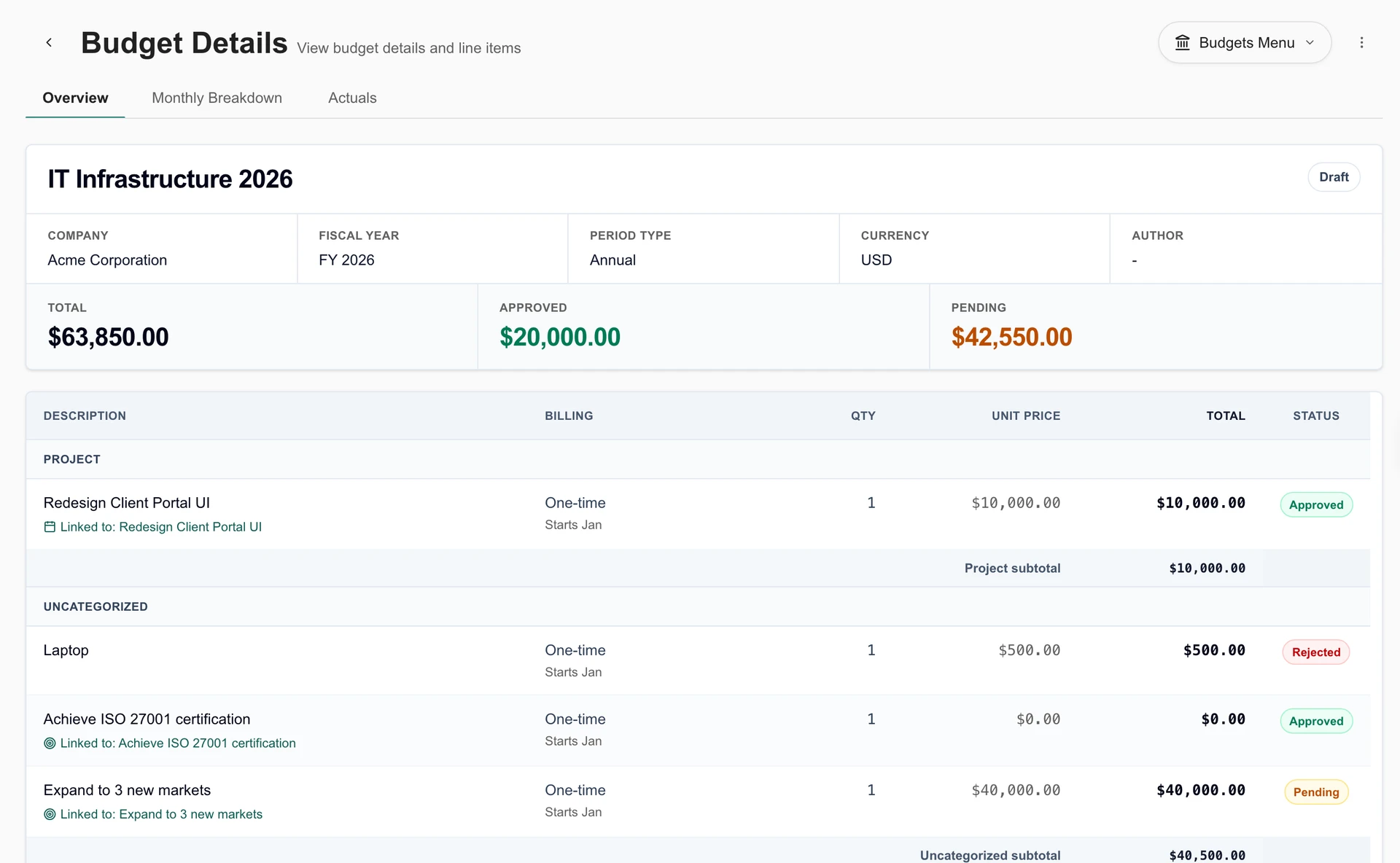
Použite produkty už synchronizované zo ConnectWise na zostavenie katalógu rozpočtu MSPortal a potom použite tento katalóg v rozpočtoch a plánoch, ktoré zdieľate s klientmi.
- Vyhľadajte zdrojové produkty podľa názvu, SKU alebo kategórie a identifikujte, ktoré sú už prepojené s katalógom rozpočtu.
- Vytvorte rozpočtové produkty zo synchronizovaných zdrojových podrobností vrátane ceny, dodávateľa, kategórie a opakovania, ak sú dodané.
- Keď už máte správnu položku katalógu, prepojte zdrojový produkt s existujúcim rozpočtovým produktom.
- Použite výsledné katalógové produkty v plánovaných nákladoch a rozpočtoch, pred zdieľaním skontrolujte cenu a opakovanie fakturácie.
- Porovnajte schválené alebo archivované rozpočty so synchronizovanými výdavkami na faktúry zákazníkov bez dane vrátane výsledkov zhodných riadkov a nepridelených výnimiek.
- Sledovanie skutočných výdavkov na fakturáciu pomocou referencií na rozpočet, prepojených projektov a identít produktov; skontrolujte výnimky alebo prideľte výdavky manuálne.
Ako funguje pripojenie
Toto importuje alebo prepojí produkty ConnectWise do MSPortal. Prepojenie zachová polia a cenu existujúceho rozpočtového produktu. Objednávanie distribútorov a zmeny predplatného používajú samostatné integrácie Pax8 alebo Sherweb Storefront. Skutočné hodnoty rozpočtu vyžadujú prístup k faktúre, povolenú synchronizáciu faktúr a zmapovanú spoločnosť. Uzavreté faktúry ConnectWise prispievajú k súčtu faktúr. Celkové skutočné výdavky pokrývajú oprávnené firemné faktúry v rozpočtovom období a mene; použiť výsledky riadkov na prideľovanie špecifických projektov.
Prepojte predajné príležitosti s plánom klienta.
Prineste príležitosti ConnectWise do Plannera, aby sa diskusia o predaji stala viditeľnou iniciatívou s plánom s kontextom, načasovaním a odhadom.
- Importujte synchronizované príležitosti do Plannera s názvami, popismi, dátumami splatnosti a odhadmi počiatočných nákladov.
- Mapujte kategórie otvorených, vyhraných a prehratých príležitostí k stavom plánovača; konfigurovať automatické importy a priebežné obnovovanie polí.
- Prepojte plánovanú prácu s podpornými zariadeniami, projektmi, tiketmi, cieľmi a zisteniami zhody.
- Použite dostupnú akciu Vytvoriť príležitosť na vytvorenie novej príležitosti ConnectWise z informácií o plánovaní a potom uložte jej vzťah k položke Plánovač.
Ako funguje pripojenie
Importy príležitostí načítané zo ConnectWise; vytvorenie novej príležitosti je explicitný zápis PSA. Nakonfigurované zdrojové polia môžu obnoviť prepojené položky Plánovača. Schválenie plánu klientom samo osebe neuzavrie ani neoznačí získanú zdrojovú príležitosť.
Uľahčite klientom vyhľadanie a pochopenie faktúr.
Zobrazte synchronizované faktúry ConnectWise v rovnakom portáli, ktorý klienti používajú na služby a plánovanie, s prístupom a filtrami v rozsahu spoločnosti pre polia, ktoré dodáva vaše PSA.
- Skontrolujte dátumy faktúr, dátumy splatnosti, stav, súčty a dostupné zostatky a podrobnosti o fakturácii.
- Ak sú k dispozícii súbory PDF s otvoreným zdrojovým kódom, stiahnite si vybraté súbory PDF vo formáte ZIP alebo exportujte aktuálnu stránku faktúry do formátu CSV.
- Pridajte faktúry do programu nadchádzajúcej schôdze, keď potrebujú konverzáciu s klientom.
- Keď je nakonfigurovaná samostatná integrácia platieb BenjiPays, ponúknite na oprávnených faktúrach odkaz Zaplatiť teraz.
Ako funguje pripojenie
ConnectWise dodáva zostatky faktúr a aplikované platby; synchronizácia tiež prekontroluje nezaplatené záznamy. Záznamy faktúr sú v MSPortal len na čítanie. Platby prebiehajú prostredníctvom nakonfigurovaného poskytovateľa a aktualizovaný stav prichádza prostredníctvom synchronizácie zdroja.
Pripojte inventár majetku k plánovaniu klienta.
Synchronizujte konfigurácie ConnectWise a pripojte informácie o zariadení k firmám a plánovaniu pracovných postupov, ktoré podporuje.
- Preneste konfigurácie v rámci rozsahu do pracovného postupu synchronizácie a importu podporovaných zariadení.
- Použite mapovanie spoločnosti a ovládacie prvky importu na priradenie objavených aktív k správnemu klientovi.
- Prepojte zariadenia s iniciatívami plánovania a využite informácie o životnom cykle alebo záruke pri plánovaní výmeny.
- Povoľte voliteľný spätný zápis záruky a aktualizujte zhodné zdrojové záznamy ConnectWise s vyriešenými dátumami uplynutia platnosti záruky.
Ako funguje pripojenie
Synchronizácia konfigurácie a záznamy portálových zariadení majú svoj vlastný rozsah a mapovanie. Spätný zápis zo záruky je voliteľná aktualizácia ConnectWise a vyžaduje zodpovedajúci prístup na zápis.
Pozrite si plánované zmeny popri plánovaných prácach.
Preneste tikety ConnectWise označené ako žiadosti o zmenu a naplánujte záznamy do zdieľaného kalendára MSPortal, aby váš tím mohol posúdiť zmeny v závislosti od okolitej práce.
- Zobrazte okná importovaných zmien, stav, riziko, kontext spoločnosti/stránky, priradených technikov a prepojenia na zdrojový záznam.
- Pri plánovaní zmien spravovaných portálom používajte pracovné postupy zmien MSPortal, obdobia zákazu zmien a indikátory konfliktov.
- Pri plánovaní zmien vo vlastníctve portálu použite pracovné postupy zmien MSPortal, zmrazenie okien a indikátory konfliktov.
- Spravujte záznamy zmien vlastnené ConnectWise v zdrojovom PSA a otvárajte ich priamo z ich záznamu v kalendári portálu.
Ako funguje pripojenie
Zmeny importované z PSA sú v kalendári portálu iba na čítanie. Plánovanie v portáli, obdobia zákazu zmien a akcie životného cyklu nezapisujú údaje späť do tohto PSA.
Zviditeľnite poskytovanie služieb v recenziách vašich klientov.
Použite informácie ConnectWise ako súčasť širšej konverzácie o účte v MSPortal, od servisnej aktivity a postupu projektu až po plánovanie ďalšieho štvrťroka.
- Používajte synchronizované informácie o službách a projekte v informačných paneloch, recenziách klientov a blokoch prehľadov.
- Premeňte kontext doručenia na konverzáciu o recenziách spolu s plánmi, rozpočtami a odporúčaniami.
- Použite súhrny s podporou AI a zostavte zostavu, potom skontrolujte výsledok pred tým, ako ho zdieľate s klientmi.
- Pri výbere spoločnosti, obdobia vykazovania a záznamov, ktoré chcete zdieľať, použite dôkazy o pripojenej službe v recenziách klientov.
Ako funguje pripojenie
ConnectWise tiket a dáta projektu poskytujú servisnú evidenciu. Pridajte CSAT prostredníctvom samostatne podporovanej integrácie spätnej väzby, aby ste priniesli výsledky spokojnosti do rovnakého reportovacieho prostredia.
Pochopte vzťah medzi príjmami a úsilím o podporu.
Použite synchronizované obchodné a servisné údaje ConnectWise v nástroje MSP na kontrolu stavu klienta, trendov tiketov a prevádzkovej ekonomiky účtu.
- Porovnajte dostupné príjmy, podporu, ekonomiku sedadiel a trendy tržieb za celý mesiac.
- Klasifikujte opakujúce sa a neopakujúce sa príjmy pomocou dodatkov/produktov k zmluve, typu/triedy produktu, typu zmluvy a prepísaním individuálnych zmlúv.
- Nakonfigurujte model prehľadov podľa zariadenia, používateľa alebo ich hybridu s profilmi sídla spoločnosti tam, kde je to potrebné.
- Použite trendy tiketov a dôkazy o zdraví klienta na uprednostnenie konverzácií o účte a plánovania.
Ako funguje pripojenie
Toto sú pohľady zamestnancov MsP. Výsledky závisia od pokrytia zdroja, mapovania spoločnosti, klasifikácie výnosov a modelu vykazovania; sú to prevádzkové ukazovatele, nie účtovné výkazy čistého zisku.
Vyberte, čo synchronizovať a kto to uvidí.
Vyberte si spoločnosti, údaje a akcie, ktoré vaše MSP potrebuje. Úlohy portálu kontrolujú, čo môžu zamestnanci a klienti vidieť a robiť; Oprávnenia PSA riadia prístup k zdrojovým záznamom.
Pripojte svoje PSA
Vytvorte vyhradeného člena API v ConnectWise. Spojte sa so svojou regionálnou webovou adresou API, ID spoločnosti, verejným kľúčom a súkromným kľúčom.
Skontrolujte prístup, ktorý potrebujete
Skontrolujte požadované a voliteľné možnosti v kroku Povolenia. Udeľte zdrojový prístup pre záznamy, ktoré chcete synchronizovať, a špecifické operácie zápisu, ktoré chcete použiť.
Vyberte údaje a predvolené hodnoty
Vyberte panely služieb, typy a stavy spoločností a voliteľné údaje, ktoré chcete synchronizovať. Nakonfigurujte skupiny stavov tiketov, mapovania príležitostí a viditeľnosť faktúr.
Mapujte spoločnosti a importujte záznamy
Priraďte zdrojové spoločnosti k portálovým spoločnostiam. Skontrolujte zamýšľané importy kontaktov a zariadení, potom nakonfigurujte pozvánky, roly zamestnancov a viditeľnosť klienta.
Overte pracovný postup klienta
Skontrolujte dokončenú synchronizáciu a použite určenú testovaciu spoločnosť na overenie požiadaviek, projektových akcií, odkazov na registráciu a záznamov, ktoré môže klient vidieť. Úspešná kontrola oprávnenia na čítanie neoveruje každý zápis.
Otázky týkajúce sa integrácie
Nahrádza MSPortal ConnectWise PSA?
ConnectWise PSA zostáva zdrojom vašich záznamov PSA. MSPortal pridáva k týmto záznamom značkovú klientskú skúsenosť, plánovanie, reportovanie, registráciu a spoluprácu s podporovanými akciami, ktoré môžu zapisovať do PSA.
Môžeme vytvárať a spravovať projekty ConnectWise zo MSPortal?
Projekt, fáza, tiket, kontrolný zoznam a časové operácie používajú zodpovedajúce povolenia ConnectWise člena API. Zadania projektového tímu sa čítajú v MSPortal a udržiavajú sa v ConnectWise. Obsah spolupráce s klientom a pravidlá plánovania zostávajú v MSPortal. Podporované vytváranie projektov, šablóny, aktualizácie životného cyklu a plánovanie sú popísané v pracovnom postupe projektu vyššie.
Môže onboarding vytvoriť prácu v ConnectWise?
áno. Prepojte vstupný portál s existujúcim projektom ConnectWise alebo vytvorte a prepojte projekt. Vytvárajte prepojené tikety alebo úlohy z úloh registrácie, zaznamenávajte čas a povoľte automatické vytváranie alebo obojsmernú synchronizáciu stavu pomocou nakonfigurovaných predvolených nastavení poskytovateľa.
Môžu klienti meniť zmluvy, produkty alebo faktúry v PSA?
Dohody a zobrazenia faktúr odhaľujú synchronizované informácie. Import produktu vytvorí alebo prepojí katalóg rozpočtu MSPortal. Sú oddelené od úpravy účtovných záznamov PSA, objednávok distribútora alebo integrácie platieb.
Zapne pripojenie PSA všetky funkcie pre každého klienta?
Vyberiete si rozsah údajov a voliteľné synchronizácie. Mapovanie spoločnosti určuje, ktoré záznamy klientov patria k sebe, a roly MSPortal určujú viditeľnosť a akcie. Dodatočné služby, ako je objednávanie distribútorov alebo odkazy na platbu faktúr, si vyžadujú vlastnú integráciu.
Je všetka synchronizácia obojsmerná a živá?
Nie. Synchronizácia zdroja, údaje vlastnené portálom a explicitné zápisy PSA sú odlišné pracovné postupy. Aktualizácie záznamov môžu prísť prostredníctvom synchronizácie na pozadí. Každá časť popisuje smer a podporované akcie zápisu.
Prejdite si pracovné postupy, ktoré sú dôležité pre vašu MSP.
Prineste svoje otázky o projektoch, onboardingu, komerčných údajoch a klientskom prístupe. Ukážeme vám, ako integrácia vyhovuje vášmu procesu.
Pozrite si integráciu so svojím PSA