

Wprowadź ConnectWise PSA do swojego środowiska klienta.
Połącz świadczenie usług, projekty, umowy, produkty i możliwości z markowym portalem. Zachowaj ConnectWise jako swój system do zarządzania pracą, podczas gdy klienci śledzą pracę, przeglądają koszty i podejmują decyzje w MSPortal.
- Zgłoszenia serwisowe i widoczność klienta
- Projekty, szablony i onboarding
- Umowy, produkty i planowanie
Gdzie dane z Twojego PSA pojawiają się w MSPortal.
Śledź połączenia z firm, witryn, kontaktów i członków poprzez dostawę, dokumentację handlową i przeglądy z klientami. Każdy przepływ pracy poniżej wyjaśnia, co może zrobić Twój zespół i jakie zmiany dotyczą ConnectWise.
Zacznij od odpowiednich klientów, ludzi i lokalizacji.
Wprowadź firmy, lokalizacje, kontakty i członków do kontekstu firmowego portalu. Mapowanie firmy łączy rekordy w ConnectWise z obsługą klienta, którą zarządzasz w MSPortal.
- Synchronizuj firmy, lokalizacje, kontakty i członków i dopasowuj je do odpowiednich firm i użytkowników portalu.
- Wybierz firmy źródłowe i kontakty do zaimportowania, korzystając z opcji automatycznego importu dla przyszłych pasujących rekordów.
- Zapewnij każdemu klientowi dostęp do odpowiednich informacji firmy poprzez role i uprawnienia MSPortal.
- Korzystaj ze zsynchronizowanych informacji o zespole obsługi i członkach, aby wspierać kontekst firmy i personelu.
Jak działa połączenie
ConnectWise dostarcza rekordy źródłowe. Import kontaktu i zaproszenie tej osoby do portalu to odrębne działania; Twoje MSP kontroluje zaproszenia i dostęp.
Spraw, aby biuro obsługi było częścią portalu klienta.
Klienci mogą przesyłać żądania i śledzić rozmowę w MSPortal, podczas gdy Twój zespół pracuje z biletami ConnectWise i trasą, z której już korzystasz.
- Zbieraj zgłoszenia za pośrednictwem konfigurowalnych formularzy serwisowych lub asystenta AI, z etapem przeglądu przed przesłaniem.
- Użyj zsynchronizowanych tablic usług, statusów, typów i priorytetów, aby skonfigurować przepływ pracy w portalu.
- Pokazuj aktywność zgłoszeń i odpowiedzi, pozwól autoryzowanym użytkownikom śledzić i korzystaj ze skonfigurowanego statusu komentarzy klienta.
- Wprowadź notatki dotyczące biletów i informacje o wejściu w czasie do widoczności usług i raportowania, dzięki mapowaniu techników i dostępowi firmy.
Jak działa połączenie
Odczyt biletów i obsługiwane działania związane z tworzeniem/komentowaniem korzystają z połączenia ConnectWise. Konfiguracja szablonu żądania i uprawnienia do zapisu PSA określają, gdzie tworzona jest nowa praca.
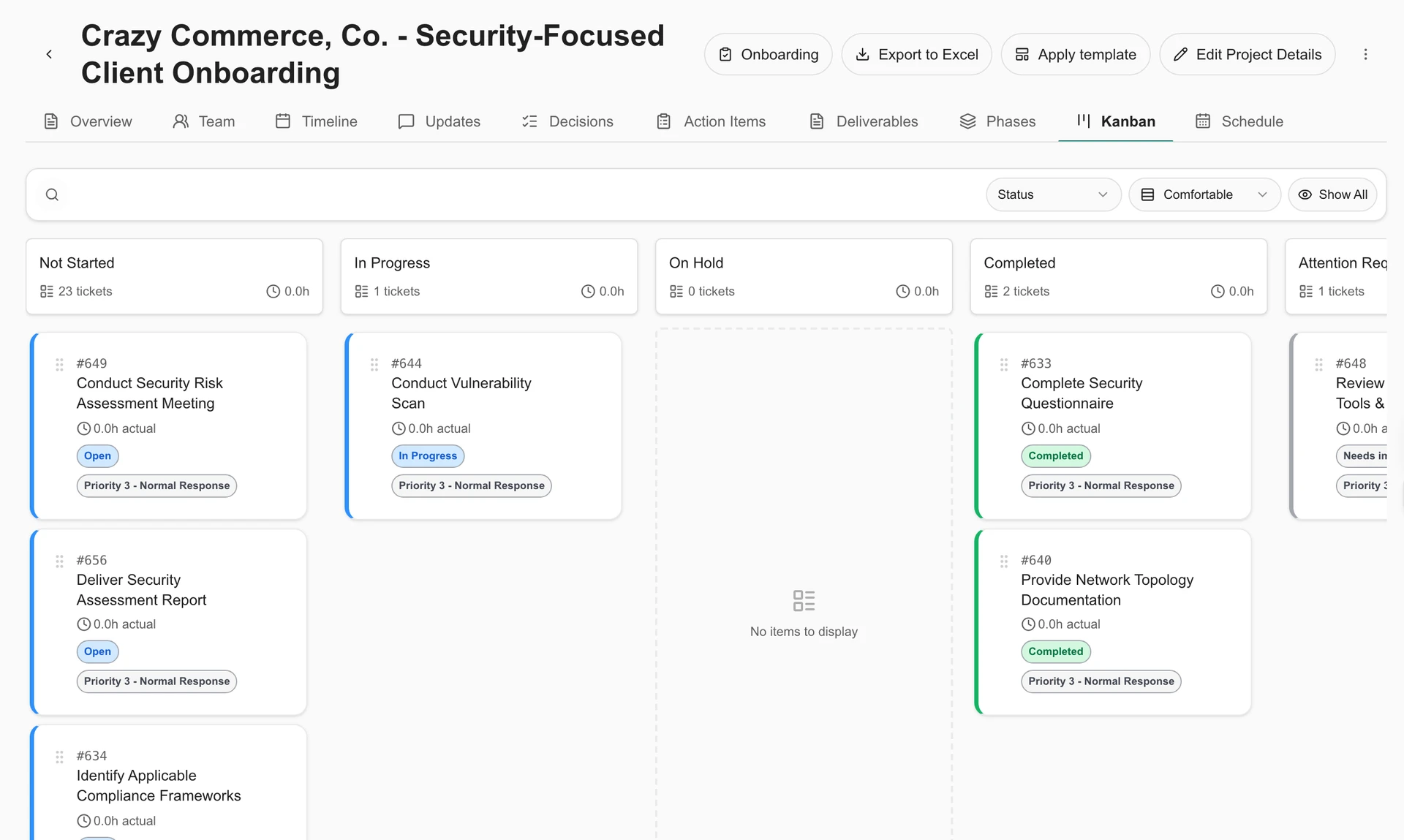
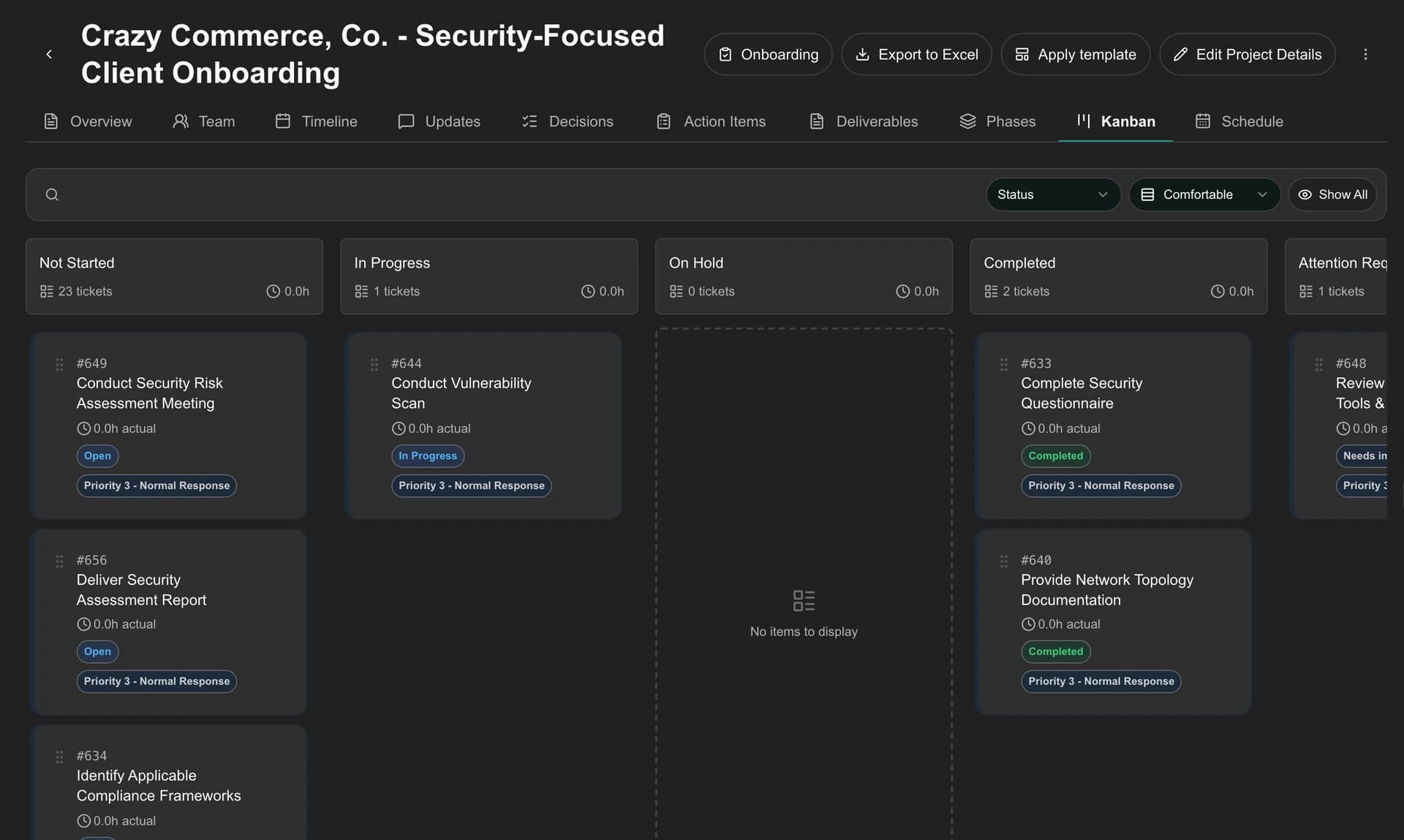
Synchronizuj projekty ConnectWise i udostępniaj postępy klientom.
Połącz plan dostawy z rozmową na jego temat: pracą, którą zarządza Twój zespół, postępem, jaki widzą klienci i decyzjami niezbędnymi do kontynuowania pracy.
- Synchronizuj projekty, fazy, bilety projektów, notatki i wpisy czasu; sprawdzaj postęp w widokach portfela, fazy, Kanbana i harmonogramu.
- Twórz projekty i stosuj szablony MSPortal wielokrotnego użytku, aby tworzyć fazy i bilety. Importuj źródłowe szablony PSA, jeśli są dostępne.
- Zaktualizuj obsługiwane pola projektu i zgłoszenia, status cyklu życia, właściciela zgłoszenia i priorytet. Dodawaj elementy listy kontrolnej, uzupełniaj je i edytuj notatki z postępów; usunięcie ma swoje własne pozwolenie.
- Planuj daty i przydziały zadań w obszarze roboczym Harmonogram. Przejrzyj propozycje inteligentnego harmonogramu przed zapisaniem dat i właścicieli w ConnectWise.
- Przeczytaj zespół projektowy ConnectWise w widoku tylko MSP. Udostępniaj klientom wybrane aktualizacje, kamienie milowe, rezultaty, decyzje i elementy działań.
Jak działa połączenie
Operacje na projektach, fazach, biletach, listach kontrolnych i czasie korzystają z odpowiednich uprawnień członka API ConnectWise. Przydziały zespołu projektowego są odczytywane w MSPortal i obsługiwane w ConnectWise. Treść współpracy z klientem i zasady planowania pozostają w MSPortal.
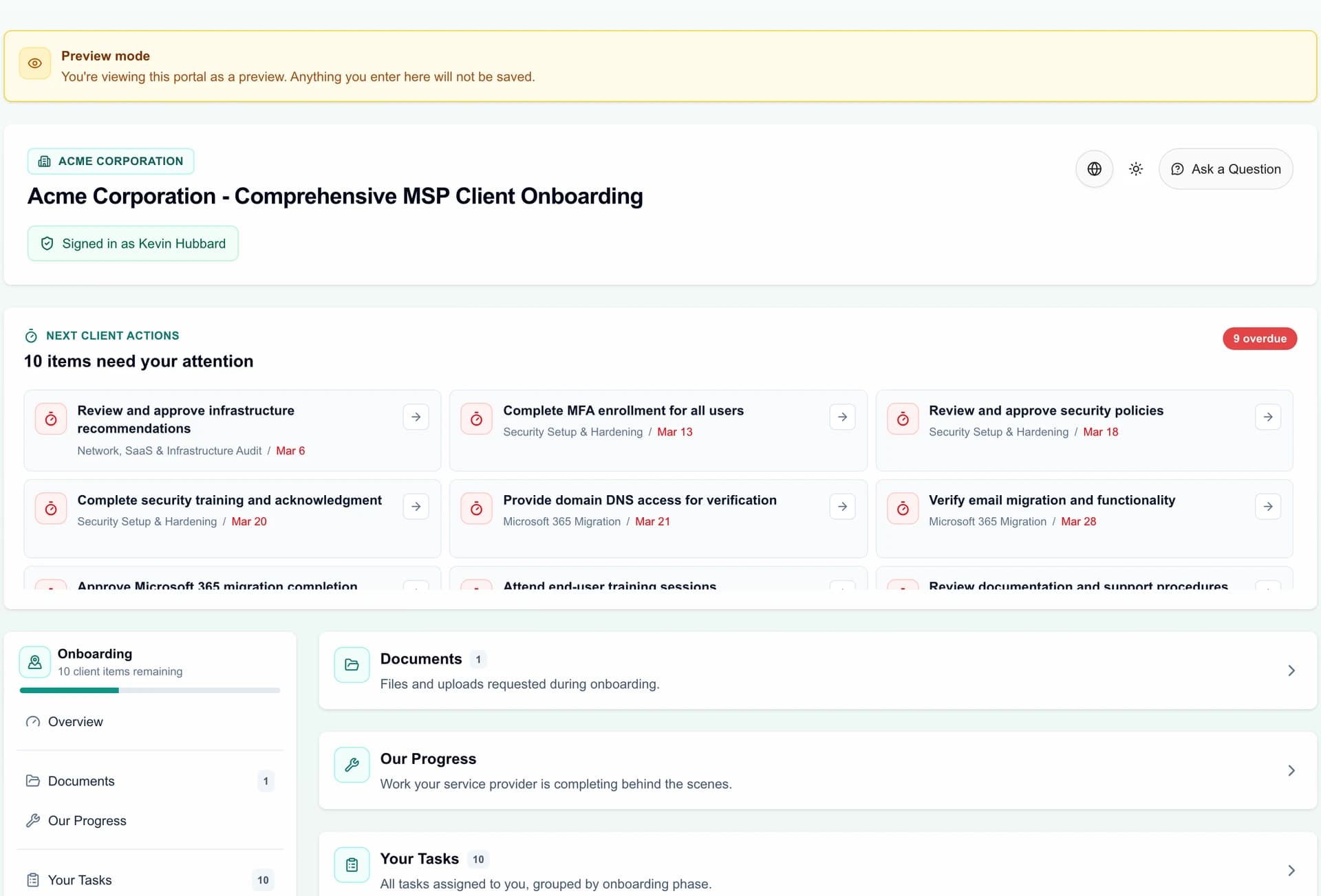
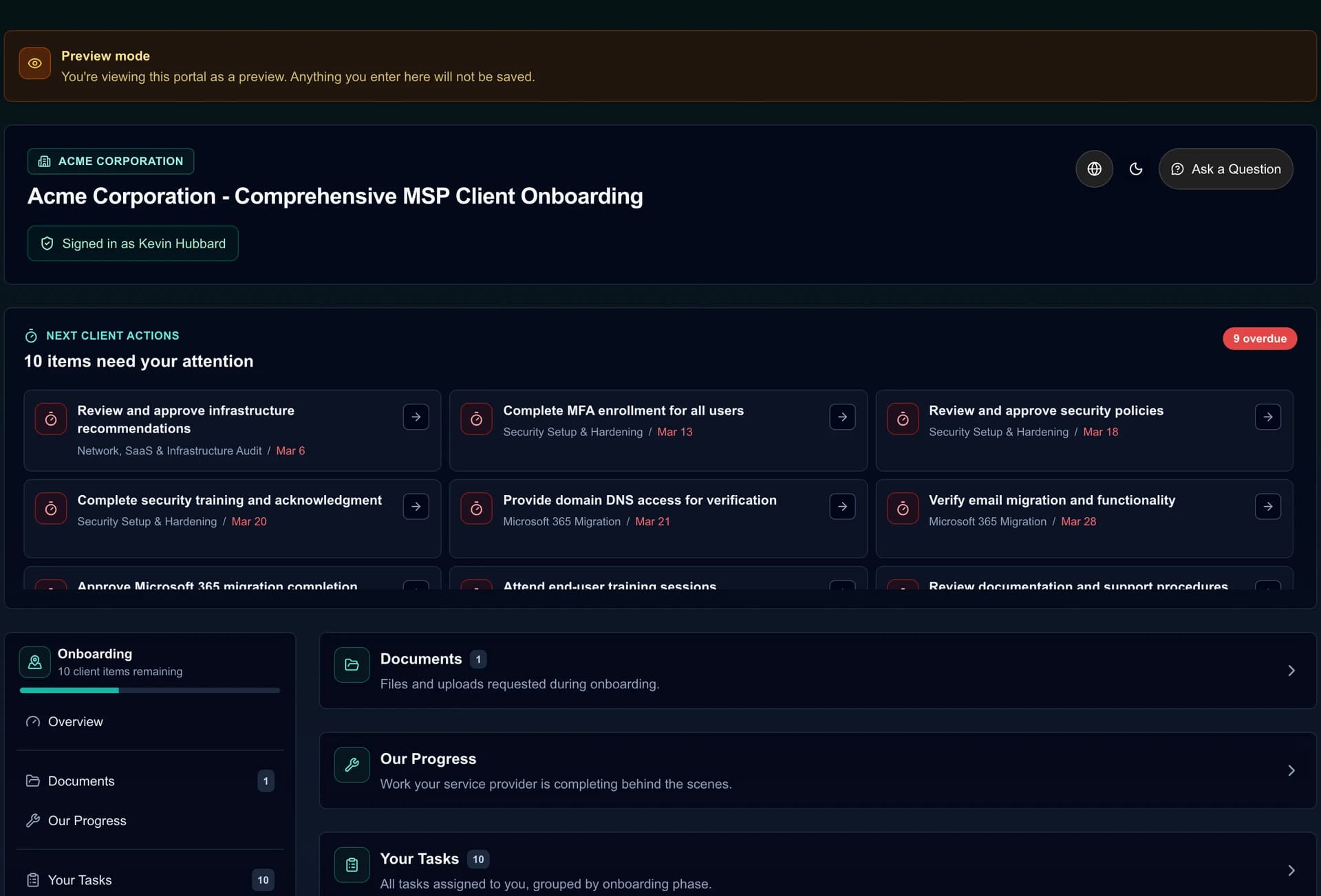
Połącz powitanie klienta z dostawą.
Utwórz przewodnik wprowadzający i połącz go z istniejącym projektem ConnectWise lub utwórz i połącz nowy projekt z poziomu portalu wprowadzającego.
- Prowadź klientów przez etapy, zadania, formularze, przesyłanie plików, spotkania, szkolenia, ankiety, zadania związane z podpisywaniem i bezpieczne przekazywanie poświadczeń.
- Twórz bilety do projektów na podstawie wybranych zadań wdrażania, korzystając z identyfikatorów rekordów źródłowych i bezpośrednich linków PSA.
- Rejestruj czas w odniesieniu do powiązanych prac związanych z wdrożeniem, łącznie z opisem i ustawieniami rozliczeniowymi.
- Skonfiguruj automatyczne tworzenie biletów, dwukierunkową synchronizację stanu połączonych biletów i ustawienia domyślne dostawcy w ustawieniach wprowadzenia.
- Wybierz domyślną tablicę, status, priorytet i typ biletu spośród zsynchronizowanych opcji ConnectWise.
Jak działa połączenie
Strony wprowadzające, formularze klientów i zgłoszenia są dostępne w MSPortal. Tworzenie projektów, połączona praca, wpisy czasu i włączona synchronizacja stanu łączą się z ConnectWise; synchronizacja w tle może wprowadzić opóźnienie.
Daj klientom jasny obraz swoich umów.
Wprowadź umowy ConnectWise do portalu klienta, aby klienci i menedżerowie kont mogli przeglądać warunki świadczenia usług, kontekst rozliczeniowy, salda i udostępniane dokumenty.
- Znajdź rekordy według nazwy, typu, statusu i firmy. Sprawdź daty rozpoczęcia/zakończenia, numer umowy, kwotę rozliczenia i cykl, jeśli zostały podane.
- Odczytuj salda bieżące i historyczne, w tym godziny, zdarzenia lub pieniądze, jeśli podaje je źródło.
- Przesyłaj pliki PDF z umowami i zarządzaj nimi w MSPortal oraz udostępniaj odpowiednie dokumenty czytelnikom klienta.
- Przechowuj każdy rekord w zmapowanej firmie i przydzielonych uprawnieniach czytelnika.
Jak działa połączenie
Warunki i salda synchronizują się z ConnectWise; udostępnione pliki PDF są zarządzane w MSPortal. W tym widoku nie można edytować, odnawiać ani podpisywać umów źródłowych, a dostępne jednostki salda różnią się w zależności od rekordu.
Zamień swój katalog PSA w budżet klienta.
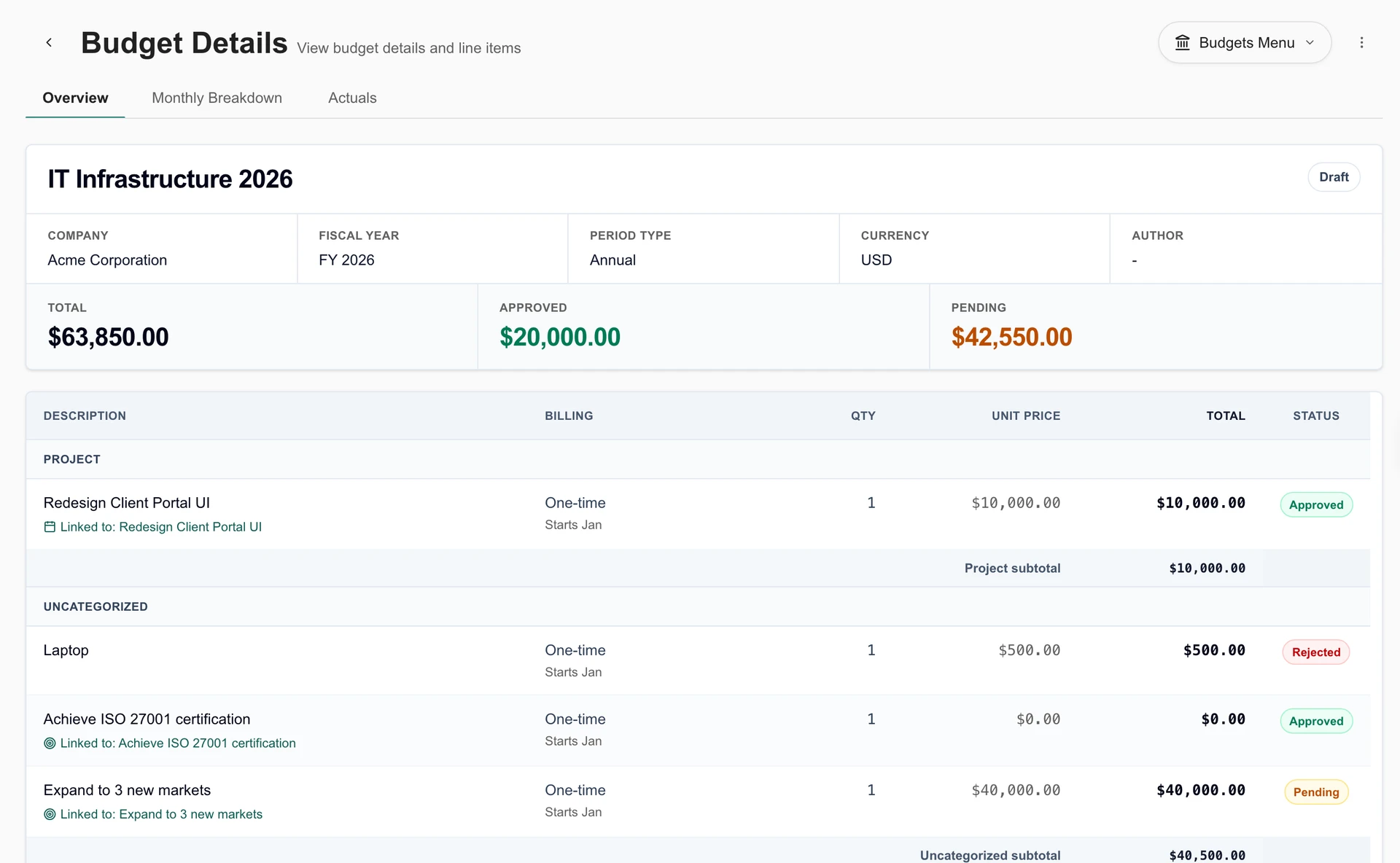
Użyj produktów już zsynchronizowanych z ConnectWise, aby zbudować katalog budżetowy MSPortal, a następnie użyj tego katalogu w budżetach i planach, które udostępniasz klientom.
- Wyszukaj produkty źródłowe według nazwy, SKU lub kategorii i zidentyfikuj, które są już powiązane z katalogiem budżetowym.
- Twórz produkty budżetowe na podstawie zsynchronizowanych szczegółów źródłowych, w tym ceny, dostawcy, kategorii i cyklu, jeśli zostały dostarczone.
- Połącz produkt źródłowy z istniejącym produktem budżetowym, gdy masz już odpowiedni wpis w katalogu.
- Wykorzystaj powstałe produkty katalogowe w planowanych kosztach i budżetach, sprawdzając cenę i powtarzalność rozliczeń przed udostępnieniem.
- Porównuj zatwierdzone lub zarchiwizowane budżety ze zsynchronizowanymi wydatkami na fakturach klientów bez podatku, w tym dopasowanymi wynikami wierszy i nieprzydzielonymi wyjątkami.
- Śledź rzeczywiste wydatki, aby udokumentować fakturę, korzystając z odniesień budżetowych, powiązanych projektów i tożsamości produktów; przeglądaj wyjątki lub alokuj wydatki ręcznie.
Jak działa połączenie
Spowoduje to importowanie lub połączenie produktów ConnectWise z MSPortal. Łączenie zachowuje pola i cenę istniejącego produktu budżetowego. Zamawianie u dystrybutorów i zmiany subskrypcji wykorzystują oddzielne integracje Pax8 lub Sherweb Storefront. Wartości rzeczywiste budżetu wymagają dostępu do faktur, włączonej synchronizacji faktur i zmapowanej firmy. Zamknięte faktury ConnectWise stanowią sumę faktur. Całkowite rzeczywiste wydatki obejmują kwalifikujące się faktury firmowe w okresie budżetowym i walucie; użyj wyników liniowych do alokacji specyficznych dla projektu.
Połącz możliwości sprzedaży z planem klienta.
Wprowadź możliwości ConnectWise do usługi Planner, aby dyskusja dotycząca sprzedaży mogła stać się widoczną inicjatywą dotyczącą planu działania zawierającą kontekst, harmonogram i szacunki.
- Importuj zsynchronizowane możliwości do usługi Planner wraz z tytułami, opisami, terminami i wstępnymi szacunkami kosztów.
- Mapuj kategorie otwartych, wygranych i utraconych możliwości do statusów Planisty; skonfiguruj automatyczne importy i bieżące odświeżanie pól.
- Połącz planowaną pracę z urządzeniami pomocniczymi, projektami, zgłoszeniami, celami i ustaleniami dotyczącymi zgodności.
- Użyj dostępnej akcji Utwórz szansę, aby utworzyć nową szansę ConnectWise na podstawie informacji o planowaniu, a następnie zapisz jej powiązanie z pozycją Planisty.
Jak działa połączenie
Importy możliwości odczytane z ConnectWise; utworzenie nowej możliwości jest wyraźnym zapisem PSA. Skonfigurowane pola źródłowe mogą odświeżać połączone elementy Planisty. Zatwierdzenie planu działania przez klienta samo w sobie nie zamyka ani nie oznacza wygranej możliwości źródłowej.
Ułatw klientom znalezienie i zrozumienie faktur.
Wyświetlaj zsynchronizowane faktury ConnectWise w tym samym portalu, którego klienci używają do obsługi i planowania, z dostępem na poziomie firmy i filtrami dla pól dostarczanych przez PSA.
- Przeglądaj daty faktur, terminy płatności, status, sumy oraz dostępne salda i szczegóły rozliczeń.
- Pliki PDF typu open source, jeśli są dostępne, pobierz wybrane pliki PDF w formacie ZIP lub wyeksportuj bieżącą stronę faktury do pliku CSV.
- Dodaj faktury do planu nadchodzących spotkań, gdy potrzebują rozmowy z klientem.
- Oferuj link Zapłać teraz na kwalifikujących się fakturach, gdy skonfigurowana jest osobna integracja płatności BenjiPays.
Jak działa połączenie
ConnectWise dostarcza salda faktur i zastosowane płatności; synchronizacja ponownie sprawdza również niezapłacone rekordy. Zapisy faktur są w MSPortal przeznaczone tylko do odczytu. Płatności odbywają się za pośrednictwem skonfigurowanego dostawcy, a zaktualizowany status jest uzyskiwany poprzez synchronizację źródła.
Połącz inwentaryzację aktywów z planowaniem klienta.
Synchronizuj konfiguracje ConnectWise i łącz informacje o urządzeniu z obsługiwanymi firmami i procesami planowania.
- Wprowadź konfiguracje o określonym zakresie do obsługiwanego procesu synchronizacji i importowania urządzeń.
- Użyj mapowania firmy i kontroli importu, aby powiązać odkryte zasoby z właściwym klientem.
- Połącz urządzenia z inicjatywami w zakresie planu działania i korzystaj z informacji o cyklu życia lub gwarancji podczas planowania wymiany.
- Włącz opcjonalne zapisywanie zwrotne gwarancji, aby zaktualizować dopasowane rekordy źródłowe ConnectWise z ustalonymi datami wygaśnięcia gwarancji.
Jak działa połączenie
Synchronizacja konfiguracji i rekordy urządzeń portalu mają własny zakres i mapowanie. Zapisywanie zwrotne gwarancji jest opcjonalną aktualizacją ConnectWise i wymaga odpowiednich uprawnień do zapisu.
Zobacz planowane zmiany obok zaplanowanych prac.
Przenieś zgłoszenia ConnectWise oznaczone jako prośby o zmiany i zaplanuj wpisy we wspólnym kalendarzu MSPortal, aby Twój zespół mógł ocenić okna zmian z uwzględnieniem otaczających prac.
- Wyświetl zaimportowane okna zmian, status, ryzyko, kontekst firmy/miejsca, przypisanych techników i łącza do rekordu źródłowego.
- Podczas planowania zmian zarządzanych w portalu korzystaj z przepływów zmian MSPortal, okresów blokady zmian i wskaźników konfliktów.
- Używaj przepływów pracy zmian MSPortal, blokowania okien i wskaźników konfliktów podczas planowania zmian należących do portalu.
- Zarządzaj rekordami zmian należącymi do ConnectWise w źródłowym programie PSA i otwieraj je bezpośrednio z wpisu w kalendarzu portalu.
Jak działa połączenie
Zmiany zaimportowane z PSA są w kalendarzu portalu tylko do odczytu. Planowanie w portalu, okresy blokady zmian i działania cyklu życia nie zapisują danych z powrotem do tego PSA.
Spraw, aby świadczenie usług było widoczne w opiniach klientów.
Wykorzystaj informacje ConnectWise w ramach szerszej rozmowy na temat konta w MSPortal, od aktywności serwisowej i postępu projektu po planowanie kolejnego kwartału.
- Korzystaj ze zsynchronizowanych informacji o usługach i projektach w dashboardach, recenzjach klientów i blokach raportowania.
- Zamień kontekst dostawy w rozmowę przeglądową wraz z planami działania, budżetami i rekomendacjami.
- Korzystaj z podsumowań i raportów wspomaganych sztuczną inteligencją, a następnie przejrzyj wyniki przed udostępnieniem ich klientom.
- Korzystaj z dowodów usług połączonych w recenzjach klientów podczas wybierania firmy, okresu raportowania i zapisów, które chcesz udostępnić.
Jak działa połączenie
Dane biletowe i projektowe ConnectWise stanowią dowód serwisowy. Dodaj CSAT poprzez oddzielnie obsługiwaną integrację opinii, aby zapewnić wyniki satysfakcji w tym samym środowisku raportowania.
Zrozum związek między przychodami a wysiłkiem w zakresie wsparcia.
Korzystaj z zsynchronizowanych danych handlowych i usługowych ConnectWise w narzędzia MSP, aby przeglądać stan klientów, trendy zgłoszeń i ekonomię kont operacyjnych.
- Porównaj dostępne przychody, nakłady na wsparcie, ekonomię miejsc i trendy przychodów w całym miesiącu.
- Klasyfikuj przychody cykliczne i jednorazowe, korzystając z dodatków/produktów do umów, typu/klasy produktu, rodzaju umowy i indywidualnych zmian w umowie.
- Skonfiguruj model raportowania według urządzenia, użytkownika lub hybrydy tych dwóch, w razie potrzeby z profilami siedzib firmy.
- Wykorzystaj trendy dotyczące zgłoszeń i dowody stanu zdrowia klientów, aby nadać priorytet rozmowom z klientami i planować prace.
Jak działa połączenie
To są opinie pracowników MSP. Wyniki zależą od zasięgu źródła, mapowania firmy, klasyfikacji przychodów i modelu raportowania; są to wskaźniki operacyjne, a nie księgowe sprawozdania z zysków netto.
Wybierz, co synchronizować i kto może to zobaczyć.
Wybierz firmy, dane i działania, których potrzebuje MSP. Role w portalu kontrolują, co pracownicy i klienci mogą zobaczyć i zrobić; Uprawnienia PSA kontrolują dostęp do rekordów źródłowych.
Podłącz swój PSA
Utwórz dedykowanego członka API w ConnectWise. Połącz się ze swoim regionalnym adresem URL interfejsu API, identyfikatorem firmy, kluczem publicznym i kluczem prywatnym.
Sprawdź, jakiego dostępu potrzebujesz
Przejrzyj wymagane i opcjonalne możliwości w kroku Uprawnienia. Przyznaj dostęp do źródła rekordów, które chcesz zsynchronizować, i określonych operacji zapisu, których zamierzasz użyć.
Wybierz dane i ustawienia domyślne
Wybierz tablice serwisowe, typy i statusy firm oraz opcjonalne dane, które chcesz zsynchronizować. Skonfiguruj grupy statusów zgłoszeń, mapowanie możliwości i widoczność faktur.
Mapuj firmy i importuj zapisy
Dopasuj firmy źródłowe do firm portalowych. Przejrzyj zamierzone importy kontaktów i urządzeń, a następnie skonfiguruj zaproszenia, role personelu i widoczność klienta.
Sprawdź przepływ pracy klienta
Sprawdź ukończoną synchronizację i skorzystaj z wyznaczonej firmy testowej, aby zweryfikować żądania, działania w projekcie, linki wprowadzające i zapisy widoczne dla klienta. Pomyślne sprawdzenie uprawnień do odczytu nie sprawdza każdego zapisu.
Pytania dotyczące integracji
Czy MSPortal zastępuje ConnectWise PSA?
ConnectWise PSA pozostaje źródłem Twoich zapisów PSA. MSPortal dodaje obsługę klienta związaną z marką, planowanie, raportowanie, wdrażanie i współpracę wokół tych rekordów, z obsługiwanymi działaniami, które mogą zapisywać dane zwrotne w PSA.
Czy możemy tworzyć projekty ConnectWise i zarządzać nimi za pomocą MSPortal?
Operacje na projektach, fazach, biletach, listach kontrolnych i czasie korzystają z odpowiednich uprawnień członka API ConnectWise. Przydziały zespołu projektowego są odczytywane w MSPortal i obsługiwane w ConnectWise. Treść współpracy z klientem i zasady planowania pozostają w MSPortal. Obsługiwane tworzenie projektów, szablony, aktualizacje cyklu życia i harmonogramy zostały opisane w powyższym przepływie pracy projektu.
Czy onboarding może stworzyć pracę w ConnectWise?
Tak. Połącz portal wprowadzający z istniejącym projektem ConnectWise lub utwórz i połącz projekt. Twórz połączone zgłoszenia lub zadania na podstawie zadań wprowadzających, rejestruj czas i włączaj automatyczne tworzenie lub dwukierunkową synchronizację stanu, korzystając ze skonfigurowanych ustawień domyślnych dostawcy.
Czy klienci mogą zmieniać umowy, produkty lub faktury w PSA?
Widoki umów i faktur udostępniają zsynchronizowane informacje. Import produktów tworzy lub łączy katalog budżetowy MSPortal. Są one niezależne od edytowania zapisów rozliczeniowych PSA, zamówień dystrybutorów lub integracji płatności.
Czy podłączenie PSA włącza każdą funkcję dla każdego klienta?
Wybierasz zakres danych i opcjonalne synchronizacje. Mapowanie firmy określa, które rekordy klientów są ze sobą powiązane, a role MSPortal określają widoczność i działania. Dodatkowe usługi, takie jak składanie zamówień u dystrybutorów lub linki do płatności za faktury, wymagają własnych integracji.
Czy cała synchronizacja jest dwukierunkowa i na żywo?
Nie. Synchronizacja źródeł, dane należące do portalu i jawne zapisy PSA to różne przepływy pracy. Aktualizacje rekordów mogą być dostarczane poprzez synchronizację w tle. Każda sekcja opisuje kierunek i obsługiwane akcje zapisu.
Przejdź przez przepływ pracy ważny dla Twojego MSP.
Zadawaj pytania dotyczące projektów, wdrażania, danych komercyjnych i dostępu do klientów. Pokażemy, jak integracja pasuje do Twojego procesu.
Zobacz integrację ze swoim PSA