

Ta med Autotask PSA inn i kundeopplevelsen din.
Koble Autotask-saker, prosjektoppgaver, kontrakter, produkter, muligheter og native undersøkelsesresultater til en merkevare-klientportal. Gjør driftsopptegnelser til delte leveringsplaner, klarere anmeldelser og en tilkoblet ombordstigningsopplevelse.
- Tjenesteforespørsler og klientsynlighet
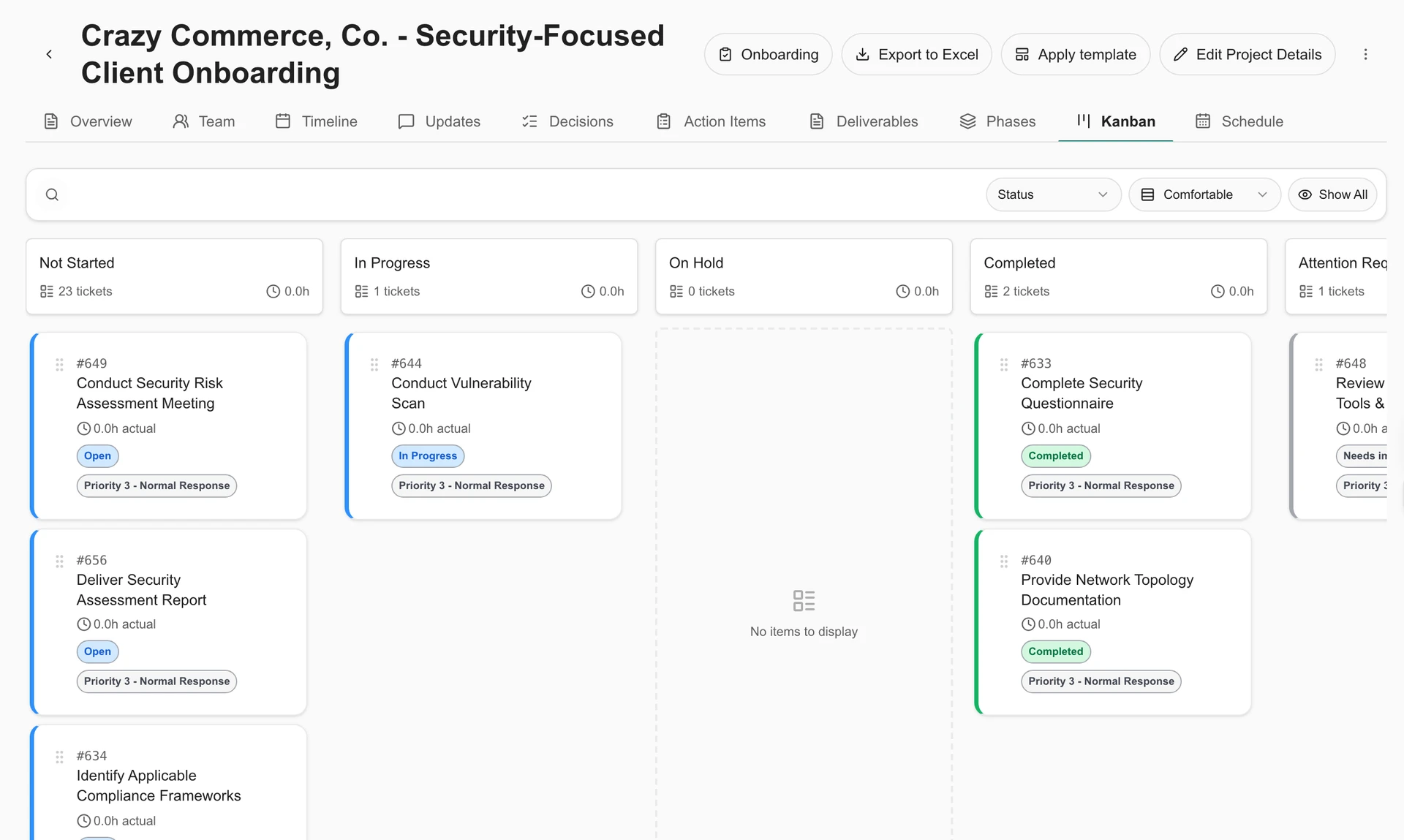
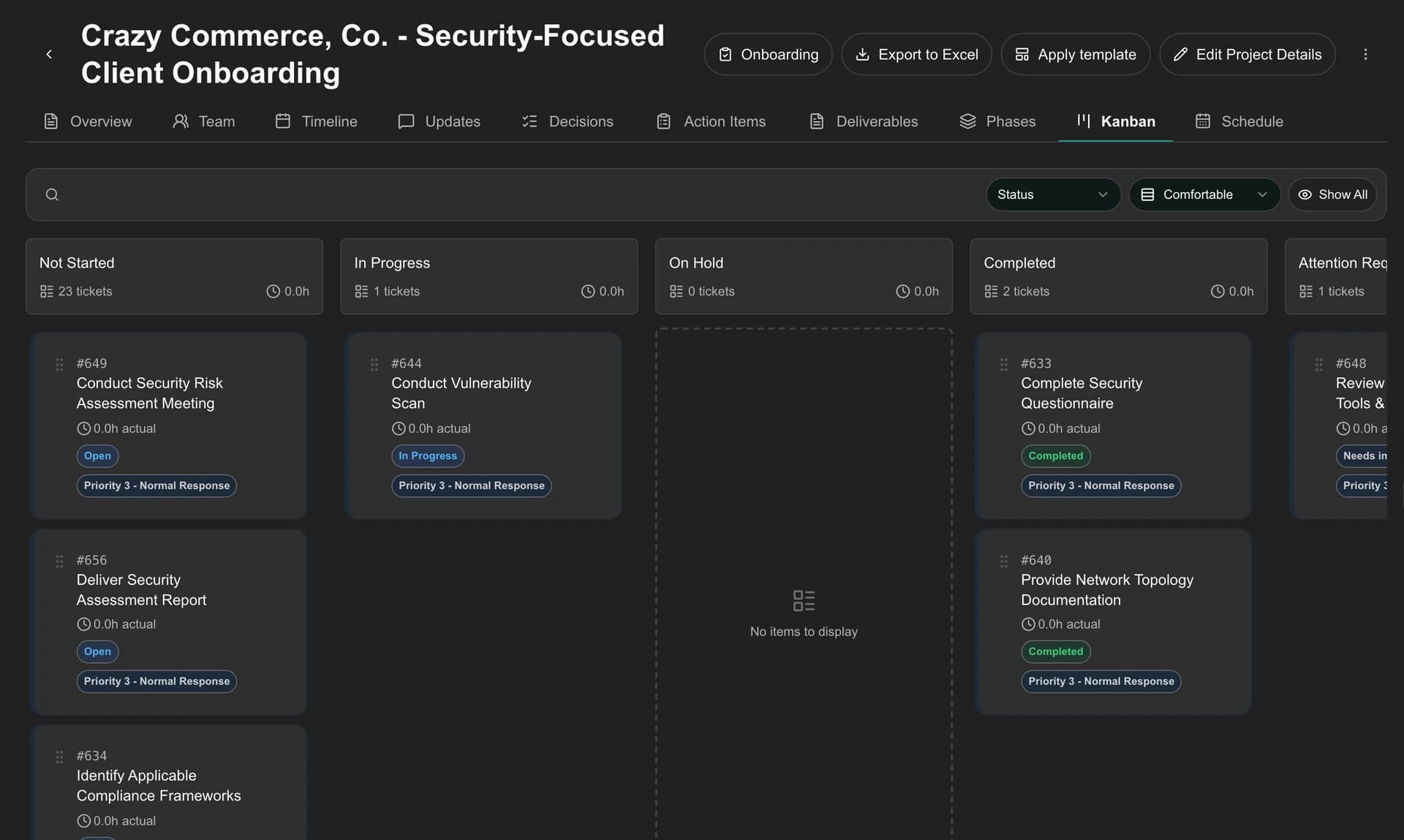
- Prosjekter, maler og onboarding
- Kontrakter, produkter og planlegging
Hvor PSA-dataene dine vises i MSPortal.
Følg forbindelsen fra selskaper, lokasjoner, kontakter og ressurser gjennom levering, kommersielle poster og kundegjennomganger. Hver arbeidsflyt nedenfor forklarer hva teamet ditt kan gjøre og hvilke endringer som når Autotask.
Start med de riktige kundene, personene og plasseringene.
Ta med selskaper, lokasjoner, kontakter og ressurser inn i portalens bedriftskontekst. Firmakartlegging kobler postene i Autotask til klientopplevelsen du administrerer i MSPortal.
- Synkroniser selskaper, lokasjoner, kontakter og ressurser og match dem med de riktige portalselskapene og brukerne.
- Velg hvilke kildeselskaper og kontakter som skal importeres, med automatiske importalternativer for fremtidige samsvarende poster.
- Gi hver klient tilgang til relevant selskapsinformasjon gjennom MSPortal roller og tillatelser.
- Ta med firmanotater og ressursinformasjon inn i de tilgjengelige MSP-arbeidsflytene, underlagt API-brukertilgang.
Slik fungerer tilkoblingen
Autotask leverer kildepostene. Å importere en kontakt og invitere den personen til portalen er separate handlinger; din MSP kontrollerer invitasjoner og tilgang.
Gjør servicedesken til en del av kundeportalen din.
Kunder kan sende inn forespørsler og følge samtalen i MSPortal mens teamet ditt jobber med Autotask-saker og rutingen du allerede bruker.
- Samle inn forespørsler gjennom konfigurerbare tjenesteskjemaer eller KI-assistenten, med et gjennomgangstrinn før innsending.
- Bruk synkroniserte køer, sakkategorier, statuser og prioriteter for å konfigurere portalens sakarbeidsflyt.
- Vis sakaktivitet og svar, la autoriserte brukere følge opp og bruk den konfigurerte klientkommentarstatusen.
- Ta med saknotater og informasjon om tidsregistrering til tjenestesynlighet og rapportering, med teknikerkartlegging og bedriftstilgang.
Slik fungerer tilkoblingen
Billettlesing og støttede opprettelses-/kommentarhandlinger bruker Autotask-tilkoblingen. Din forespørsel-malkonfigurasjon og PSA-skrivetillatelser bestemmer hvor nytt arbeid opprettes.
Synkroniser Autotask-prosjekter og del fremdriften med kundene.
Koble leveringsplanen til samtalen rundt den: arbeidet teamet ditt administrerer, fremgangen kundene ser, og beslutningene som trengs for å fortsette å bevege seg.
- Synkroniser prosjekter, faser, prosjektoppgaver og oppgavetidsoppføringer. Bruk portefølje-, fase-, Kanban- og tidsplanvisninger for å forstå levering.
- Opprett prosjekter og bruk gjenbrukbare MSPortal-maler for å lage de tilsvarende Autotask-fasene og oppgavene.
- Rediger støttede prosjektfelt, oppgavestatus, primærressurs, prioritet, tittel, estimerte timer, datoer og kartlagte felt.
- Bruk Schedule-arbeidsområdet og Smart Schedule til å gjennomgå et utkast til plan, og lagre deretter oppgavedatoer og tilordnede personer til Autotask.
- Logg oppgavetid med notater og del portaloppdateringer, milepæler, leveranser, beslutninger og handlingselementer med klienter.
Slik fungerer tilkoblingen
Autotask prosjektoppgaver bruker Prosjekt/Oppgavetillatelser, separat fra Service Desk-saker. Oppgavenotater i denne arbeidsflyten bruker notater for tidsregistrering; frittstående opprettelse av oppgavenotater og redigerbare sjekklister støttes ikke. Planleggingsregler og klientsamarbeidsinnhold forblir i MSPortal.
Koble klienten velkommen til leveringsarbeidet.
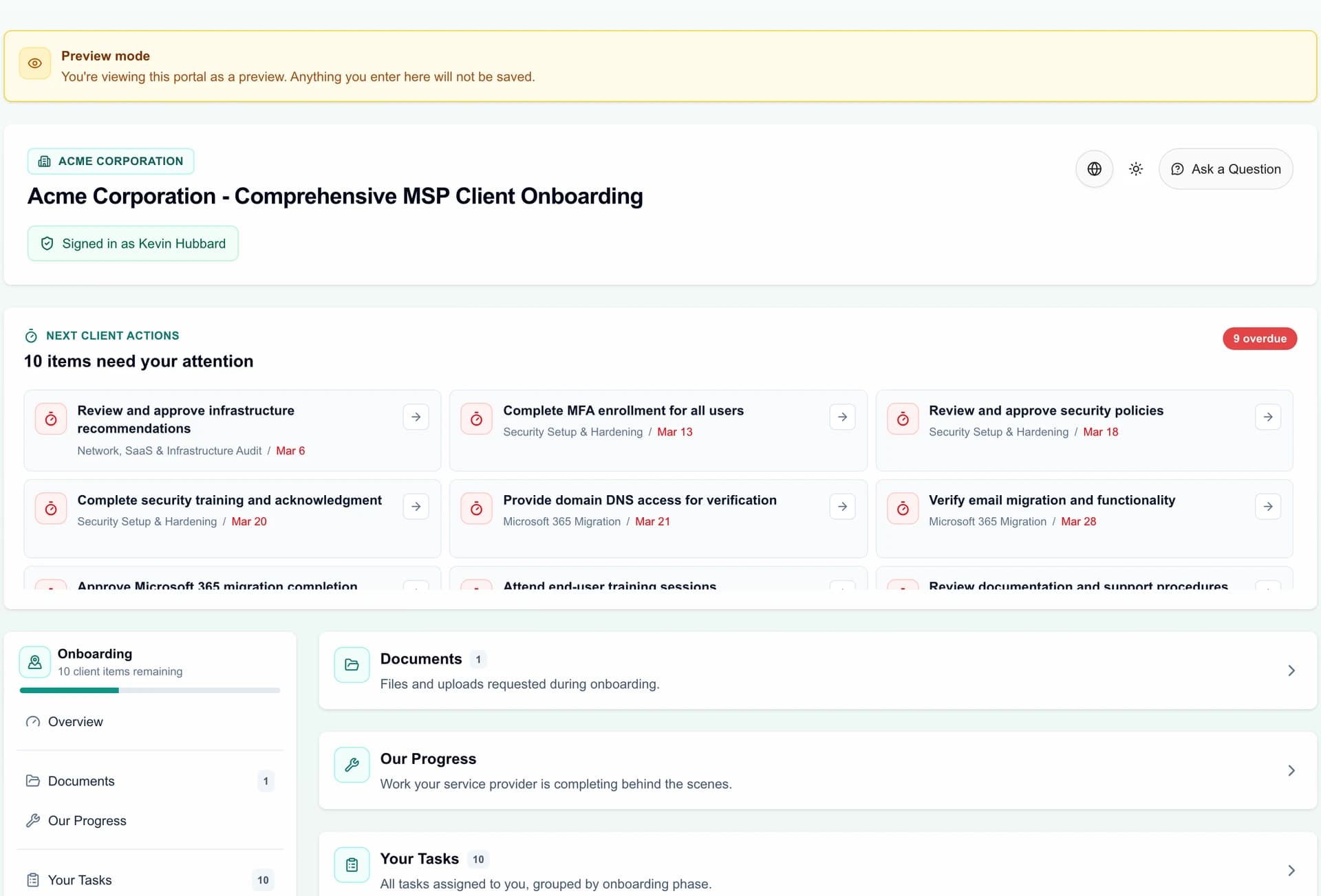
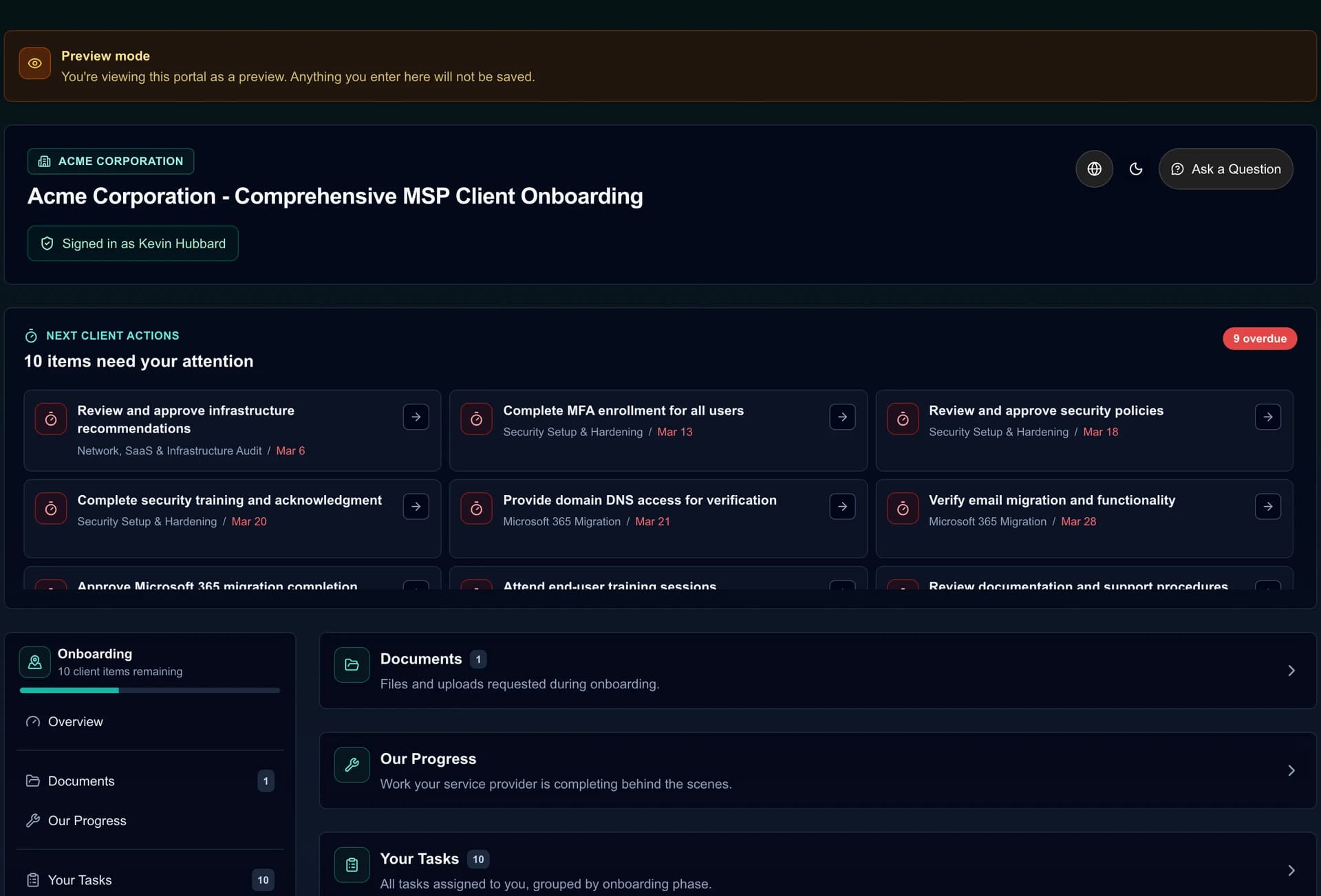
Lag en guidet onboarding-opplevelse og koble den til et eksisterende Autotask-prosjekt – eller opprett og koble til et nytt prosjekt fra onboarding-portalen.
- Veiled klienter gjennom faser, oppgaver, skjemaer, filopplastinger, møter, opplæring, undersøkelser, signaturoppgaver og sikker overlevering av legitimasjon.
- Lag prosjektoppgaver fra utvalgte onboarding-oppgaver, med kildemerker og direkte PSA-koblinger.
- Logg tid mot koblet onboarding-arbeid, inkludert beskrivelse og fakturerbar innstilling.
- Konfigurer automatisk sakoppretting, toveis synkronisering av lenket sakstatus og leverandørstandarder i Onboarding-innstillinger.
- Bruk synkroniserte Autotask-standarder og et kartlagt selskap for å lage arbeid i det tiltenkte prosjektet.
Slik fungerer tilkoblingen
Onboarding-sidene, klientskjemaene og innsendingene ligger i MSPortal. Prosjektoppretting, koblet arbeid, tidsregistreringer og aktivert statussynkronisering kobler til Autotask; bakgrunnssynkronisering kan introdusere en forsinkelse.
Gi kundene en klar oversikt over kontraktene sine.
Ta med Autotask-kontrakter inn i kundeportalen slik at kunder og kontoadministratorer kan se gjennom tjenestevilkår, faktureringskontekst, saldoer og dokumentene du deler.
- Finn poster etter navn, type, status og selskap. Gjennomgå start-/sluttdatoer, kontraktnummer, faktureringsbeløp og syklus der det er oppgitt.
- Les gjeldende og historiske saldoer, inkludert timer, hendelser eller penger der kilden oppgir dem.
- Last opp og administrer avtale-PDF-er i MSPortal og gjør de aktuelle dokumentene tilgjengelige for klientlesere.
- Hold hver post i det kartlagte selskapet og leserens tildelte tillatelser.
Slik fungerer tilkoblingen
Vilkår og saldo synkroniseres fra Autotask; delte PDF-filer administreres i MSPortal. Denne visningen redigerer, fornyer eller signerer ikke kildekontraktene, og tilgjengelige saldoenheter varierer etter post.
Gjør din PSA-katalog til et kundebudsjett.
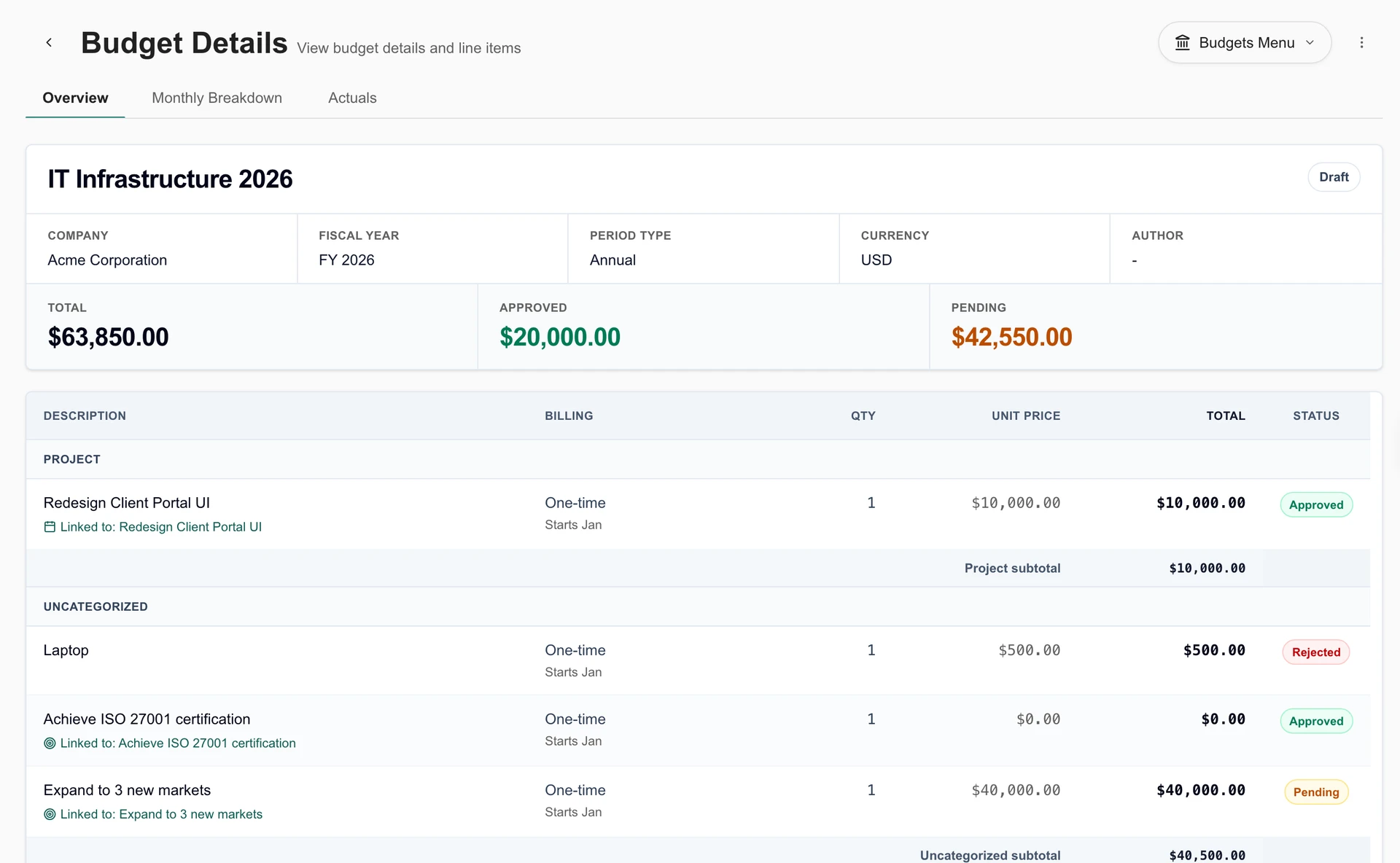
Bruk produkter som allerede er synkronisert fra Autotask for å bygge MSPortals budsjettkatalog, og bruk deretter den katalogen i budsjettene og planene du deler med kunder.
- Søk etter kildeprodukter etter navn, SKU eller kategori og identifiser hvilke som allerede er knyttet til budsjettkatalogen.
- Lag budsjettprodukter fra synkroniserte kildedetaljer, inkludert pris, leverandør, kategori og gjentakelse der de er levert.
- Koble et kildeprodukt til et eksisterende budsjettprodukt når du allerede har riktig katalogoppføring.
- Bruk de resulterende katalogproduktene i planlagte kostnader og budsjetter, gjennomgå pris og gjentakelse av fakturering før deling.
- Sammenlign godkjente eller arkiverte budsjetter med synkroniserte, avgiftseksklusive kundefakturakostnader, inkludert matchede linjeresultater og ikke-allokerte unntak.
- Spor faktiske utgifter for å fakturere bevis ved å bruke budsjettreferanser, koblede prosjekter og produktidentiteter; gjennomgå unntak eller fordele utgifter manuelt.
Slik fungerer tilkoblingen
Dette importerer eller kobler Autotask-produkter til MSPortal. Kobling bevarer feltene og prisen til et eksisterende budsjettprodukt. Distributørbestilling og abonnementsendringer bruker separate Pax8- eller Sherweb Storefront-integrasjoner. Faktiske budsjetter krever fakturatilgang, aktivert fakturasynkronisering og et tilordnet selskap. Utstedte Autotask-fakturaer bidrar med fakturalinjedetaljer der det er tilgjengelig. Totalt faktisk forbruk dekker kvalifiserte firmafakturaer i budsjettperioden og valutaen; bruke linjeutfall for prosjektspesifikke tildelinger.
Koble salgsmuligheter til kundens plan.
Ta med Autotask-muligheter inn i Planner slik at en salgsdiskusjon kan bli et synlig veikartinitiativ med kontekst, timing og et estimat.
- Importer synkroniserte salgsmuligheter til Planner med titler, beskrivelser, forfallsdatoer og innledende kostnadsoverslag.
- Kartlegg åpne, vunne og tapte mulighetskategorier til Planner-statuser; konfigurere automatisk import og pågående feltoppdatering.
- Koble planlagt arbeid til støttende enheter, prosjekter, saker, mål og samsvarsfunn.
- Bruk den tilgjengelige Opprett salgsmulighet-handlingen for å opprette en ny Autotask-mulighet fra planleggingsinformasjon, og lagre deretter forholdet til Planner-elementet.
Slik fungerer tilkoblingen
Mulighetsimporter lest fra Autotask; å skape en ny mulighet er en eksplisitt PSA-skriving. Konfigurerte kildefelt kan oppdatere koblede Planner-elementer. En klients veikartgodkjenning lukker eller markerer ikke i seg selv kildemuligheten som er vunnet.
Gjør fakturaer enklere for kunder å finne og forstå.
Vis synkroniserte Autotask-fakturaer i den samme portalen som klienter bruker for service og planlegging, med bedriftsbasert tilgang og filtre for feltene PSA-en din leverer.
- Se gjennom fakturadatoer, forfallsdatoer, status, totalbeløp og tilgjengelige saldoer og faktureringsdetaljer.
- Åpne kilde-PDF-er der de finnes, last ned utvalgte PDF-er i en ZIP-fil, eller eksporter gjeldende fakturaside til CSV.
- Legg til fakturaer på en kommende møteagenda når de trenger en kundesamtale.
- Tilby en Betal nå-lenke på kvalifiserte fakturaer når en separat BenjiPays-betalingsintegrasjon er konfigurert.
Slik fungerer tilkoblingen
Autotask fakturasaldo viser hele totalsummen inntil fakturaen er merket som betalt eller annullert; delbetalingsbeløp leveres ikke av API-en. Fakturaposter er skrivebeskyttet i MSPortal. Betalinger skjer gjennom den konfigurerte leverandøren, og oppdatert status kommer gjennom kildesynkronisering.
Koble aktivabeholdningen til klientplanlegging.
Synkroniser Autotask-konfigurasjonselementer og koble enhetsinformasjon til selskapene og planleggingsarbeidsflytene den støtter.
- Ta med inngående konfigurasjonselementer inn i den støttede arbeidsflyten for enhetssynkronisering og import.
- Bruk bedriftskartlegging og importkontroller for å knytte oppdagede eiendeler til riktig klient.
- Koble enheter til veikartinitiativer og bruk livssyklus- eller garantiinformasjon når du planlegger erstatningsarbeid.
- Aktiver valgfri tilbakeskrivning av garanti for å oppdatere samsvarende Autotask-kildeposter med løste garantiutløpsdatoer.
Slik fungerer tilkoblingen
Autotask-konfigurasjonselementer går først inn i enhetsoppsett for gjennomgang/import. Tilbakeskrivning av garantien kan også matche Datto RMM-enheter med RMM UID, deretter serienummer innenfor det kartlagte selskapet, uten å kreve synkronisering av konfigurasjonselementer.
Se planlagte endringer ved siden av planlagt arbeid.
Ta med Autotask-sakforespørsler og serviceanrop inn i MSPortals delte kalender, slik at teamet ditt kan vurdere endringsvinduer med det omkringliggende arbeidet i sikte.
- Se importerte endringsvinduer, status, risiko, selskaps-/sidekontekst, tildelte teknikere og lenker til kildeposten.
- Bruk MSPortals arbeidsflyter for endringer, perioder med endringsstopp og konfliktindikatorer når du planlegger portalens egne endringer.
- Bruk MSPortal endringsarbeidsflyter, frys vinduer og konfliktindikatorer når du planlegger portaleide endringer.
- Velg Autotask-eide godkjenninger for kvalifiserte Autotask-saker for å opprette endringsforespørselsgodkjenninger og skrive godkjennings- eller avvisningsbeslutninger tilbake.
Slik fungerer tilkoblingen
Importerte PSA-eide endringer er skrivebeskyttet i portalkalenderen. Autotask-godkjenningsforespørsler og beslutninger har egen støttet tilbakeskriving. Perioder med endringsstopp og handlinger for å starte eller fullføre endringer forblir i MSPortal.
Gjør tjenestelevering synlig i kundegjennomganger.
Bruk Autotask-informasjon som en del av en bredere kontosamtale i MSPortal, fra tjenesteaktivitet og prosjektfremdrift til planlegging av neste kvartal.
- Bruk synkronisert tjeneste- og prosjektinformasjon i dashboards, kundegjennomganger og rapporteringsblokker.
- Gjør leveringskonteksten til en vurderingssamtale sammen med veikart, budsjetter og anbefalinger.
- Bruk AI-assisterte sammendrag og rapportutkast, og se deretter resultatet før du deler det med klienter.
- Importer fullførte Autotask native undersøkelsesvurderinger til CSAT-dashbordet, CSAT-widgets, rapportblokker og CSV-eksporter.
- Fortsett å bruke Autotask-undersøkelser. Aktiver tilfredshetsimport og gi tilgang til organisasjons-, kontakt- og ressursundersøkelser for API-brukeren.
Slik fungerer tilkoblingen
Autotask leverer fullførte undersøkelser på en skala fra 1–5. Importerte resultater inneholder vurderinger; REST API avslører ikke svar på fritekstundersøkelser. Firmakartlegging og lesertillatelser gjelder fortsatt.
Forstå forholdet mellom inntekter og støtteinnsats.
Bruk synkroniserte Autotask kommersielle og servicedata i MSP-verktøy for å gjennomgå klienthelse, sakrender og driftsøkonomi.
- Sammenlign tilgjengelige inntekter, støtteinnsats, seteøkonomi og inntektstrender for hele måneden.
- Klassifiser gjentakende og engangsinntekter ved å bruke tjeneste/SKU, faktureringsvaretype/undertype, kontraktstype og individuelle kontraktoverstyringer.
- Konfigurer rapporteringsmodellen etter enhet, bruker eller en hybrid av de to, med bedriftsseteprofiler der det er nødvendig.
- Bruk sakrender og klienthelsebevis for å prioritere kontosamtaler og planleggingsarbeid.
Slik fungerer tilkoblingen
Dette er MSP-ansattes synspunkter. Resultatene avhenger av kildedekning, bedriftskartlegging, inntektsklassifisering og rapporteringsmodellen; de er operasjonelle indikatorer, ikke regnskapsmessige resultatregnskaper.
Velg hva som skal synkroniseres, og hvem som kan se det.
Velg selskapene, dataene og handlingene din MSP trenger. Portalroller styrer hva ansatte og klienter kan se og gjøre; PSA-tillatelser kontrollerer tilgangen til kildepostene.
Koble til PSA
Opprett en dedikert API-bruker i Autotask med riktig sikkerhetsnivå og leverandørsporingstilknytning. Koble til med API-brukernavnet og hemmeligheten.
Sjekk tilgangen du trenger
Gå gjennom nødvendige og valgfrie funksjoner i Tillatelser-trinnet. Gi kildetilgang for postene du vil synkronisere og de spesifikke skriveoperasjonene du har tenkt å bruke.
Velg data og standardinnstillinger
Velg køer, sakkategorier, inkludering av gjentakende saker, firma- og kontaktfiltre, og valgfrie prosjekt-, salgsmulighet-, faktura-, produkt-, enhets-, endrings- og undersøkelsesdata.
Kartlegg bedrifter og importposter
Match kildeselskaper til portalselskaper. Se gjennom den tiltenkte kontakt- og enhetsimporten, og konfigurer deretter invitasjoner, personalroller og klientsynlighet.
Bekreft klientarbeidsflyten
Sjekk den fullførte synkroniseringen og bruk et utpekt testselskap til å bekrefte forespørsler, prosjekthandlinger, onboarding-koblinger og postene en klient kan se. En vellykket lesetillatelsessjekk bekrefter ikke hver skriving.
Spørsmål om integreringen
Erstatter MSPortal Autotask PSA?
Autotask PSA forblir kilden for PSA-postene dine. MSPortal legger til en merkevareopplevelse, planlegging, rapportering, onboarding og samarbeid rundt disse postene, med støttede handlinger som kan skrive tilbake til PSA.
Kan vi opprette og administrere Autotask-prosjekter fra MSPortal?
Autotask prosjektoppgaver bruker Prosjekt/Oppgavetillatelser, separat fra Service Desk-saker. Oppgavenotater i denne arbeidsflyten bruker notater for tidsregistrering; frittstående opprettelse av oppgavenotater og redigerbare sjekklister støttes ikke. Planleggingsregler og klientsamarbeidsinnhold forblir i MSPortal. Støttet prosjektoppretting, maler, livssyklusoppdateringer og planlegging er beskrevet i prosjektarbeidsflyten ovenfor.
Kan onboarding skape arbeid i Autotask?
Ja. Koble en onboarding-portal til et eksisterende Autotask-prosjekt eller opprett og koble et prosjekt. Lag koblede saker eller oppgaver fra onboarding-oppgaver, loggtid og aktiver automatisk opprettelse eller toveis statussynkronisering ved å bruke de konfigurerte standardinnstillingene for leverandøren.
Kan kunder endre kontrakter, produkter eller fakturaer i PSA?
Kontraktene og fakturavisningene viser synkronisert informasjon. Produktimport oppretter eller kobler sammen MSPortal-budsjettkatalogen. Disse er atskilt fra redigering av PSA-faktureringsposter, distributørordrer eller en betalingsintegrasjon.
Slår tilkobling av PSA på hver funksjon for hver klient?
Du velger dataomfang og valgfrie synkroniseringer. Firmakartlegging avgjør hvilke klientposter som hører sammen, og MSPortal-roller bestemmer synlighet og handlinger. Ekstratjenester som distributørbestilling eller fakturabetalingslenker trenger sine egne integrasjoner.
Er all synkronisering toveis og live?
Nei. Kildesynkronisering, portaleide data og eksplisitte PSA-skrivinger er forskjellige arbeidsflyter. Oppdateringer av poster kan komme gjennom bakgrunnssynkronisering. Hver del beskriver retningen og de støttede skrivehandlingene.
Gå gjennom arbeidsflytene som er viktige for MSP-en din.
Ta med spørsmål om prosjekter, onboarding, kommersielle data og kundetilgang. Vi viser hvordan integrasjonen passer til prosessen din.
Se det med din PSA