

Porta ConnectWise PSA nella tua esperienza cliente.
Collega l’erogazione dei servizi, i progetti, gli accordi, i prodotti e le opportunità a un portale con il tuo marchio. Mantieni ConnectWise come sistema operativo mentre i clienti seguono il lavoro, esaminano i costi e prendono decisioni in MSPortal.
- Richieste di servizio e visibilità per i clienti
- Progetti, modelli e onboarding
- Accordi, prodotti e pianificazione
Dove compaiono i tuoi dati PSA in MSPortal.
Segui la connessione da aziende, sedi, contatti e membri fino alla consegna, ai record commerciali e alle revisioni con i clienti. Ogni flusso di lavoro qui sotto spiega cosa può fare il tuo team e quali modifiche raggiungono ConnectWise.
Inizia con i clienti, le persone e le sedi giuste.
Porta aziende, sedi, contatti e membri nel contesto azienda del portale. La mappatura delle aziende collega i record in ConnectWise all'esperienza cliente che gestisci in MSPortal.
- Sincronizza aziende, sedi, contatti e membri e associali alle aziende e agli utenti corretti del portale.
- Scegli quali aziende e contatti di origine importare, con opzioni di importazione automatica per i futuri record corrispondenti.
- Concedi a ogni cliente l'accesso alle informazioni aziendali rilevanti tramite ruoli e permessi di MSPortal.
- Usa le informazioni sincronizzate del team account e dei membri per supportare il contesto aziendale e dello staff.
Come si connette
ConnectWise fornisce i record di origine. Importare un contatto e invitare quella persona al portale sono azioni separate; il tuo MSP controlla gli inviti e l'accesso.
Rendi il service desk parte del tuo portale clienti.
I clienti possono inviare richieste e seguire la conversazione in MSPortal mentre il tuo team lavora con i ticket ConnectWise e l'instradamento che già utilizza.
- Raccogli le richieste tramite moduli di servizio configurabili o l'Assistente AI, con un passaggio di revisione prima dell'invio.
- Usa le bacheche di servizio, gli stati, i tipi e le priorità sincronizzati per configurare il flusso di lavoro dei ticket del portale.
- Mostra l'attività e le risposte dei ticket, consenti agli utenti autorizzati di fare follow-up e usa lo stato di commento cliente configurato.
- Porta le note dei ticket e le informazioni sulle registrazioni di tempo nella visibilità e nella reportistica del servizio, con mappatura dei tecnici e accesso aziendale.
Come si connette
La lettura dei ticket e le azioni di creazione/commento supportate usano la connessione ConnectWise. La configurazione dei tuoi modelli di richiesta e i permessi di scrittura PSA determinano dove viene creato il nuovo lavoro.
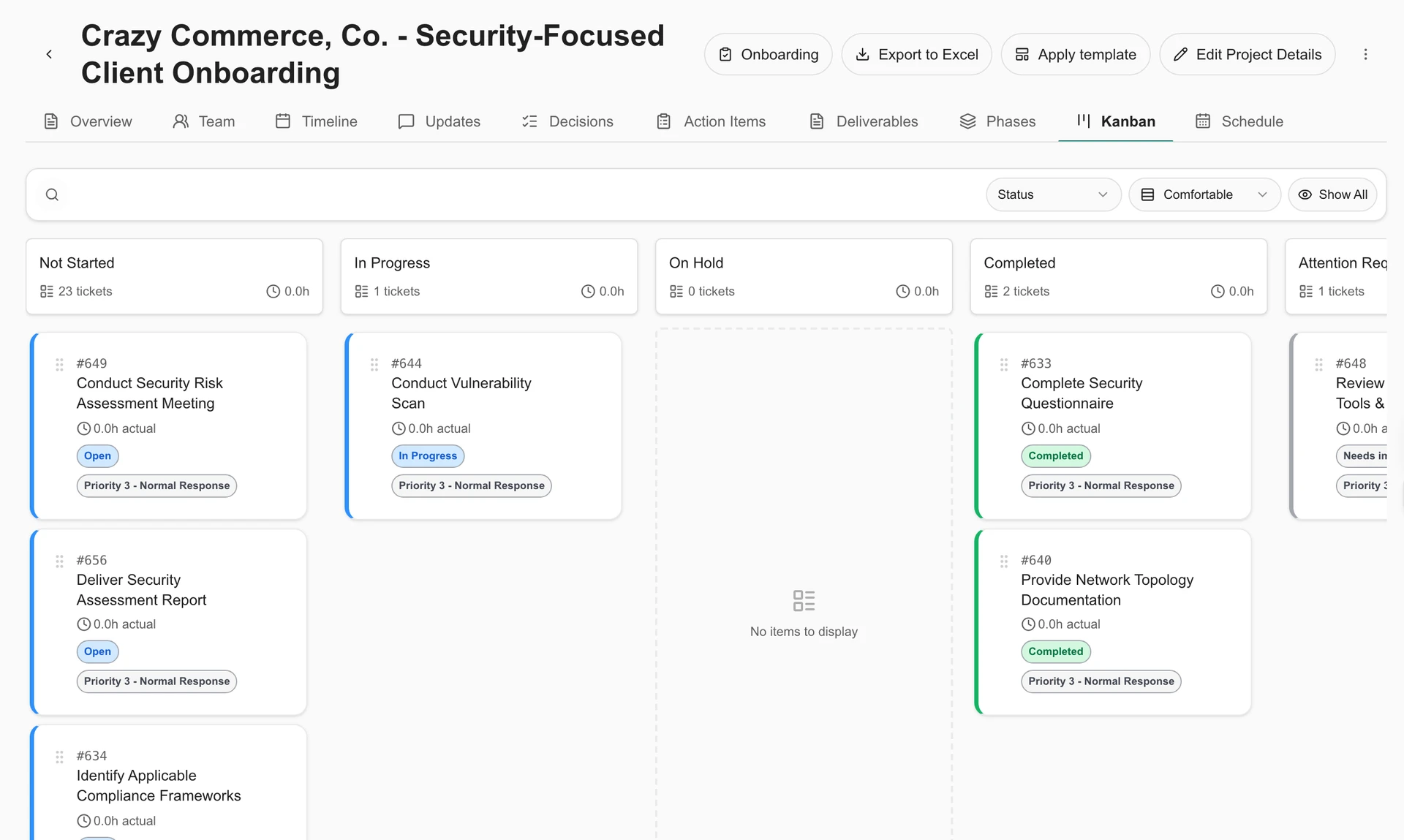
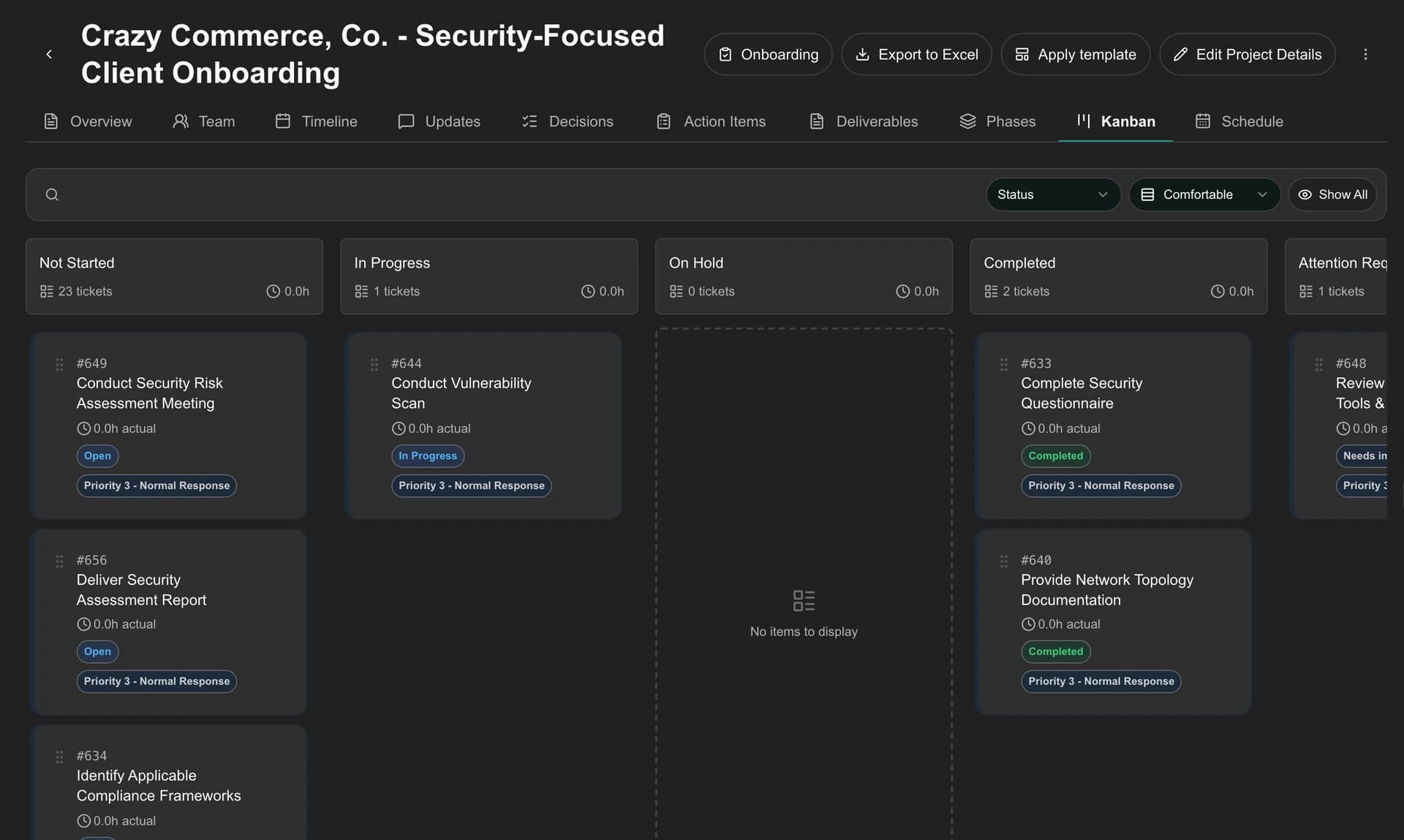
Sincronizza i progetti ConnectWise e condividi l'avanzamento con i clienti.
Collega il piano di consegna alla conversazione che lo circonda: il lavoro che il tuo team gestisce, i progressi che i clienti vedono e le decisioni necessarie per continuare ad avanzare.
- Sincronizza progetti, fasi, ticket di progetto, note e registrazioni di tempo; ispeziona i progressi nelle viste portfolio, fase, Kanban e pianificazione.
- Crea progetti e applica modelli MSPortal riutilizzabili per creare fasi e ticket. Importa i modelli PSA di origine dove disponibili.
- Aggiorna i campi supportati di progetto e ticket, lo stato del ciclo di vita, il proprietario del ticket e la priorità. Aggiungi elementi checklist, completali ed edita le note di avanzamento; l'eliminazione ha un permesso dedicato.
- Pianifica date e assegnazioni delle attività nell'area di lavoro Schedule. Revisiona le proposte di Smart Schedule prima di salvare date e proprietari su ConnectWise.
- Leggi il team di progetto ConnectWise in una vista riservata all'MSP. Condividi con i clienti gli aggiornamenti selezionati, le milestone, i deliverable, le decisioni e gli elementi d'azione.
Come si connette
Le operazioni su progetti, fasi, ticket, checklist e tempo usano i permessi ConnectWise corrispondenti al membro API. Le assegnazioni del team di progetto sono lette in MSPortal e mantenute in ConnectWise. I contenuti di collaborazione con i clienti e le regole di pianificazione restano in MSPortal.
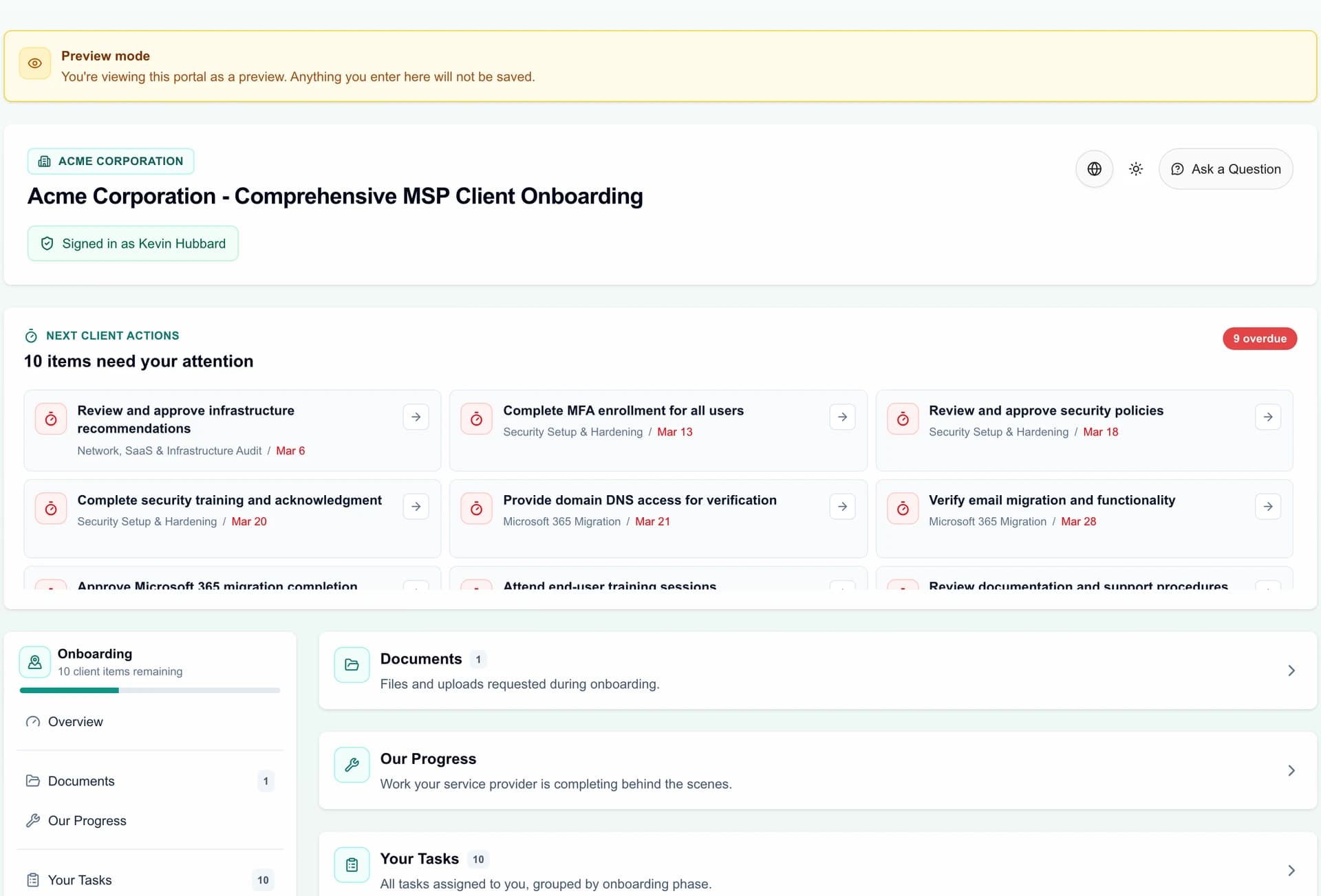
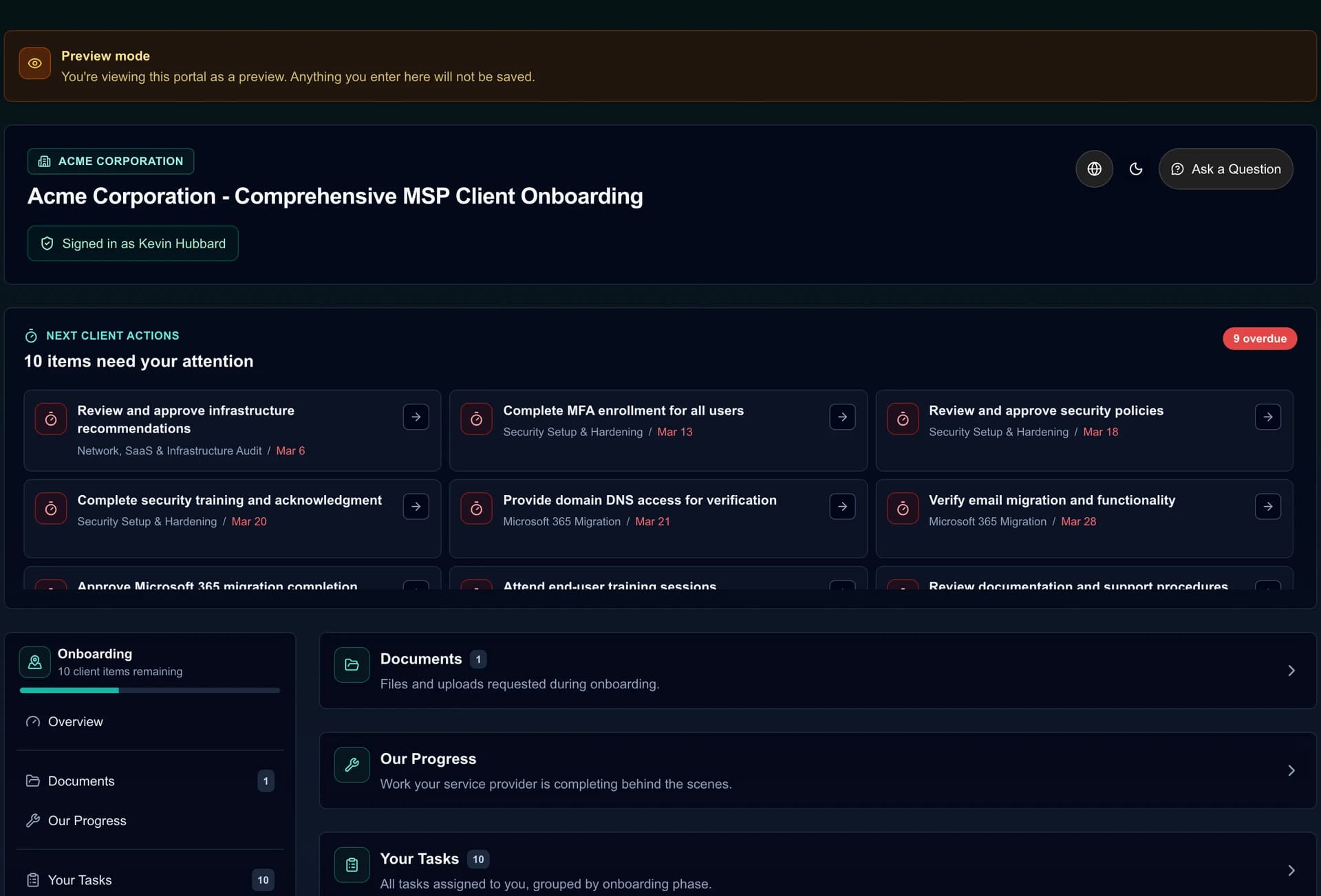
Collega il benvenuto del cliente al lavoro di consegna.
Crea un'esperienza di onboarding guidata e collegala a un progetto ConnectWise esistente, oppure crea e collega un nuovo progetto direttamente dal portale di onboarding.
- Guida i clienti attraverso fasi, attività, moduli, caricamenti di file, riunioni, formazione, sondaggi, attività di firma e trasferimento sicuro delle credenziali.
- Crea ticket di progetto dalle attività di onboarding selezionate, con badge del record di origine e collegamenti diretti al PSA.
- Registra il tempo sul lavoro di onboarding collegato, incluse la descrizione e l'impostazione fatturabile.
- Configura la creazione automatica dei ticket, la sincronizzazione bidirezionale dello stato dei ticket collegati e i valori predefiniti del provider nelle impostazioni di Onboarding.
- Scegli la bacheca, lo stato, la priorità e il tipo di ticket predefiniti dalle scelte ConnectWise sincronizzate.
Come si connette
Le pagine di onboarding, i moduli per i clienti e gli invii risiedono in MSPortal. La creazione di progetti, il lavoro collegato, le voci di tempo e lo stato di sincronizzazione abilitato si collegano a ConnectWise; la sincronizzazione in background può introdurre un ritardo.
Offri ai clienti una visione chiara dei loro contratti.
Porta i contratti ConnectWise nel portale clienti così i clienti e gli account manager possono esaminare i termini di servizio, il contesto di fatturazione, i saldi e i documenti che condividi.
- Trova i record per nome, tipo, stato e azienda. Esamina date di inizio/fine, numero di contratto, importo di fatturazione e ciclo, dove disponibili.
- Consulta i saldi attuali e storici, incluse ore, incidenti o importi economici quando forniti dalla fonte.
- Carica e gestisci i PDF dei contratti in MSPortal e rendi disponibili i documenti appropriati ai lettori clienti.
- Mantieni ogni record all'interno dell'azienda mappata e dei permessi assegnati al lettore.
Come si connette
Termini e saldi si sincronizzano da ConnectWise; i PDF condivisi sono gestiti in MSPortal. Questa vista non modifica, rinnova o firma i contratti di origine, e le unità di saldo disponibili variano in base al record.
Trasforma il tuo catalogo PSA in un budget per il cliente.
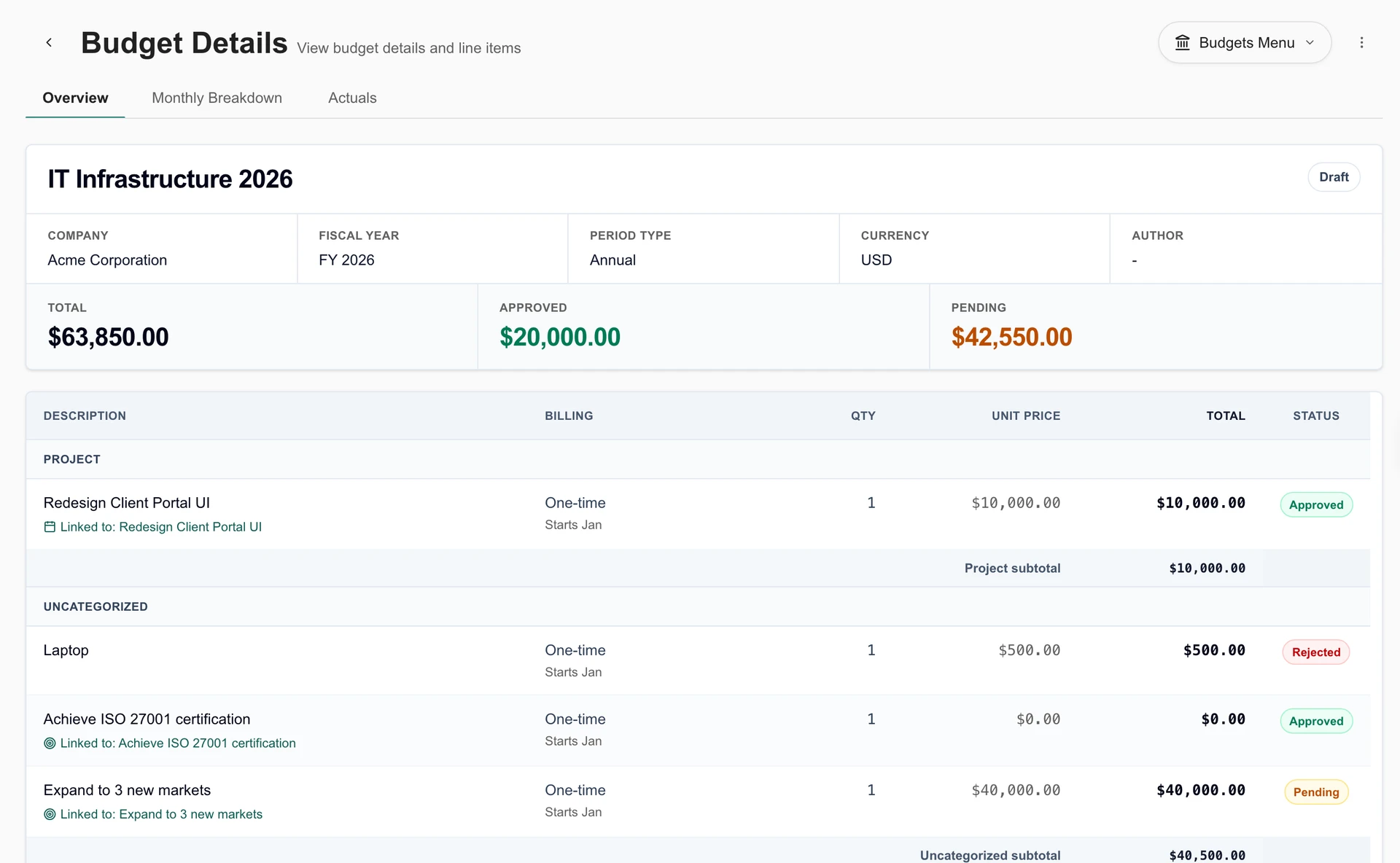
Usa i prodotti già sincronizzati da ConnectWise per costruire il catalogo budget di MSPortal, poi utilizza quel catalogo nei budget e nei piani che condividi con i clienti.
- Cerca i prodotti di origine per nome, SKU o categoria e identifica quali sono già collegati al catalogo budget.
- Crea prodotti budget dai dettagli sincronizzati della fonte, inclusi prezzo, fornitore, categoria e ricorrenza dove forniti.
- Collega un prodotto di origine a un prodotto budget esistente quando hai già la voce di catalogo corretta.
- Usa i prodotti di catalogo risultanti nei costi pianificati e nei budget, verificando prezzo e ricorrenza di fatturazione prima della condivisione.
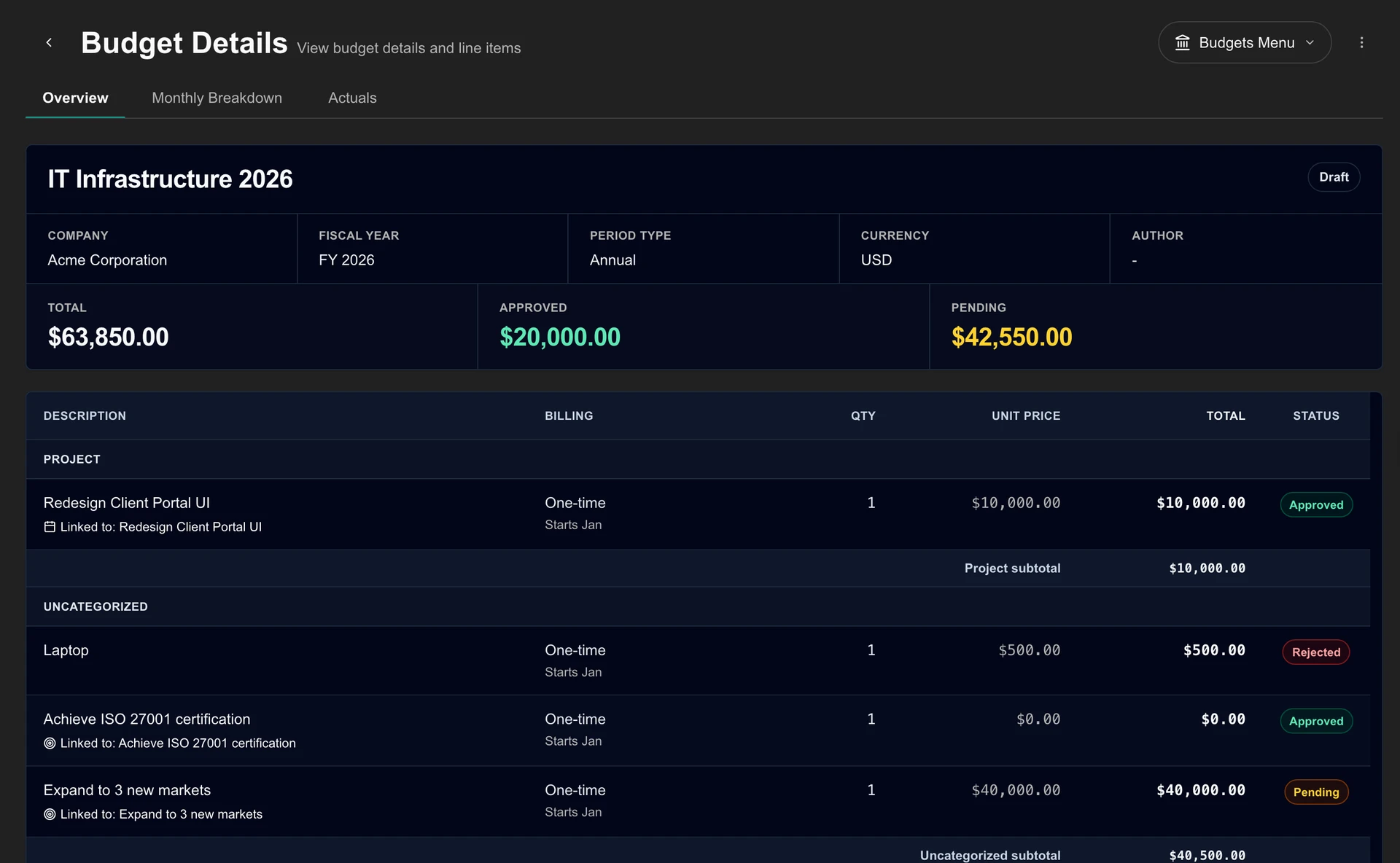
- Confronta i budget approvati o archiviati con la spesa sincronizzata e senza imposte delle fatture cliente, incluse le corrispondenze di riga e le eccezioni non allocate.
- Rintraccia la spesa effettiva fino alle prove di fattura usando i riferimenti del budget, i progetti collegati e le identità dei prodotti; verifica le eccezioni o alloca la spesa manualmente.
Come si connette
Questo importa o collega i prodotti ConnectWise in MSPortal. Il collegamento preserva i campi e il prezzo di un prodotto budget esistente. L'ordinazione dal distributore e le modifiche agli abbonamenti utilizzano integrazioni separate Pax8 o Sherweb Storefront. I dati effettivi del budget richiedono accesso alle fatture, sincronizzazione fatture abilitata e un'azienda mappata. Le fatture ConnectWise chiuse contribuiscono ai totali delle fatture. La spesa effettiva complessiva copre le fatture aziendali ammissibili nel periodo e nella valuta del budget; usa le corrispondenze di riga per le allocazioni specifiche del progetto.
Collega le opportunità di vendita al piano del cliente.
Porta le opportunità ConnectWise in Planner così una discussione commerciale può diventare un'iniziativa di roadmap visibile con contesto, tempistiche e una stima.
- Importa le opportunità sincronizzate in Planner con titoli, descrizioni, date di scadenza e stime di costo iniziali.
- Mappa le categorie di opportunità aperte, vinte e perse sugli stati di Planner; configura importazioni automatiche e aggiornamento continuo dei campi.
- Collega il lavoro pianificato a dispositivi, progetti, ticket, obiettivi e risultati di conformità di supporto.
- Usa l'azione disponibile Crea opportunità per creare una nuova opportunità ConnectWise a partire dalle informazioni di pianificazione, poi salva la sua relazione con l'elemento di Planner.
Come si connette
Le importazioni di opportunità leggono da ConnectWise; la creazione di una nuova opportunità è una scrittura esplicita sul PSA. I campi di origine configurati possono aggiornare gli elementi Planner collegati. L'approvazione della roadmap da parte di un cliente non chiude né segna di per sé l'opportunità di origine come vinta.
Rendi le fatture più facili da trovare e capire per i clienti.
Mostra le fatture ConnectWise sincronizzate nello stesso portale che i clienti usano per il servizio e la pianificazione, con accesso limitato all'azienda e filtri per i campi forniti dal tuo PSA.
- Esamina date di fattura, date di scadenza, stato, totali e saldi disponibili e dettagli di fatturazione.
- Apri i PDF di origine dove disponibili, scarica i PDF selezionati in un file ZIP o esporta la pagina fatture corrente in CSV.
- Aggiungi le fatture all'ordine del giorno di un prossimo incontro quando richiedono una conversazione con il cliente.
- Offri un link Paga Ora sulle fatture idonee quando è configurata una integrazione di pagamento separata BenjiPays.
Come si connette
ConnectWise fornisce i saldi delle fatture e i pagamenti applicati; la sincronizzazione controlla anche nuovamente i record non pagati. I record delle fatture sono di sola lettura in MSPortal. I pagamenti avvengono tramite il provider configurato, e lo stato aggiornato arriva tramite sincronizzazione della fonte.
Collega l'inventario degli asset alla pianificazione del cliente.
Sincronizza le configurazioni ConnectWise e collega le informazioni sui dispositivi alle aziende e ai flussi di pianificazione che supporta.
- Porta le configurazioni nell'ambito nel flusso di sincronizzazione e importazione dispositivi supportato.
- Usa la mappatura delle aziende e i controlli di importazione per associare gli asset scoperti al cliente corretto.
- Collega i dispositivi alle iniziative di roadmap e usa le informazioni sul ciclo di vita o sulla garanzia quando pianifichi il lavoro di sostituzione.
- Abilita la scrittura opzionale della garanzia per aggiornare i record di origine ConnectWise corrispondenti con le date di scadenza della garanzia risolte.
Come si connette
La sincronizzazione delle configurazioni e i record dispositivo del portale hanno un proprio ambito e mappatura. La scrittura della garanzia è un aggiornamento opzionale su ConnectWise e richiede il corrispondente accesso in scrittura.
Visualizza i cambiamenti pianificati insieme al lavoro programmato.
Porta i ticket ConnectWise contrassegnati come richieste di cambiamento e le voci di calendario nel calendario condiviso di MSPortal così il tuo team può valutare le finestre di cambiamento con il lavoro circostante in vista.
- Visualizza le finestre di cambiamento importate, lo stato, il rischio, il contesto azienda/sede, i tecnici assegnati e i link al record di origine.
- Leggi i livelli di cambiamento e appuntamento insieme ad altri eventi di calendario accessibili.
- Usa i flussi di cambiamento di MSPortal, le finestre di blocco e gli indicatori di conflitto quando pianifichi i cambiamenti gestiti dal portale.
- Gestisci i record di cambiamento di proprietà ConnectWise nel PSA di origine e aprili direttamente dalla loro voce di calendario nel portale.
Come si connette
I cambiamenti importati di proprietà del PSA sono di sola lettura nel calendario del portale. La pianificazione del portale, le finestre di blocco e le azioni sul ciclo di vita non vengono scritte su questo PSA.
Rendi visibile l'erogazione del servizio nelle tue revisioni con i clienti.
Usa le informazioni ConnectWise come parte di una conversazione più ampia sull'account in MSPortal, dall'attività di servizio e l'avanzamento dei progetti alla pianificazione del prossimo trimestre.
- Usa le informazioni sincronizzate su servizio e progetti nelle dashboard, nelle revisioni con i clienti e nei blocchi di reporting.
- Trasforma il contesto di erogazione in una conversazione di revisione insieme a roadmap, budget e raccomandazioni.
- Usa i riepiloghi assistiti dall'IA e la stesura dei report, poi rivedi il risultato prima di condividerlo con i clienti.
- Usa le evidenze di servizio collegate nelle revisioni con i clienti mentre selezioni l'azienda, il periodo di reporting e i record che intendi condividere.
Come si connette
I dati di ticket e progetti ConnectWise forniscono le evidenze di servizio. Aggiungi il CSAT tramite un'integrazione di feedback supportata separatamente per portare i risultati di satisfazione nella stessa esperienza di reporting.
Comprendi la relazione tra fatturato e impegno di supporto.
Usa i dati commerciali e di servizio ConnectWise sincronizzati in MSP Tools per esaminare lo stato di salute del cliente, le tendenze dei ticket e l'economia operativa dell'account.
- Confronta il fatturato disponibile, l'impegno di supporto, l'economia per postazione e le tendenze di fatturato dei mesi completi.
- Classifica le entrate ricorrenti e non ricorrenti utilizzando aggiunte/prodotti degli accordi, tipo/classe di prodotto, tipo di accordo e override per singolo accordo.
- Configura il modello di reportistica per dispositivo, utente o un modello ibrido dei due, con profili di posti azienda dove necessario.
- Utilizza le tendenze dei ticket e le evidenze sullo stato di salute dei clienti per stabilire le priorità delle conversazioni con gli account e del lavoro di pianificazione.
Come si connette
Queste sono viste destinate al personale MSP. I risultati dipendono dalla copertura della fonte, dalla mappatura delle aziende, dalla classificazione delle entrate e dal modello di reportistica; sono indicatori operativi, non rendiconti contabili di utile netto.
Scegli cosa sincronizzare e chi può vederlo.
Scegli le aziende, i dati e le azioni di cui il tuo MSP ha bisogno. I ruoli del portale controllano cosa possono vedere e fare lo staff e i clienti; i permessi PSA controllano l'accesso ai record di origine.
Collega il tuo PSA
Crea un membro API dedicato in ConnectWise. Connettiti utilizzando l'URL API regionale, il Company ID, la chiave pubblica e la chiave privata.
Verifica gli accessi di cui hai bisogno
Rivedi le funzionalità richieste e opzionali nella fase Permessi. Concedi l'accesso alla fonte per i record che desideri sincronizzare e le specifiche operazioni di scrittura che intendi utilizzare.
Seleziona i dati e le impostazioni predefinite
Seleziona le service board, i tipi e gli stati aziendali e i dati opzionali che desideri sincronizzare. Configura i gruppi di stato dei ticket, le mappature delle opportunità e la visibilità delle fatture.
Mappa le aziende e importa i record
Associa le aziende della fonte alle aziende del portale. Rivedi le importazioni previste di contatti e dispositivi, poi configura gli inviti, i ruoli del personale e la visibilità per i clienti.
Verifica il flusso di lavoro del cliente
Controlla la sincronizzazione completata e utilizza un'azienda di test designata per verificare le richieste, le azioni sui progetti, i link di onboarding e i record che un cliente può visualizzare. Un controllo positivo dei permessi di lettura non verifica ogni operazione di scrittura.
Domande sull'integrazione
MSPortal sostituisce ConnectWise PSA?
ConnectWise PSA rimane la fonte per i tuoi record PSA. MSPortal aggiunge un'esperienza cliente personalizzata con il tuo marchio, pianificazione, reportistica, onboarding e collaborazione attorno a questi record, con azioni supportate che possono scrivere nel PSA.
Possiamo creare e gestire progetti ConnectWise da MSPortal?
Le operazioni su progetti, fasi, ticket, checklist e tempo utilizzano i permessi ConnectWise corrispondenti del membro API. Le assegnazioni del team di progetto vengono lette in MSPortal e mantenute in ConnectWise. I contenuti di collaborazione con il cliente e le regole di pianificazione rimangono in MSPortal. La creazione di progetti supportata, i template, gli aggiornamenti del ciclo di vita e la pianificazione sono descritti nel flusso di lavoro del progetto sopra.
L'onboarding può creare attività in ConnectWise?
Sì. Collega un portale di onboarding a un progetto ConnectWise esistente oppure crea e collega un nuovo progetto. Crea ticket o attività collegati a partire dalle attività di onboarding, registra il tempo e abilita la creazione automatica o la sincronizzazione bidirezionale dello stato utilizzando le impostazioni predefinite del provider configurate.
I clienti possono modificare accordi, prodotti o fatture nel PSA?
Le viste degli accordi e delle fatture mostrano informazioni sincronizzate. L'importazione dei prodotti crea o collega il catalogo budget di MSPortal. Queste funzionalità sono separate dalla modifica dei record di fatturazione del PSA, dagli ordini ai distributori o da un'integrazione di pagamento.
Collegare il PSA attiva tutte le funzionalità per ogni cliente?
Sei tu a scegliere l'ambito dei dati e le sincronizzazioni opzionali. La mappatura delle aziende determina quali record dei clienti appartengono insieme, e i ruoli di MSPortal determinano la visibilità e le azioni. Servizi aggiuntivi come gli ordini ai distributori o i link di pagamento delle fatture richiedono le proprie integrazioni.
Tutta la sincronizzazione è bidirezionale e in tempo reale?
No. La sincronizzazione della fonte, i dati gestiti dal portale e le scritture esplicite nel PSA sono flussi di lavoro diversi. Gli aggiornamenti dei record possono arrivare tramite sincronizzazione in background. Ogni sezione descrive la direzione e le azioni di scrittura supportate.
Analizziamo insieme i flussi di lavoro importanti per il tuo MSP.
Portaci le tue domande su progetti, onboarding, dati commerciali e accesso dei clienti. Ti mostreremo come l'integrazione si adatta al tuo processo.
Guardala con il tuo PSA