

Tuo Autotask PSA asiakaskokemukseesi.
Yhdistä Autotask-tiketit, projektitehtävät, sopimukset, tuotteet, mahdollisuudet ja alkuperäiset kyselytulokset merkkiasiakasportaaliin. Muuta operatiiviset tiedot jaetuiksi toimitussuunnitelmiksi, selkeämmiksi arvioinneiksi ja yhdistetyksi käyttöönottokokemukseksi.
- Palvelupyynnöt ja asiakkaiden näkyvyys
- Projektit, mallit ja perehdytys
- Sopimukset, tuotteet ja suunnittelu
Missä PSA-tietosi näkyvät MSPortalissa.
Seuraa yritysten, paikkojen, yhteyshenkilöiden ja resurssien yhteyttä toimitusten, kaupallisten asiakirjojen ja asiakasarvostelujen kautta. Jokainen alla oleva työnkulku selittää, mitä tiimisi voi tehdä ja mitkä muutokset saavuttavat Autotaskin.
Aloita oikeista asiakkaista, ihmisistä ja sijainneista.
Tuo yritykset, toimipaikat, yhteystiedot ja resurssit portaalin yritysympäristöön. Yrityskartoitus yhdistää Autotaskin tietueet asiakaskokemukseen, jota hallitset MSPortalissa.
- Synkronoi yritykset, sijainnit, yhteystiedot ja resurssit ja yhdistä ne oikeisiin portaaliyrityksiin ja käyttäjiin.
- Valitse tuotavat lähdeyritykset ja yhteystiedot automaattisilla tuontivaihtoehdoilla tulevia vastaavia tietueita varten.
- Anna jokaiselle asiakkaalle pääsy asiaankuuluviin yritystietoihin MSPortal-rooleilla ja -oikeuksilla.
- Tuo yrityksen muistiinpanot ja resurssitiedot käytettävissä oleviin MSP-työnkulkuihin, jos API-käyttäjät voivat käyttää niitä.
Näin yhteys toimii
Autotask toimittaa lähdetietueet. Yhteyshenkilön tuominen ja kyseisen henkilön kutsuminen portaaliin ovat erillisiä toimintoja. MSP hallitsee kutsuja ja pääsyä.
Tee palvelupisteestä osa asiakasportaaliasi.
Asiakkaat voivat lähettää pyyntöjä ja seurata keskustelua MSPortalissa, kun tiimisi työskentelee Autotask-tikettien ja jo käyttämiesi reititysten parissa.
- Kerää pyynnöt konfiguroitavien palvelulomakkeiden tai tekoälyavustajan:n kautta ja tarkista pyyntö ennen lähettämistä.
- Käytä synkronoituja jonoja, tikettiluokkia, tiloja ja prioriteetteja portaalin tikettityönkulun määrittämiseen.
- Näytä tikettitoiminta ja vastaukset, anna valtuutettujen käyttäjien seurata ja käyttää määritettyä asiakaskommenttitilaa.
- Tuo tikettien muistiinpanot ja aikatiedot palvelun näkyvyyteen ja raportointiin teknikon kartoituksella ja yrityksen pääsyllä.
Näin yhteys toimii
Lippujen lukeminen ja tuetut luonti-/kommentointitoiminnot käyttävät Autotask-yhteyttä. Pyyntömallikokoonpanosi ja PSA-kirjoitusoikeudet määrittävät uuden työn luomisen.
Synkronoi Autotask-projektit ja jaa eteneminen asiakkaille.
Yhdistä toimitussuunnitelma sen ympärillä käytävään keskusteluun: tiimisi hallitsemaan työhön, asiakkaiden näkemään edistymiseen ja liikkeen jatkamiseen tarvittaviin päätöksiin.
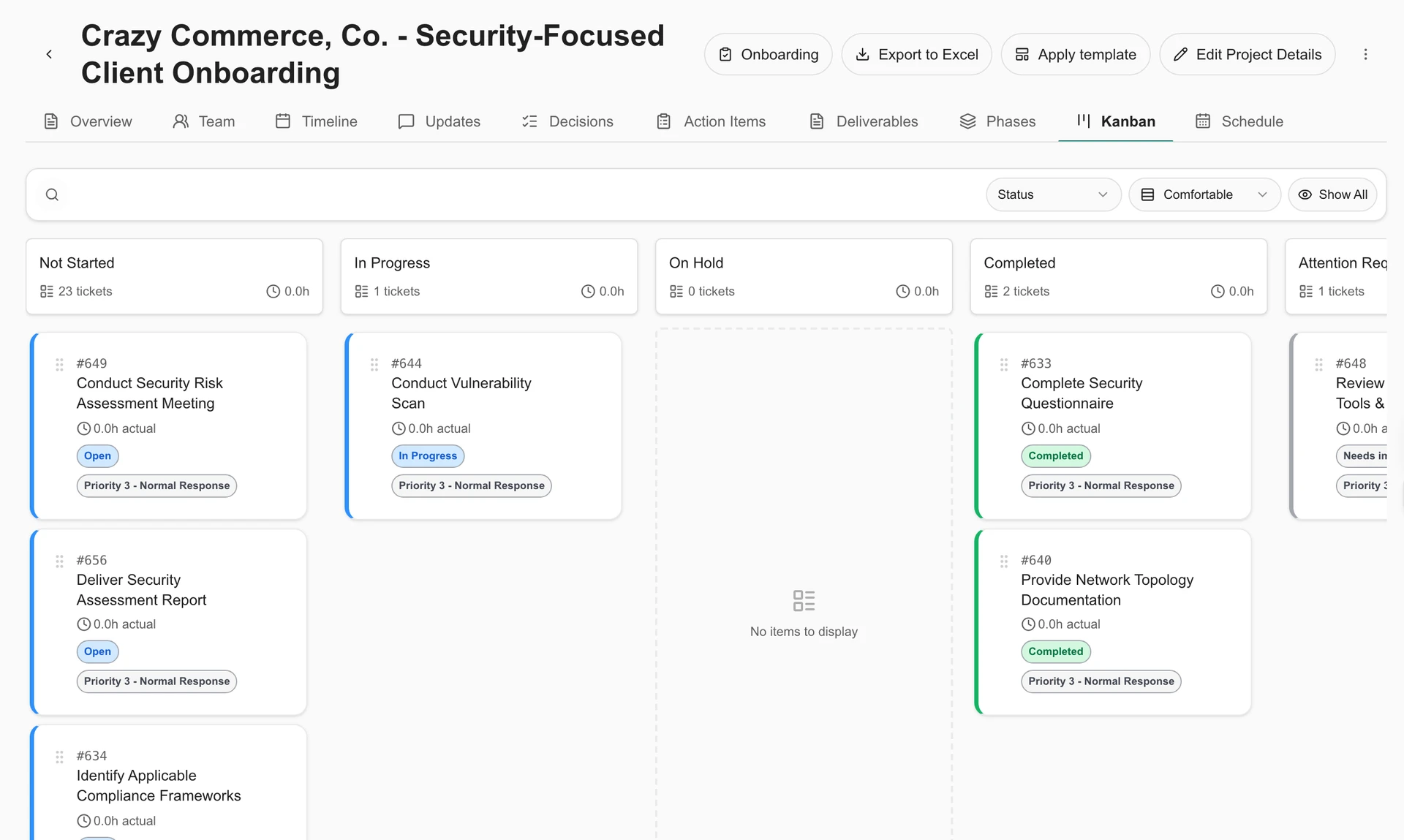
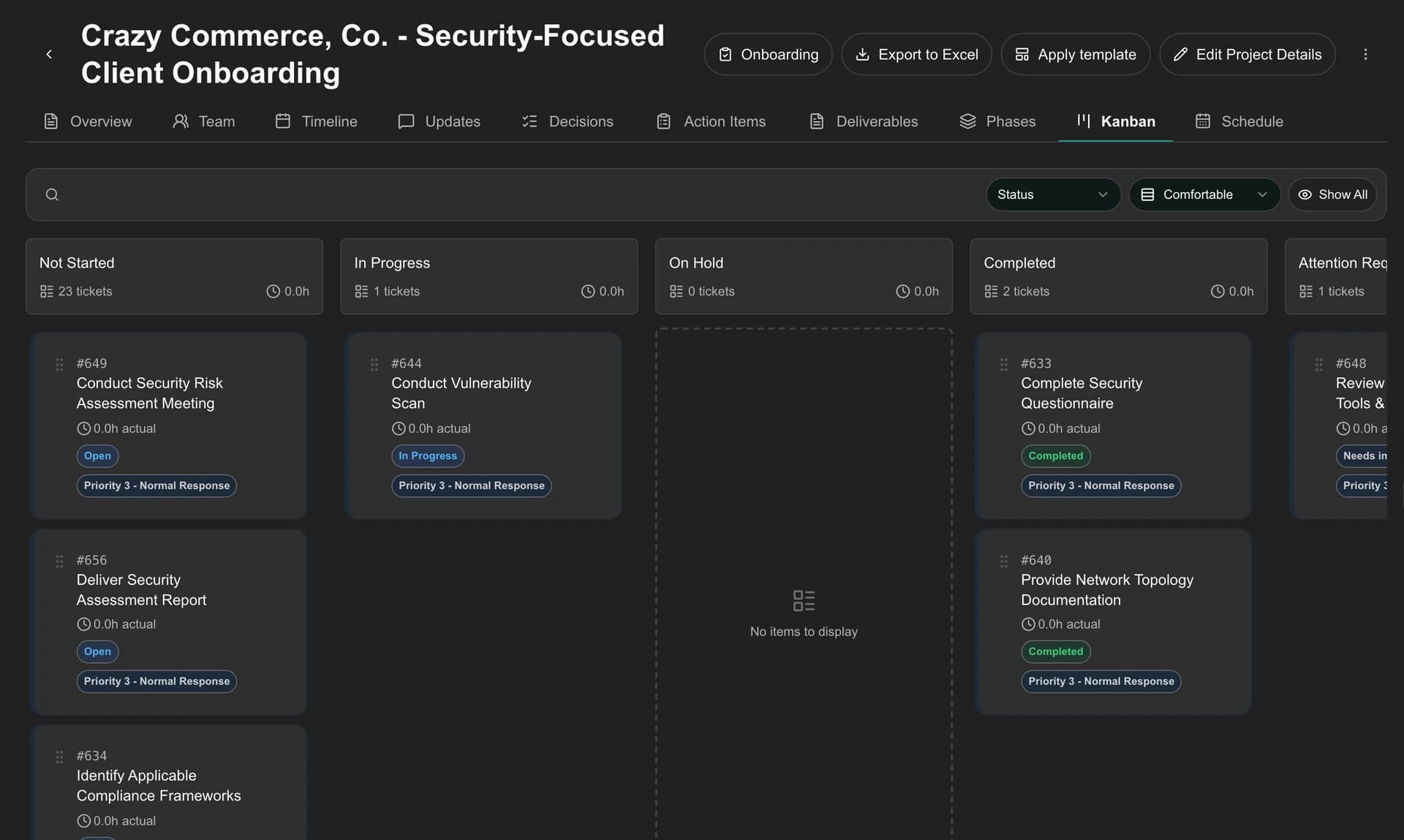
- Synkronoi projektit, vaiheet, projektitehtävät ja tehtävän aikamerkinnät. Käytä portfolio-, vaihe-, Kanban- ja aikataulunäkymiä ymmärtääksesi toimituksen.
- Luo projekteja ja käytä uudelleenkäytettäviä MSPortal-malleja luodaksesi vastaavat Autotask-vaiheet ja tehtävät.
- Muokkaa tuettuja projektikenttiä, tehtävän tilaa, ensisijaista resurssia, prioriteettia, otsikkoa, arvioituja tunteja, päivämääriä ja kartoitettuja kenttiä.
- Käytä Schedule-työtilaa ja Smart Schedulea tarkastellaksesi luonnosta suunnitelmasta ja tallenna sitten tehtäväpäivämäärät ja määrätyt henkilöt Autotask:lle.
- Kirjaa tehtävän aika muistiinpanoilla ja jaa portaalipäivityksiä, virstanpylväitä, suorituksia, päätöksiä ja toimintokohteita asiakkaiden kanssa.
Näin yhteys toimii
Autotask-projektitehtävät käyttävät Projects/Tasks-oikeuksia erikseen Service Desk -tiketeistä. Tämän työnkulun tehtävämuistiinpanot käyttävät aikamerkintöjä; itsenäistä tehtävä-huomautuksen luomista ja muokattavia tarkistuslistoja ei tueta. Ajoitussäännöt ja asiakasyhteistyösisältö pysyvät MSPortalissa.
Yhdistä asiakas tervetuloa toimitustyöhön.
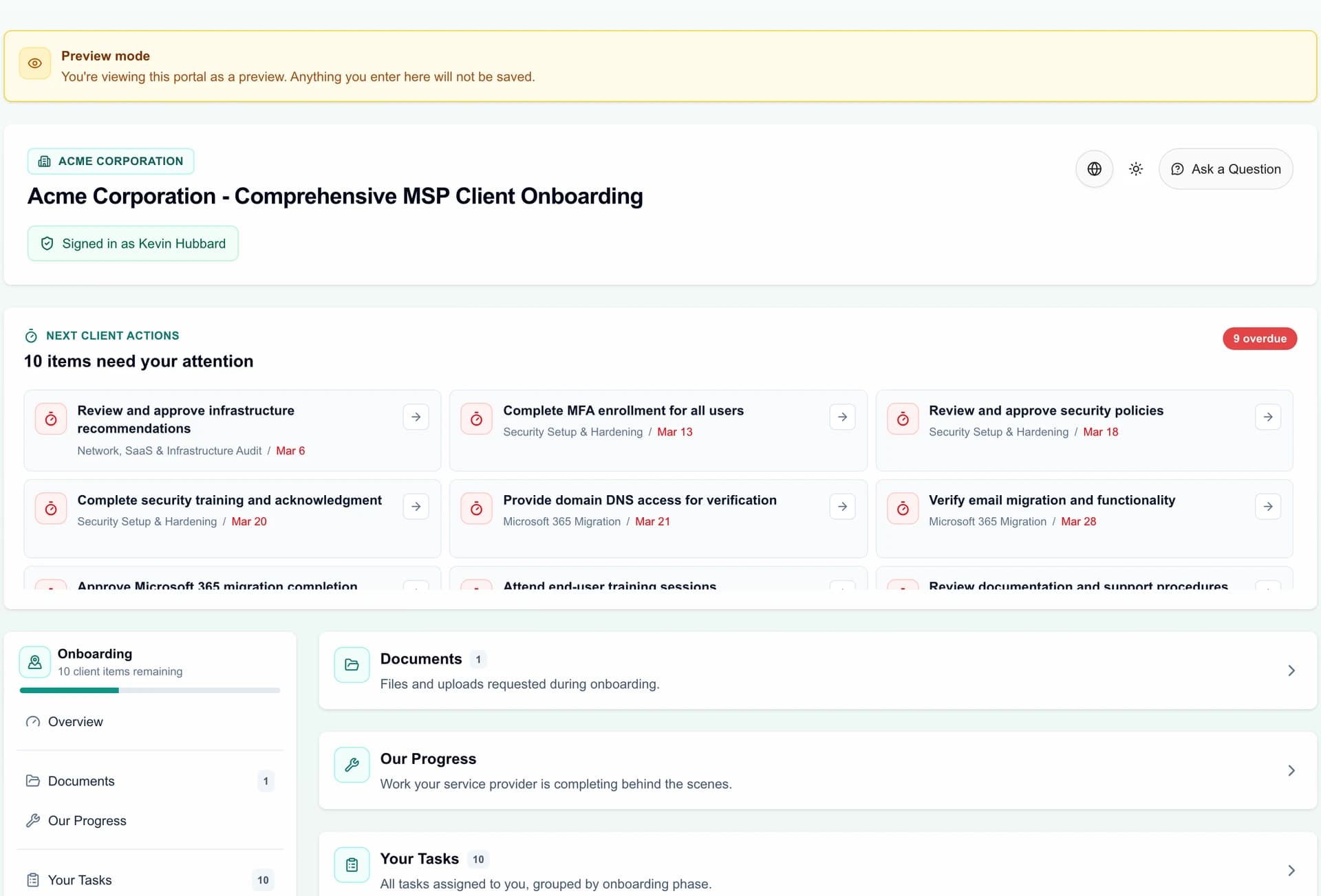
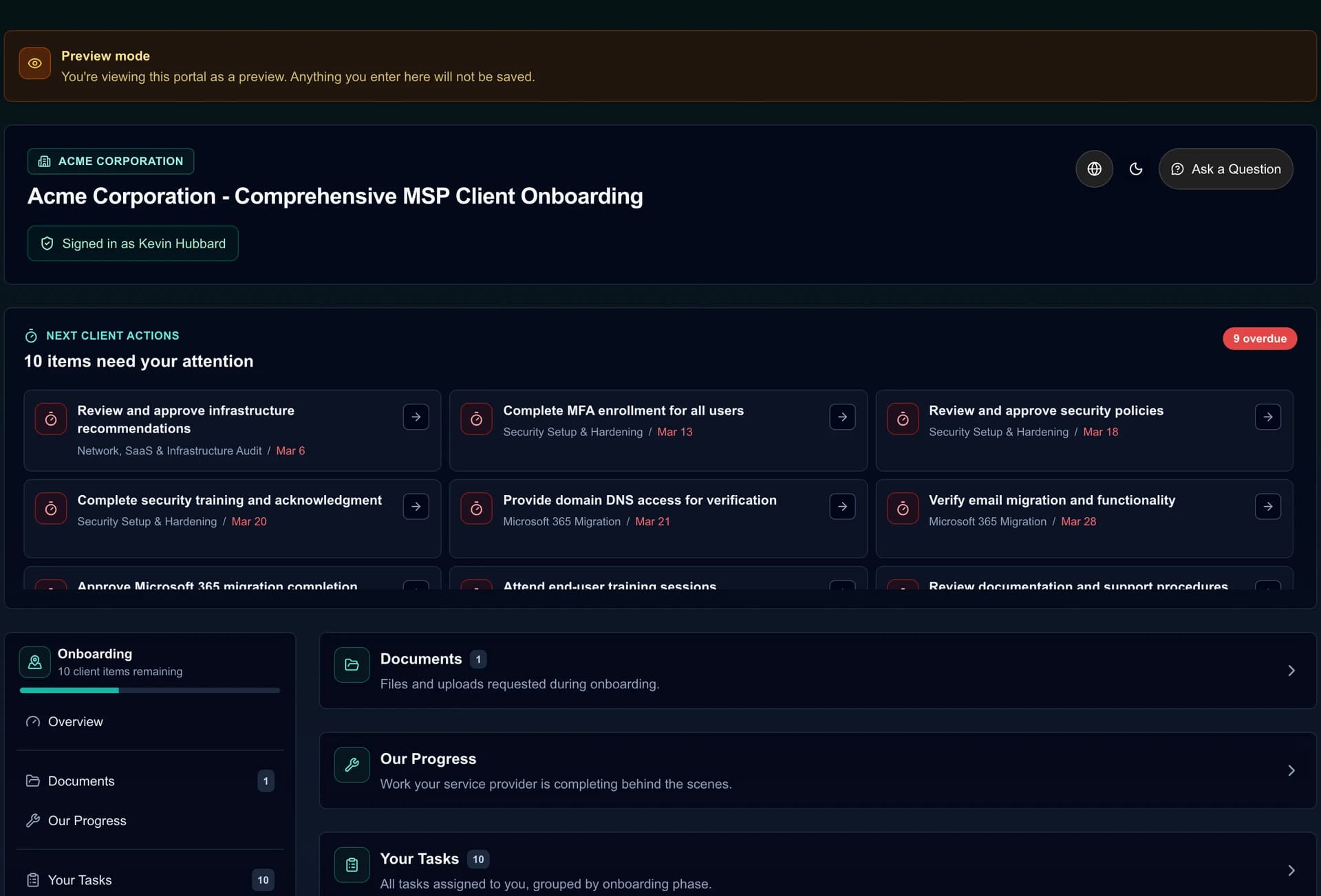
Luo ohjattu perehdytyskokemus ja linkitä se olemassa olevaan Autotask-projektiin – tai luo ja linkitä uusi projekti perehdytysportaalista.
- Ohjaa asiakkaita vaiheiden, tehtävien, lomakkeiden, tiedostojen lataamisen, tapaamisten, koulutuksen, kyselyiden, allekirjoitustehtävien ja suojatun valtuustietojen vaihdon läpi.
- Luo projektitehtäviä valituista aloitustehtävistä lähdetietuemerkeillä ja suorilla PSA-linkeillä.
- Kirjaa aika linkitetystä perehdytystyöstä, mukaan lukien kuvaus ja laskutettava asetus.
- Määritä automaattinen tiketin luonti, kaksisuuntainen linkitetyn tiketin tilan synkronointi ja palveluntarjoajan oletusasetukset Onboarding-asetuksissa.
- Käytä synkronoituja Autotask-oletusasetuksia ja kartoitettua yritystä luodaksesi työtä aiotussa projektissa.
Näin yhteys toimii
Aloitussivut, asiakaslomakkeet ja lähetykset ovat saatavilla MSPortalissa. Projektin luominen, linkitetty työ, aikamerkinnät ja käytössä oleva tilan synkronointi muodostaa yhteyden Autotask:han; taustasynkronointi voi aiheuttaa viiveen.
Anna asiakkaille selkeä kuva heidän sopimuksistaan.
Tuo Autotask-sopimukset asiakasportaaliin, jotta asiakkaat ja tilivastaavat voivat tarkastella palveluehtoja, laskutuskontekstia, saldoja ja jakamiasi asiakirjoja.
- Etsi tietueita nimen, tyypin, tilan ja yrityksen mukaan. Tarkista alkamis- ja lopetuspäivät, sopimuksen numero, laskutussumma ja jakso, jos ne on toimitettu.
- Lue nykyiset ja historialliset saldot, mukaan lukien tunnit, tapahtumat tai rahat, jos lähde tarjoaa ne.
- Lataa ja hallitse sopimus-PDF-tiedostoja MSPortalissa ja aseta asianmukaiset asiakirjat asiakkaiden lukijoiden saataville.
- Säilytä jokainen tietue kartoitetussa yrityksessä ja lukijalle määritetyissä käyttöoikeuksissa.
Näin yhteys toimii
Ehdot ja saldot synkronoidaan Autotask:sta; jaettuja PDF-tiedostoja hallitaan MSPortalissa. Tämä näkymä ei muokkaa, uusi tai allekirjoita lähdesopimuksia, ja käytettävissä olevat saldoyksiköt vaihtelevat tietueiden mukaan.
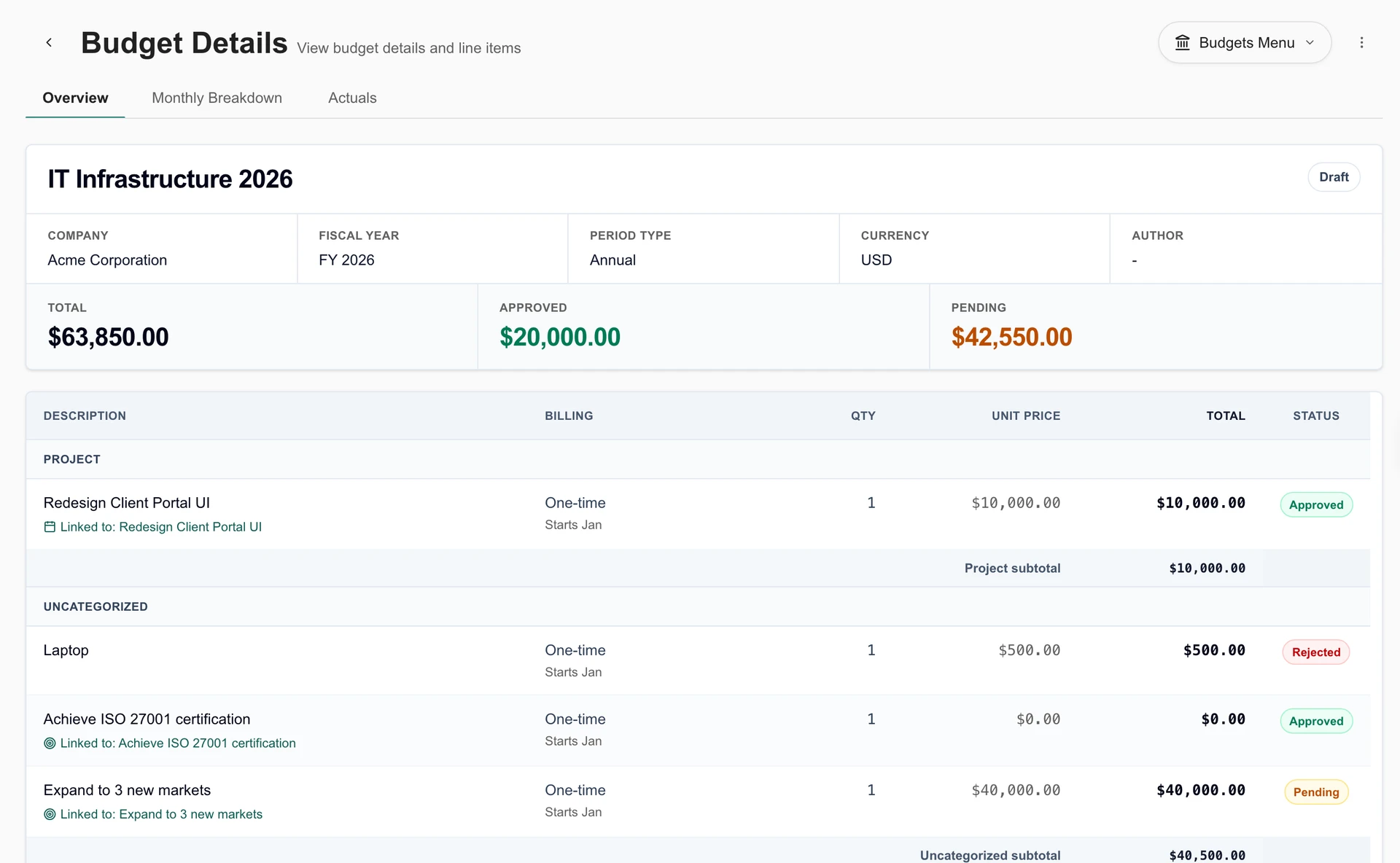
Tee PSA-luettelostasi asiakasbudjetti.
Käytä Autotask:sta jo synkronoituja tuotteita MSPortalin budjettiluettelon luomiseen, ja käytä sitten tätä luetteloa budjeteissa ja suunnitelmissa, jotka jaat asiakkaiden kanssa.
- Hae lähdetuotteita nimen, SKU:n tai luokan mukaan ja tunnista, mitkä on jo linkitetty budjettiluetteloon.
- Luo budjettituotteita synkronoiduista lähteistä, mukaan lukien hinta, toimittaja, luokka ja toistuvuus, jos niitä on saatavilla.
- Linkitä lähdetuote olemassa olevaan budjettituotteeseen, kun sinulla on jo oikea luettelomerkintä.
- Käytä tuloksena saatuja luettelotuotteita suunnitelluissa kustannuksissa ja budjeteissa, tarkista hinta ja laskutus ennen jakamista.
- Vertaa hyväksyttyjä tai arkistoituja budjetteja synkronoituihin, verottomiin asiakaslaskukuluihin, mukaan lukien osuvien rivien tulokset ja jakamattomat poikkeukset.
- Seuraa todellisia kuluja laskutustodisteisiin käyttämällä budjettiviittauksia, linkitettyjä projekteja ja tuoteidentiteettiä; tarkista poikkeukset tai jaa kulutus manuaalisesti.
Näin yhteys toimii
Tämä tuo tai linkittää Autotask-tuotteita MSPortaliin. Linkittäminen säilyttää olemassa olevan budjettituotteen kentät ja hinnan. Jakelijoiden tilaus- ja tilausmuutokset käyttävät erillisiä Pax8- tai Sherweb Storefront -integraatioita. Todelliset budjetit edellyttävät pääsyä laskuihin, käytössä olevaa laskujen synkronointia ja kartoitettua yritystä. Myönnetyt Autotask-laskut sisältävät laskurivin tiedot, jos niitä on saatavilla. Todelliset kokonaiskulut kattavat tukikelpoiset yrityslaskut budjettikaudella ja valuutassa; käytä rivituloksia projektikohtaisiin määrärahoihin.
Yhdistä myyntimahdollisuudet asiakkaan suunnitelmaan.
Tuo Autotask-mahdollisuudet Planneriin, jotta myyntikeskustelusta voi tulla näkyvä tiekartta, jossa on konteksti, ajoitus ja arvio.
- Tuo synkronoidut mahdollisuudet Planneriin otsikoiden, kuvausten, eräpäivien ja alustavien kustannusarvioiden kanssa.
- Kartoita avoimet, voitetut ja menetettyjen mahdollisuuksien luokat Planner-tiloihin; määritä automaattiset tuonnit ja jatkuva kentän päivitys.
- Yhdistä suunniteltu työ tukilaitteisiin, projekteihin, tiketteihin, tavoitteisiin ja vaatimustenmukaisuushavaintoihin.
- Käytä käytettävissä olevaa Luo mahdollisuus -toimintoa luodaksesi uuden Autotask-mahdollisuuden suunnittelutiedoista ja tallenna sen suhde Suunnittelija-kohteeseen.
Näin yhteys toimii
Mahdollisuuksien tuonti luettuna Autotask:sta; uuden mahdollisuuden luominen on selkeä PSA-kirjoitus. Määritetyt lähdekentät voivat päivittää linkitetyt Planner-kohteet. Asiakkaan tiekartan hyväksyntä ei sinänsä sulje tai merkitse lähdemahdollisuutta voitettuna.
Tee laskuista asiakkaiden helpompi löytää ja ymmärtää.
Näytä synkronoidut Autotask-laskut samassa portaalissa, jota asiakkaat käyttävät palveluun ja suunnitteluun, yrityksen laajuisilla käyttöoikeuksilla ja suodattimilla PSA:n toimittamille kentälle.
- Tarkista laskun päivämäärät, eräpäivät, tila, loppusummat ja käytettävissä olevat saldot ja laskutustiedot.
- Avaa lähde-PDF-tiedostot, jos saatavilla, lataa valitut PDF-tiedostot ZIP-muodossa tai vie nykyinen laskusivu CSV-muotoon.
- Lisää laskuja tulevan kokouksen asialistaan, kun he tarvitsevat asiakaskeskustelun.
- Tarjoa Pay Now -linkkiä kelvollisille laskuille, kun erillinen BenjiPays-maksuintegraatio on määritetty.
Näin yhteys toimii
Autotask laskun saldo näyttää koko loppusumman, kunnes lasku on merkitty maksetuksi tai mitättömäksi; sen API ei toimita osittaisia maksusummia. Laskutietueet ovat vain luku -tilassa MSPortalissa. Maksut tapahtuvat määritetyn palveluntarjoajan kautta, ja päivitetty tila saapuu lähdesynkronoinnin kautta.
Yhdistä omaisuusvarasto asiakassuunnitteluun.
Synkronoi Autotask-kokoonpanokohteet ja yhdistä laitetiedot yrityksiin ja sen tukemiin suunnittelutyönkulkuihin.
- Tuo soveltamisalaan kuuluvat määrityskohteet tuettuun laitesynkronointiin ja tuo työnkulkuun.
- Käytä yrityskartoituksia ja tuontiohjaimia yhdistääksesi löydetyt omaisuudet oikeaan asiakkaaseen.
- Yhdistä laitteet tiekarttahankkeisiin ja käytä elinkaari- tai takuutietoja suunnitellessasi vaihtotöitä.
- Ota valinnainen takuun palautus käyttöön päivittääksesi vastaavat Autotask-lähdetietueet, joilla on ratkaistu takuun päättymispäivämäärä.
Näin yhteys toimii
Autotask-kokoonpanon kohteet tulevat ensin laitteen vaiheisiin tarkastelua/tuontia varten. Takuun palautus voi myös vastata Datto RMM -laitteita RMM UID:n ja sitten yhdistetyn yrityksen sarjanumeron perusteella ilman, että määrityskohteiden synkronointia vaaditaan.
Katso suunnitellut muutokset aikataulun mukaan.
Tuo Autotask-tiketinvaihtopyyntöjen hyväksynnät ja huoltokutsut MSPortalin yhteiseen kalenteriin, jotta tiimisi voi arvioida muutosikkunoita ympäröivää työtä silmällä pitäen.
- Tarkastele tuotuja muutosikkunoita, tilaa, riskiä, yrityksen/sivuston kontekstia, määrättyjä teknikoita ja linkkejä lähdetietueeseen.
- Käytä MSPortalin muutostyönkulkuja, muutosten estojaksoja ja ristiriitaindikaattoreita suunnitellessasi portaalin omia muutoksia.
- Käytä MSPortal-muutostyönkulkuja, jäädytä ikkunoita ja ristiriitoja, kun suunnittelet portaalin omistamia muutoksia.
- Valitse Autotaskin omistamat hyväksynnät kelvollisille Autotask-tiketeille luodaksesi muutospyyntöjen hyväksynnät ja kirjoittaaksesi hyväksymis- tai hylkäyspäätökset takaisin.
Näin yhteys toimii
PSA:sta tuodut muutokset ovat portaalin kalenterissa vain luettavissa. Autotaskin hyväksyntäpyynnöillä ja päätöksillä on oma tuettu takaisin kirjoituksensa. Muutosten estojaksot sekä muutosten aloitus- ja valmistumistoiminnot pysyvät MSPortalissa.
Tee palvelun toimittaminen näkyväksi asiakasarvosteluissasi.
Käytä Autotask-tietoja osana laajempaa tilikeskustelua MSPortalissa palvelutoiminnasta ja projektin edistymisestä seuraavan vuosineljänneksen suunnitteluun.
- Käytä synkronoituja palvelu- ja projektitietoja kojelaudoissa, asiakasarvosteluissa ja raportointilohkoissa.
- Muuta toimituskonteksti tarkistuskeskusteluksi etenemissuunnitelmien, budjettien ja suositusten ohella.
- Käytä tekoälyn tukemia yhteenvetoja ja raporttiluonnoksia ja tarkista sitten tulos ennen kuin jaat sen asiakkaille.
- Tuo valmiit Autotask-natiivitutkimuksen luokitukset CSAT-koontinäyttö-, CSAT-widgeteihin, raporttilohkoihin ja CSV-vientiin.
- Jatka Autotask-kyselyiden käyttöä. Ota käyttöön tyytyväisyystuonnit ja myönnä API-käyttäjälle pääsy organisaation, yhteyshenkilön ja resurssikyselyn arviointiin.
Näin yhteys toimii
Autotask toimittaa valmiit arvioidut kyselyt asteikolla 1–5. Tuodut tulokset sisältävät arvioita; sen REST API ei paljasta vapaamuotoisia kyselyvastauksia. Yrityskartoitus ja lukijaoikeudet ovat edelleen voimassa.
Ymmärrä tulojen ja tukitoimien välinen suhde.
Käytä synkronoituja Autotaskin kaupallisia ja palvelutietoja MSP-työkalut:ssa asiakkaiden kunnon, tikettitrendien ja käyttötilin talouden tarkastamiseen.
- Vertaile saatavilla olevia tuloja, tukitoimia, istuintaloutta ja koko kuukauden tulotrendejä.
- Luokittele toistuvat ja kertaluonteiset tulot palvelun/SKU:n, laskutuskohteen tyypin/alatyypin, sopimustyypin ja yksittäisten sopimusten ohitusten avulla.
- Määritä raportointimalli laitteen, käyttäjän tai näiden yhdistelmän mukaan ja tarvittaessa yrityksen toimipaikkaprofiilit.
- Käytä tikettitrendejä ja asiakkaiden terveystietoja priorisoidaksesi tilikeskusteluja ja suunnittelutyötä.
Näin yhteys toimii
Nämä ovat MSP-henkilökunnan näkemyksiä. Tulokset riippuvat lähteen kattavuudesta, yrityskartoituksesta, tulojen luokittelusta ja raportointimallista. ne ovat toiminnallisia indikaattoreita, eivät kirjanpidon nettotuloslaskelmia.
Valitse, mitä synkronoidaan ja kuka sen näkee.
Valitse MSP:si tarvitsemat yritykset, tiedot ja toimet. Portaaliroolit ohjaavat sitä, mitä henkilökunta ja asiakkaat voivat nähdä ja tehdä; PSA-oikeudet säätelevät pääsyä lähdetietueisiin.
Yhdistä PSA
Luo Autotaskissa oma vain API-käyttäjä, jolla on asianmukainen suojaustaso ja toimittajan seurantayhteys. Yhdistä käyttämällä API-käyttäjänimeä ja -salaisuutta.
Tarkista tarvitsemasi käyttöoikeudet
Tarkista vaaditut ja valinnaiset ominaisuudet Käyttöoikeudet-vaiheessa. Myönnä lähdekäyttöoikeus tietueille, jotka haluat synkronoida, ja tietyille kirjoitustoiminnoille, joita aiot käyttää.
Valitse tiedot ja oletusasetukset
Valitse jonot, tikettiluokat, toistuvien tikettien sisällyttäminen, yritys- ja yhteystietosuodattimet sekä valinnaiset projekti-, tilaisuus-, lasku-, tuote-, laite-, muutos- ja kyselytiedot.
Yritysten kartoitus ja tuontitietueet
Yhdistä lähdeyritykset portaaliyrityksiin. Tarkista aiotut yhteystietojen ja laitteiden tuonnit ja määritä sitten kutsut, henkilöstön roolit ja asiakkaan näkyvyys.
Tarkista asiakkaan työnkulku
Tarkista valmis synkronointi ja käytä nimettyä testiyritystä pyyntöjen, projektitoimien, aloituslinkkien ja asiakkaan näkemien tietueiden tarkistamiseen. Onnistunut lukuoikeuksien tarkistus ei vahvista jokaista kirjoitusta.
Kysymyksiä integraatiosta
Korvaako MSPortal Autotask PSA:n?
Autotask PSA pysyy PSA-tietueiden lähteenä. MSPortal lisää tuotemerkityn asiakaskokemuksen, suunnittelun, raportoinnin, käyttöönoton ja yhteistyön näiden tietueiden ympärille tuetuilla toimilla, jotka voivat kirjoittaa takaisin PSA:lle.
Voimmeko luoda ja hallita Autotask-projekteja MSPortal:sta?
Autotask-projektitehtävät käyttävät Projects/Tasks-oikeuksia erikseen Service Desk -tiketeistä. Tämän työnkulun tehtävämuistiinpanot käyttävät aikamerkintöjä; itsenäistä tehtävä-huomautuksen luomista ja muokattavia tarkistuslistoja ei tueta. Ajoitussäännöt ja asiakasyhteistyösisältö pysyvät MSPortalissa. Tuetut projektin luonti, mallit, elinkaaripäivitykset ja ajoitus on kuvattu yllä olevassa projektin työnkulussa.
Voiko perehdytys luoda työtä Autotaskissa?
Kyllä. Linkitä perehdytysportaali olemassa olevaan Autotask-projektiin tai luo ja linkitä projekti. Luo linkitettyjä tikettejä tai tehtäviä aloitustehtävistä, kirjaa aika ja ota käyttöön automaattinen luonti tai kaksisuuntainen tilasynkronointi käyttämällä määritettyjä palveluntarjoajan oletusasetuksia.
Voivatko asiakkaat muuttaa sopimuksia, tuotteita tai laskuja PSA:ssa?
Sopimukset ja laskunäkymät paljastavat synkronoidut tiedot. Tuotteiden tuonti luo tai linkittää MSPortal-budjettiluettelon. Nämä ovat erillisiä PSA-laskutustietueiden muokkaamisesta, jakelijoiden tilauksista tai maksuintegraatiosta.
Kytkeekö PSA:n kaikki ominaisuudet päälle jokaiselle asiakkaalle?
Voit valita tietojen laajuuden ja valinnaiset synkronoinnit. Yrityskartoitus määrittää, mitkä asiakastietueet kuuluvat yhteen, ja MSPortal-roolit määrittävät näkyvyyden ja toiminnot. Lisäpalvelut, kuten jakelijatilaus tai laskun maksulinkit, tarvitsevat omat integraationsa.
Onko kaikki synkronointi kaksisuuntaista ja suoraa?
Ei. Lähteen synkronointi, portaalin omistamat tiedot ja eksplisiittiset PSA-kirjoitukset ovat erilaisia työnkulkuja. Tallennepäivitykset voivat saapua taustasynkronoinnin kautta. Jokainen osa kuvaa suunnan ja tuetut kirjoitustoiminnot.
Tutustu MSP:si kannalta tärkeisiin työnkulkuihin.
Esitä kysymyksesi projekteista, perehdyttämisestä, kaupallisista tiedoista ja asiakkaiden pääsystä. Näytämme, kuinka integrointi sopii prosessiisi.
Tutustu oman PSA:si kanssa