

Bringen Sie ConnectWise PSA in Ihr Kundenerlebnis ein.
Verbinden Sie Servicebereitstellung, Projekte, Vereinbarungen, Produkte und Möglichkeiten mit einem Markenportal. Behalten Sie ConnectWise als Ihr operatives System bei, während Kunden die Arbeit verfolgen, Kosten überprüfen und Entscheidungen in MSPortal treffen.
- Serviceanfragen und Kundensichtbarkeit
- Projekte, Vorlagen und Onboarding
- Vereinbarungen, Produkte und Planung
Wo Ihre PSA-Daten in MSPortal erscheinen.
Verfolgen Sie die Verbindung von Unternehmen, Standorten, Kontakten und Mitgliedern über Lieferung, Geschäftsunterlagen und Kundengespräche. In jedem der folgenden Workflows wird erläutert, was Ihr Team tun kann und welche Änderungen ConnectWise erreichen.
Beginnen Sie mit den richtigen Kunden, Personen und Standorten.
Bringen Sie Unternehmen, Standorte, Kontakte und Mitglieder in den Unternehmenskontext des Portals. Die Unternehmenszuordnung verbindet die Datensätze in ConnectWise mit dem Kundenerlebnis, das Sie in MSPortal verwalten.
- Synchronisieren Sie Unternehmen, Standorte, Kontakte und Mitglieder und ordnen Sie sie den richtigen Portalunternehmen und Benutzern zu.
- Wählen Sie aus, welche Quellfirmen und Kontakte importiert werden sollen, mit automatischen Importoptionen für zukünftige übereinstimmende Datensätze.
- Gewähren Sie jedem Kunden Zugriff auf die relevanten Unternehmensinformationen über MSPortal-Rollen und -Berechtigungen.
- Nutzen Sie synchronisierte Account-Team- und Mitgliederinformationen, um den Unternehmens- und Mitarbeiterkontext zu unterstützen.
So funktioniert die Verbindung
ConnectWise liefert die Quelldatensätze. Das Importieren eines Kontakts und das Einladen dieser Person in das Portal sind separate Aktionen. Ihr MSP kontrolliert Einladungen und Zugriff.
Machen Sie den Service Desk zu einem Teil Ihres Kundenportals.
Kunden können Anfragen einreichen und das Gespräch in MSPortal verfolgen, während Ihr Team mit ConnectWise-Tickets und dem Routing arbeitet, das Sie bereits verwenden.
- Sammeln Sie Anfragen über konfigurierbare Serviceformulare oder KI-Assistenten, mit einem Überprüfungsschritt vor der Übermittlung.
- Verwenden Sie synchronisierte Service-Boards, Status, Typen und Prioritäten, um den Ticket-Workflow des Portals zu konfigurieren.
- Zeigen Sie Ticketaktivitäten und Antworten an, lassen Sie autorisierte Benutzer nachfassen und verwenden Sie den konfigurierten Kundenkommentarstatus.
- Integrieren Sie Ticketnotizen und Zeiteintragsinformationen in die Servicetransparenz und -berichterstattung, mit Technikerzuordnung und Unternehmenszugriff.
So funktioniert die Verbindung
Ticketlesevorgänge und unterstützte Erstellungs-/Kommentaraktionen verwenden die ConnectWise-Verbindung. Ihre Anforderungsvorlagenkonfiguration und Ihre PSA-Schreibberechtigungen bestimmen, wo neue Arbeiten erstellt werden.
Synchronisieren Sie ConnectWise-Projekte und teilen Sie den Fortschritt mit Ihren Kunden.
Verbinden Sie den Lieferplan mit dem Gespräch darüber: der Arbeit, die Ihr Team verwaltet, den Fortschritten, die Kunden sehen, und den Entscheidungen, die erforderlich sind, um weiterzumachen.
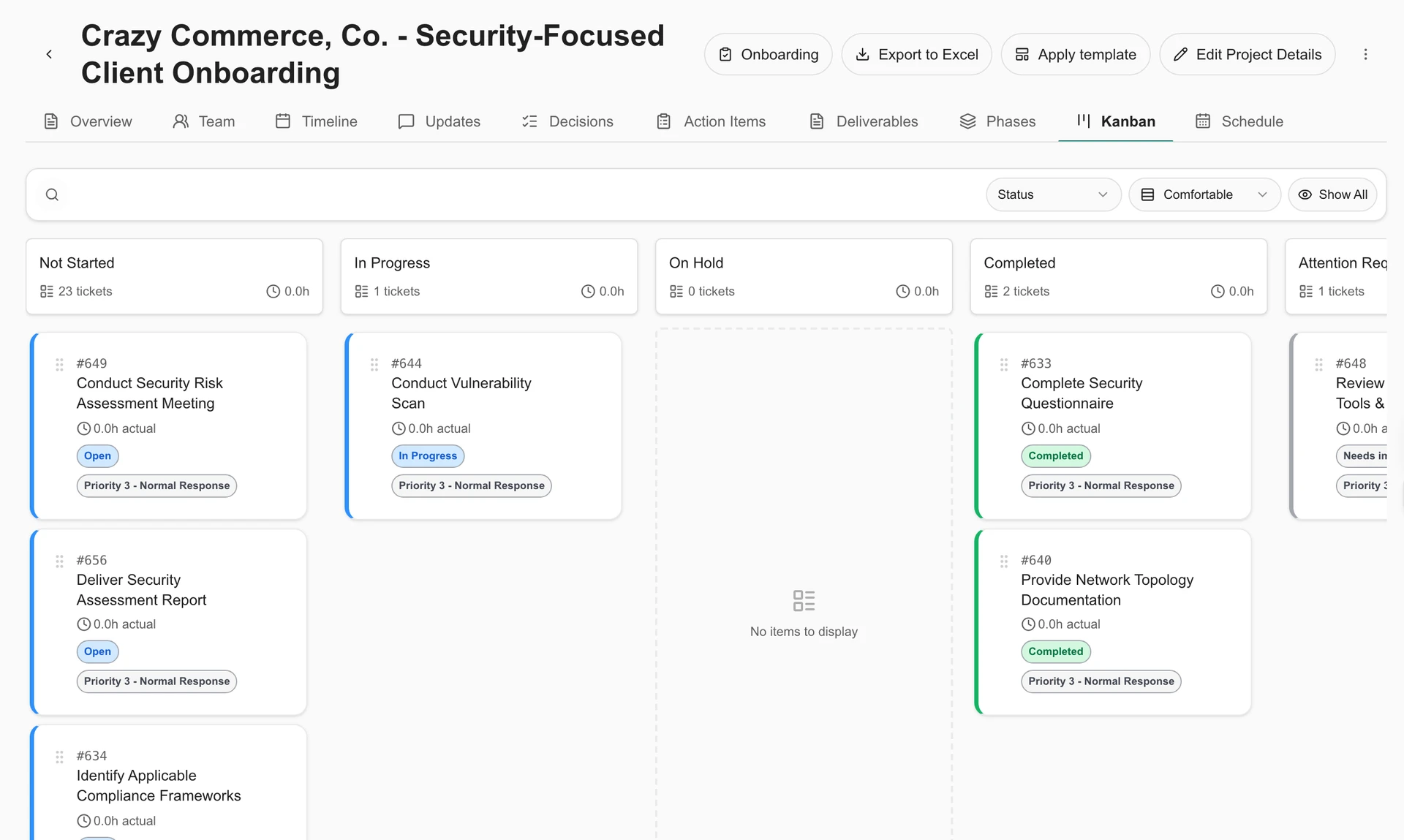
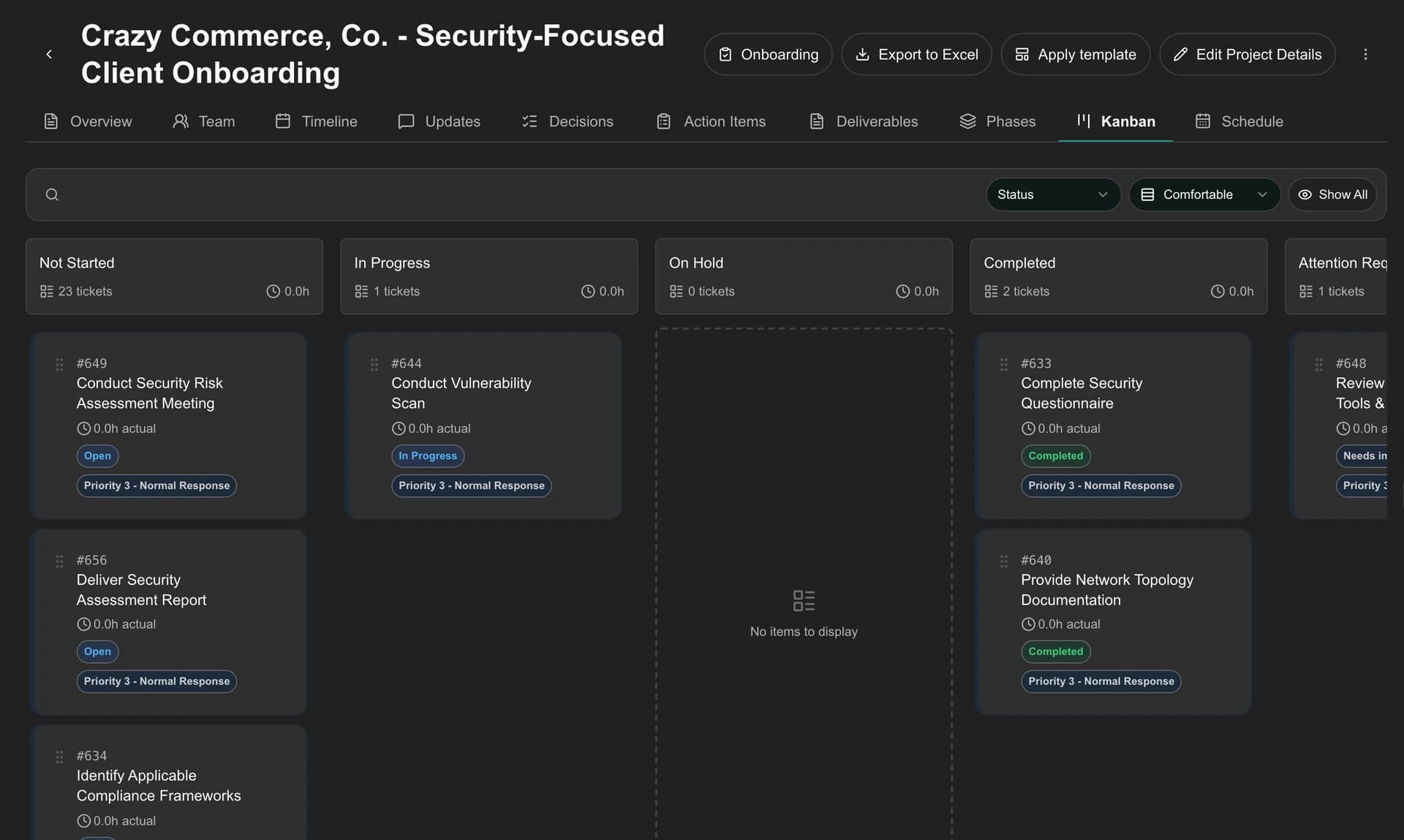
- Synchronisieren Sie Projekte, Phasen, Projekttickets, Notizen und Zeiteinträge. Überprüfen Sie den Fortschritt in Portfolio-, Phasen-, Kanban- und Zeitplanansichten.
- Erstellen Sie Projekte und wenden Sie wiederverwendbare MSPortal-Vorlagen an, um Phasen und Tickets zu erstellen. Importieren Sie Quell-PSA-Vorlagen, sofern verfügbar.
- Aktualisieren Sie unterstützte Projekt- und Ticketfelder, Lebenszyklusstatus, Ticketeigentümer und Priorität. Fügen Sie Checklistenelemente hinzu, vervollständigen Sie sie und bearbeiten Sie Fortschrittsnotizen. Das Löschen hat eine eigene Erlaubnis.
- Planen Sie Aufgabentermine und Zuweisungen im Arbeitsbereich „Planen“. Überprüfen Sie die Smart Schedule-Vorschläge, bevor Sie Daten und Eigentümer in ConnectWise speichern.
- Lesen Sie das ConnectWise-Projektteam in einer Nur-MSP-Ansicht. Teilen Sie ausgewählte Aktualisierungen, Meilensteine, Ergebnisse, Entscheidungen und Aktionspunkte mit Kunden.
So funktioniert die Verbindung
Projekt-, Phasen-, Ticket-, Checklisten- und Zeitvorgänge verwenden die entsprechenden ConnectWise-Berechtigungen des API-Mitglieds. Projektteamzuweisungen werden in MSPortal gelesen und in ConnectWise verwaltet. Inhalte und Planungsregeln für die Kundenzusammenarbeit bleiben in MSPortal.
Verbinden Sie die Begrüßung des Kunden mit der Lieferarbeit.
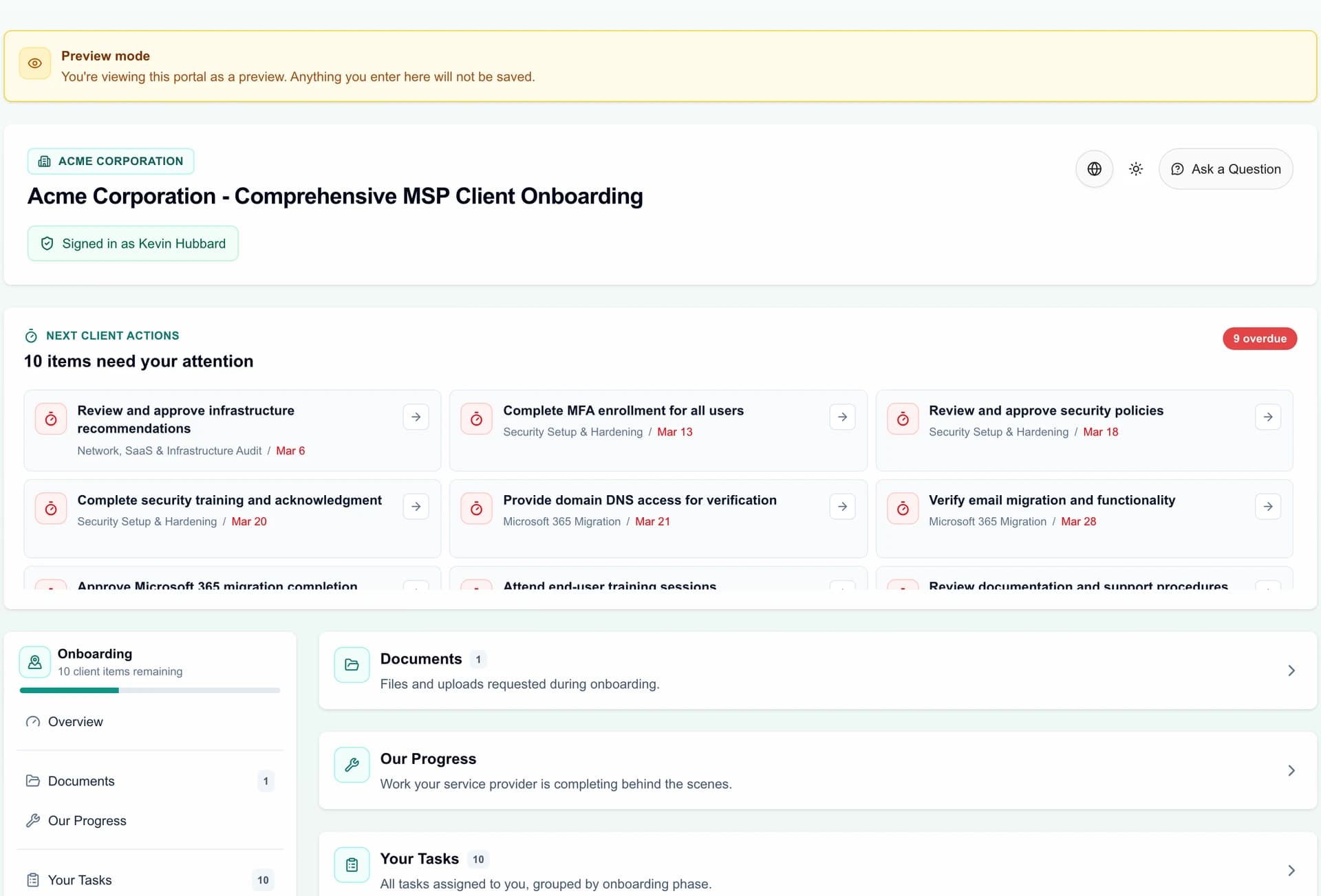
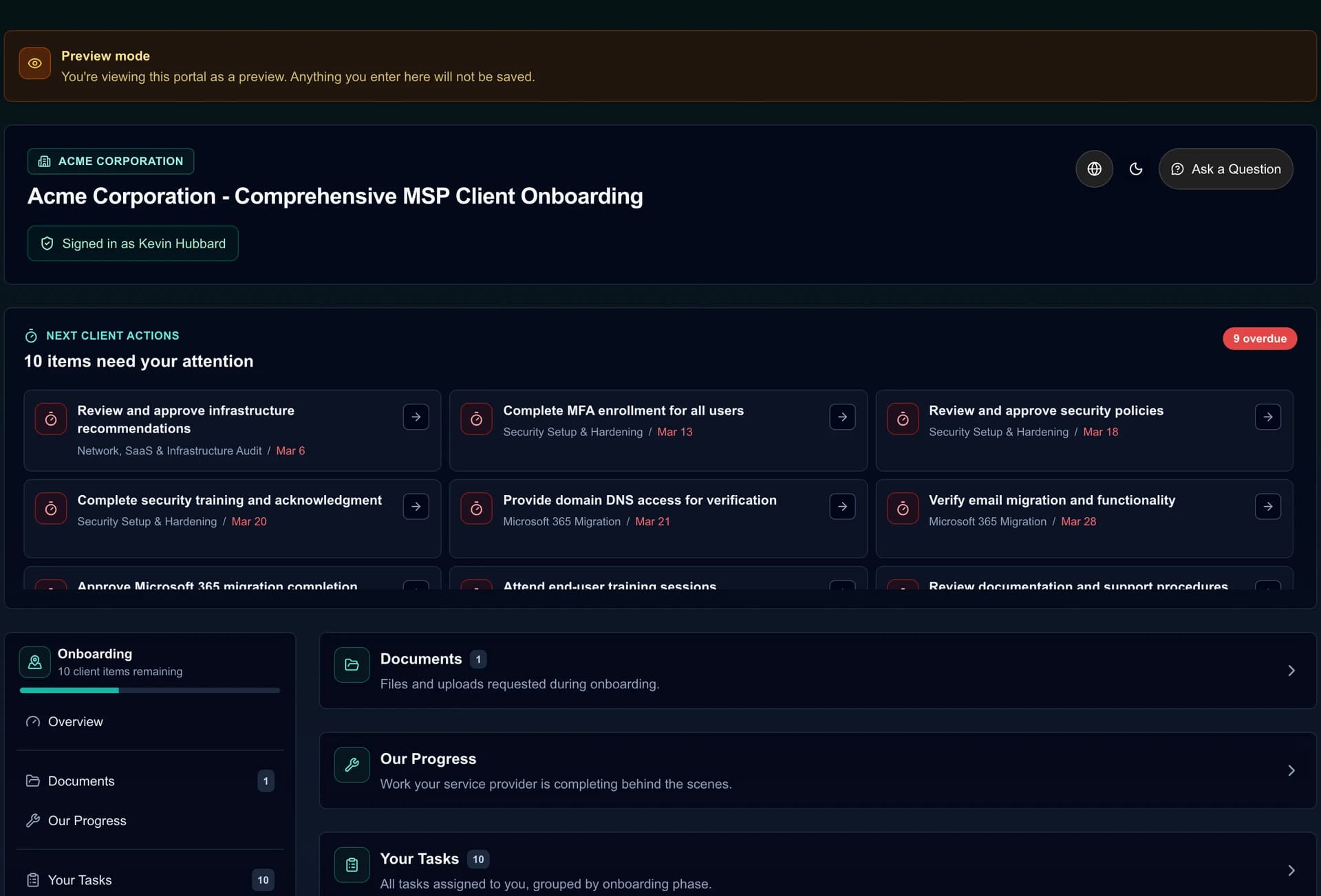
Erstellen Sie ein geführtes Onboarding-Erlebnis und verknüpfen Sie es mit einem vorhandenen ConnectWise-Projekt – oder erstellen und verknüpfen Sie ein neues Projekt über das Onboarding-Portal.
- Führen Sie Kunden durch Phasen, Aufgaben, Formulare, Datei-Uploads, Besprechungen, Schulungen, Umfragen, Signaturaufgaben und die sichere Übergabe von Anmeldeinformationen.
- Erstellen Sie Projekttickets aus ausgewählten Onboarding-Aufgaben, mit Quelldatensatz-Badges und direkten PSA-Links.
- Protokollieren Sie die Zeit für verknüpfte Onboarding-Arbeiten, einschließlich der Beschreibung und der abrechenbaren Einstellung.
- Konfigurieren Sie die automatische Ticketerstellung, die bidirektionale Statussynchronisierung verknüpfter Tickets und die Anbieterstandards in den Onboarding-Einstellungen.
- Wählen Sie aus den synchronisierten ConnectWise-Optionen Standardboard, Status, Priorität und Tickettyp aus.
So funktioniert die Verbindung
Die Onboarding-Seiten, Kundenformulare und Einreichungen sind live in MSPortal verfügbar. Projekterstellung, verknüpfte Arbeit, Zeiteinträge und aktivierte Statussynchronisierung stellen eine Verbindung zu ConnectWise her; Bei der Hintergrundsynchronisierung kann es zu Verzögerungen kommen.
Geben Sie Ihren Kunden einen klaren Überblick über ihre Vereinbarungen.
Bringen Sie ConnectWise-Vereinbarungen in das Kundenportal ein, damit Kunden und Account Manager die Servicebedingungen, den Abrechnungskontext, die Salden und die von Ihnen freigegebenen Dokumente überprüfen können.
- Suchen Sie Datensätze nach Name, Typ, Status und Unternehmen. Überprüfen Sie das Start-/Enddatum, die Vertragsnummer, den Rechnungsbetrag und den Zyklus, sofern angegeben.
- Lesen Sie aktuelle und historische Salden, einschließlich Stunden, Vorfälle oder Geld, sofern die Quelle sie bereitstellt.
- Laden Sie Vertrags-PDFs in MSPortal hoch, verwalten Sie sie und stellen Sie den Kundenlesern die entsprechenden Dokumente zur Verfügung.
- Bewahren Sie jeden Datensatz innerhalb des zugeordneten Unternehmens und unter Beachtung der dem Leser zugewiesenen Berechtigungen auf.
So funktioniert die Verbindung
Konditionen und Salden werden von ConnectWise synchronisiert; Freigegebene PDFs werden in MSPortal verwaltet. In dieser Ansicht werden die Quellvereinbarungen nicht bearbeitet, erneuert oder unterzeichnet, und die verfügbaren Bilanzeinheiten variieren je nach Datensatz.
Verwandeln Sie Ihren PSA-Katalog in ein Kundenbudget.
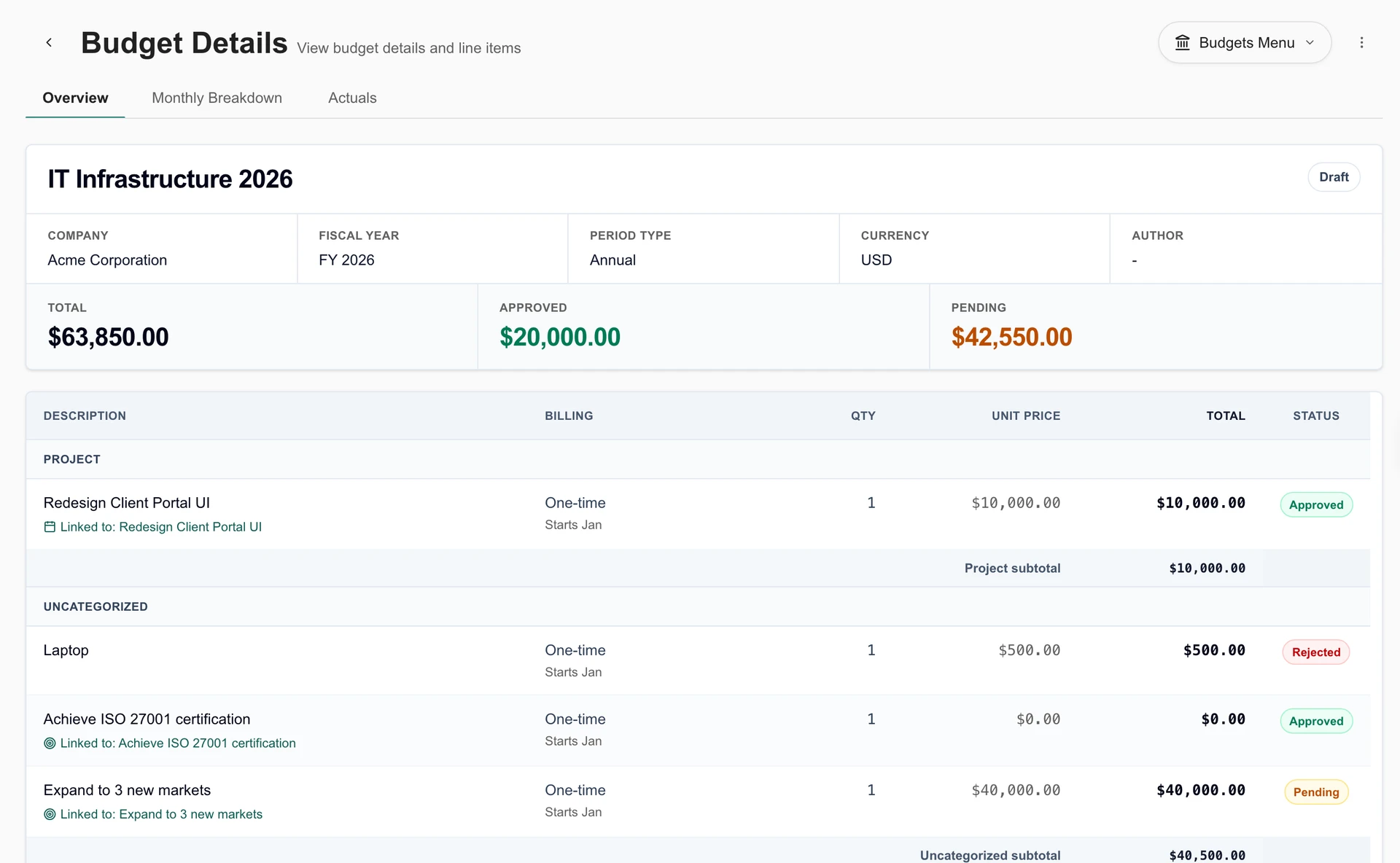
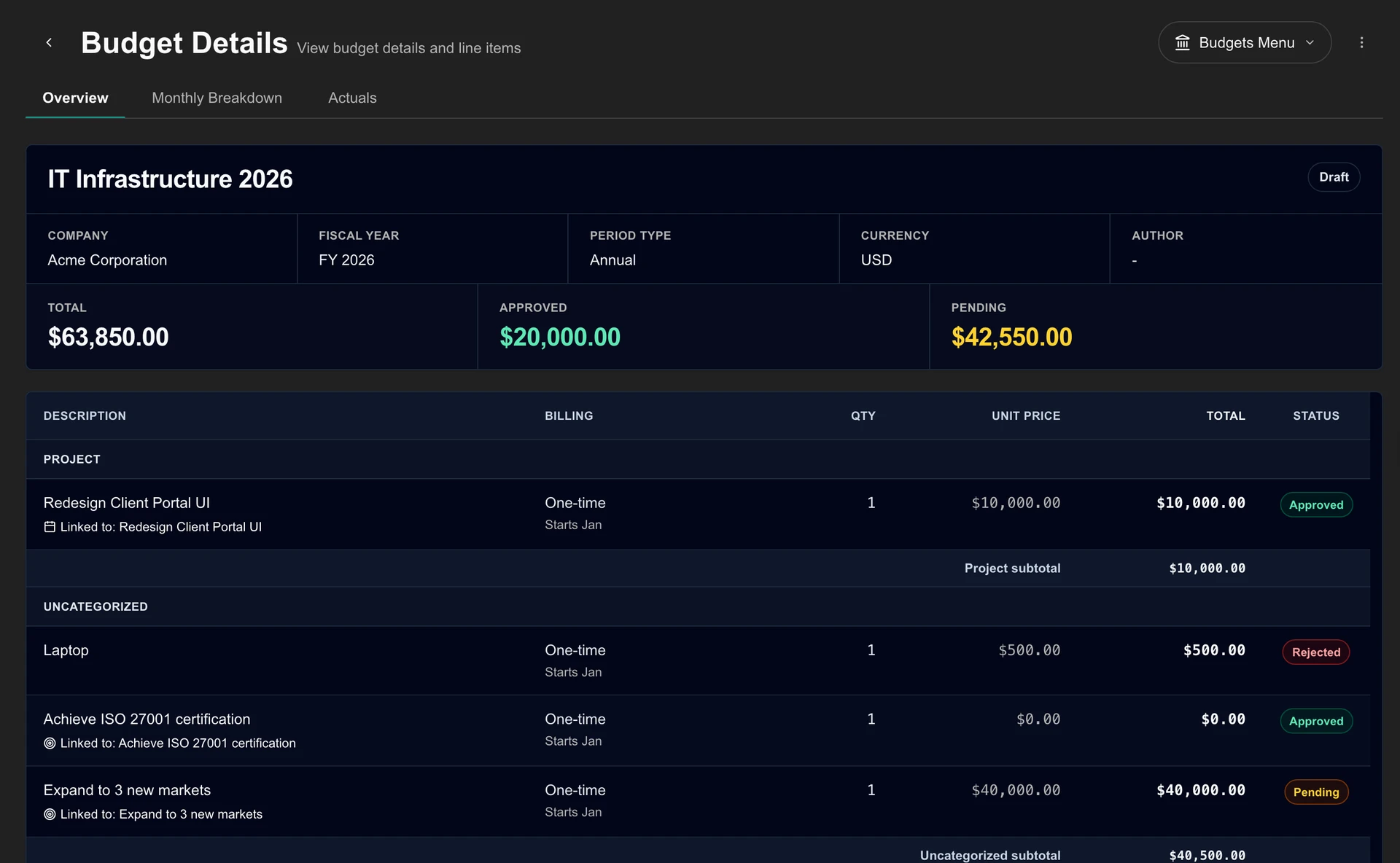
Verwenden Sie Produkte, die bereits von ConnectWise synchronisiert wurden, um den Budgetkatalog von MSPortal zu erstellen, und verwenden Sie diesen Katalog dann in den Budgets und Plänen, die Sie mit Kunden teilen.
- Durchsuchen Sie Quellprodukte nach Name, SKU oder Kategorie und identifizieren Sie, welche bereits mit dem Budgetkatalog verknüpft sind.
- Erstellen Sie Budgetprodukte aus synchronisierten Quelldetails, einschließlich Preis, Anbieter, Kategorie und Wiederholung (sofern bereitgestellt).
- Verknüpfen Sie ein Quellprodukt mit einem vorhandenen Budgetprodukt, wenn Sie bereits über den richtigen Katalogeintrag verfügen.
- Verwenden Sie die resultierenden Katalogprodukte in geplanten Kosten und Budgets und überprüfen Sie vor der Freigabe den Preis und die Abrechnungswiederholung.
- Vergleichen Sie genehmigte oder archivierte Budgets mit synchronisierten, steuerfreien Kundenrechnungsausgaben, einschließlich übereinstimmender Zeilenergebnisse und nicht zugewiesener Ausnahmen.
- Verfolgen Sie die tatsächlichen Ausgaben mithilfe von Budgetreferenzen, verknüpften Projekten und Produktidentitäten anhand von Rechnungsnachweisen. Überprüfen Sie Ausnahmen oder weisen Sie Ausgaben manuell zu.
So funktioniert die Verbindung
Dadurch werden ConnectWise-Produkte in MSPortal importiert oder verknüpft. Durch die Verknüpfung bleiben die Felder und der Preis eines vorhandenen Budgetprodukts erhalten. Für Händlerbestellungen und Abonnementänderungen werden separate Pax8- oder Sherweb Storefront-Integrationen verwendet. Budget-Istwerte erfordern Rechnungszugriff, aktivierte Rechnungssynchronisierung und ein zugeordnetes Unternehmen. Abgeschlossene ConnectWise-Rechnungen tragen zur Rechnungssumme bei. Die tatsächlichen Gesamtausgaben umfassen berechtigte Unternehmensrechnungen im Budgetzeitraum und in der Budgetwährung. Verwenden Sie Ergebnisse auf Positionsebene für projektspezifische Zuweisungen.
Verknüpfen Sie Verkaufschancen mit dem Plan des Kunden.
Bringen Sie ConnectWise-Chancen in Planner ein, damit aus einem Verkaufsgespräch eine sichtbare Roadmap-Initiative mit Kontext, Zeitplanung und Kostenvoranschlag werden kann.
- Importieren Sie synchronisierte Opportunities mit Titeln, Beschreibungen, Fälligkeitsterminen und ersten Kostenschätzungen in Planner.
- Ordnen Sie die Kategorien „offene“, „gewonnene“ und „entgangene“ Opportunities den Planerstatus zu; Konfigurieren Sie automatische Importe und laufende Feldaktualisierungen.
- Verknüpfen Sie geplante Arbeiten mit unterstützenden Geräten, Projekten, Tickets, Zielen und Compliance-Ergebnissen.
- Verwenden Sie die verfügbare Aktion „Opportunity erstellen“, um aus Planungsinformationen eine neue ConnectWise-Opportunity zu erstellen, und speichern Sie dann deren Beziehung zum Planerelement.
So funktioniert die Verbindung
Opportunity-Importe aus ConnectWise gelesen; Das Erstellen einer neuen Gelegenheit ist ein expliziter PSA-Schreiben. Konfigurierte Quellfelder können verknüpfte Planner-Elemente aktualisieren. Die Roadmap-Genehmigung eines Kunden schließt nicht automatisch die Quellchance aus oder markiert sie als gewonnen.
Machen Sie Rechnungen für Kunden leichter auffindbar und verständlich.
Zeigen Sie synchronisierte ConnectWise-Rechnungen im selben Portal an, das Kunden für Service und Planung nutzen, mit unternehmensweitem Zugriff und Filtern für die Felder, die Ihr PSA bereitstellt.
- Überprüfen Sie Rechnungsdaten, Fälligkeitstermine, Status, Gesamtbeträge sowie verfügbare Salden und Rechnungsdetails.
- Öffnen Sie Quell-PDFs, sofern verfügbar, laden Sie ausgewählte PDFs in einer ZIP-Datei herunter oder exportieren Sie die aktuelle Rechnungsseite in CSV.
- Fügen Sie Rechnungen zur Tagesordnung einer bevorstehenden Besprechung hinzu, wenn ein Kundengespräch erforderlich ist.
- Bieten Sie einen Link „Jetzt bezahlen“ auf berechtigten Rechnungen an, wenn eine separate BenjiPays-Zahlungsintegration konfiguriert ist.
So funktioniert die Verbindung
ConnectWise liefert Rechnungssalden und ausgeführte Zahlungen; Bei der Synchronisierung werden auch unbezahlte Datensätze erneut überprüft. Rechnungsdatensätze sind in MSPortal schreibgeschützt. Zahlungen erfolgen über den konfigurierten Anbieter und der aktualisierte Status erfolgt über die Quellensynchronisierung.
Verbinden Sie die Anlageninventur mit der Kundenplanung.
Synchronisieren Sie ConnectWise-Konfigurationen und verbinden Sie Geräteinformationen mit den unterstützten Unternehmen und Planungsworkflows.
- Integrieren Sie Konfigurationen innerhalb des Gültigkeitsbereichs in den unterstützten Gerätesynchronisierungs- und Import-Workflow.
- Nutzen Sie Unternehmenszuordnungs- und Importkontrollen, um entdeckte Assets dem richtigen Kunden zuzuordnen.
- Verknüpfen Sie Geräte mit Roadmap-Initiativen und nutzen Sie Lebenszyklus- oder Garantieinformationen bei der Planung von Austauscharbeiten.
- Aktivieren Sie das optionale Garantierückschreiben, um übereinstimmende ConnectWise-Quelldatensätze mit aufgelösten Garantieablaufdaten zu aktualisieren.
So funktioniert die Verbindung
Konfigurationssynchronisierung und Portalgerätedatensätze haben ihren eigenen Umfang und ihre eigene Zuordnung. Das Garantierückschreiben ist ein optionales ConnectWise-Update und erfordert den entsprechenden Schreibzugriff.
Sehen Sie geplante Änderungen neben geplanten Arbeiten.
Bringen Sie ConnectWise-Tickets, die als Änderungsanfragen gekennzeichnet sind, und planen Sie Einträge in den gemeinsamen Kalender von MSPortal, damit Ihr Team Änderungsfenster bewerten und die umliegenden Arbeiten im Blick behalten kann.
- Zeigen Sie importierte Änderungsfenster, Status, Risiko, Unternehmens-/Standortkontext, zugewiesene Techniker und Links zum Quelldatensatz an.
- Nutzen Sie MSPortal-Änderungsabläufe, Änderungssperrzeiten und Konfliktindikatoren bei der Planung portaleigener Änderungen.
- Verwenden Sie MSPortal-Änderungsworkflows, eingefrorene Fenster und Konfliktindikatoren, wenn Sie portaleigene Änderungen planen.
- Verwalten Sie ConnectWise-eigene Änderungsdatensätze im Quell-PSA und öffnen Sie sie direkt aus ihrem Portalkalendereintrag.
So funktioniert die Verbindung
Importierte Änderungen aus dem PSA sind im Portalkalender schreibgeschützt. Die Planung im Portal, Änderungssperrzeiten und Lebenszyklusaktionen schreiben nicht in dieses PSA zurück.
Machen Sie die Leistungserbringung in Ihren Kundengespräche sichtbar.
Nutzen Sie ConnectWise-Informationen als Teil einer umfassenderen Kontokonversation in MSPortal, von Serviceaktivitäten und Projektfortschritt bis hin zur Planung des nächsten Quartals.
- Nutzen Sie synchronisierte Service- und Projektinformationen in Dashboards, Kundengespräche und Berichtsblöcken.
- Verwandeln Sie den Lieferkontext in ein Bewertungsgespräch zusammen mit Roadmaps, Budgets und Empfehlungen.
- Nutzen Sie KI-gestützte Zusammenfassungen und Berichtserstellung und überprüfen Sie das Ergebnis, bevor Sie es mit Kunden teilen.
- Nutzen Sie die damit verbundenen Servicenachweise in Kundengespräche, während Sie das Unternehmen, den Berichtszeitraum und die Aufzeichnungen auswählen, die Sie teilen möchten.
So funktioniert die Verbindung
ConnectWise Ticket- und Projektdaten liefern Servicenachweise. Fügen Sie CSAT über eine separat unterstützte Feedback-Integration hinzu, um Zufriedenheitsergebnisse in das gleiche Berichtserlebnis zu integrieren.
Verstehen Sie den Zusammenhang zwischen Umsatz und Supportaufwand.
Verwenden Sie synchronisierte ConnectWise-Handels- und Servicedaten in MSP-Tools, um den Kundenzustand, Tickettrends und die Betriebswirtschaftlichkeit des Kontos zu überprüfen.
- Vergleichen Sie verfügbare Umsätze, Supportaufwand, Platzwirtschaftlichkeit und Umsatztrends für den gesamten Monat.
- Klassifizieren Sie wiederkehrende und einmalige Umsätze anhand von Vertragszusätzen/-produkten, Produkttyp/-klasse, Vertragstyp und individuellen Vertragsüberschreibungen.
- Konfigurieren Sie das Berichtsmodell nach Gerät, Benutzer oder einer Mischung aus beidem, bei Bedarf mit Firmensitzprofilen.
- Nutzen Sie Tickettrends und Daten zur Kundengesundheit, um Kontogespräche und Planungsarbeiten zu priorisieren.
So funktioniert die Verbindung
Dies sind die Ansichten von MSP-Mitarbeitern. Die Ergebnisse hängen von der Quellenabdeckung, der Unternehmenszuordnung, der Umsatzklassifizierung und dem Berichtsmodell ab. Es handelt sich dabei um betriebliche Indikatoren und nicht um buchhalterische Nettogewinnabrechnungen.
Legen Sie fest, was synchronisiert wird und wer es sieht.
Wählen Sie die Unternehmen, Daten und Aktionen aus, die Ihr MSP benötigt. Portalrollen steuern, was Mitarbeiter und Kunden sehen und tun können; PSA-Berechtigungen steuern den Zugriff auf die Quelldatensätze.
Schließen Sie Ihren PSA an
Erstellen Sie ein dediziertes API-Mitglied in ConnectWise. Stellen Sie eine Verbindung mit Ihrer regionalen API-URL, Unternehmens-ID, Ihrem öffentlichen Schlüssel und Ihrem privaten Schlüssel her.
Überprüfen Sie den Zugang, den Sie benötigen
Überprüfen Sie die erforderlichen und optionalen Funktionen im Schritt „Berechtigungen“. Gewähren Sie Quellzugriff für die Datensätze, die Sie synchronisieren möchten, und für die spezifischen Schreibvorgänge, die Sie verwenden möchten.
Wählen Sie die Daten und Vorgaben aus
Wählen Sie Serviceboards, Unternehmenstypen und -status sowie die optionalen Daten aus, die Sie synchronisieren möchten. Konfigurieren Sie Ticketstatusgruppen, Opportunity-Zuordnungen und Rechnungssichtbarkeit.
Ordnen Sie Unternehmen zu und importieren Sie Datensätze
Ordnen Sie Quellunternehmen Portalunternehmen zu. Überprüfen Sie die beabsichtigten Kontakt- und Geräteimporte und konfigurieren Sie dann Einladungen, Mitarbeiterrollen und Kundensichtbarkeit.
Überprüfen Sie den Client-Workflow
Überprüfen Sie die abgeschlossene Synchronisierung und beauftragen Sie ein bestimmtes Testunternehmen mit der Überprüfung von Anfragen, Projektaktionen, Onboarding-Links und den Datensätzen, die ein Kunde sehen kann. Bei einer erfolgreichen Leseberechtigungsprüfung wird nicht jeder Schreibvorgang überprüft.
Fragen zur Integration
Ersetzt MSPortal ConnectWise PSA?
ConnectWise PSA bleibt die Quelle für Ihre PSA-Datensätze. MSPortal bietet ein gebrandetes Kundenerlebnis, Planung, Berichterstattung, Onboarding und Zusammenarbeit rund um diese Datensätze, mit unterstützten Aktionen, die in die PSA zurückgeschrieben werden können.
Können wir ConnectWise-Projekte von MSPortal aus erstellen und verwalten?
Projekt-, Phasen-, Ticket-, Checklisten- und Zeitvorgänge verwenden die entsprechenden ConnectWise-Berechtigungen des API-Mitglieds. Projektteamzuweisungen werden in MSPortal gelesen und in ConnectWise verwaltet. Inhalte und Planungsregeln für die Kundenzusammenarbeit bleiben in MSPortal. Die unterstützte Projekterstellung, Vorlagen, Lebenszyklusaktualisierungen und Planung werden oben im Projektworkflow beschrieben.
Kann Onboarding Arbeit in ConnectWise schaffen?
Ja. Verknüpfen Sie ein Onboarding-Portal mit einem vorhandenen ConnectWise-Projekt oder erstellen und verknüpfen Sie ein Projekt. Erstellen Sie verknüpfte Tickets oder Aufgaben aus Onboarding-Aufgaben, protokollieren Sie die Zeit und aktivieren Sie die automatische Erstellung oder bidirektionale Statussynchronisierung unter Verwendung der konfigurierten Anbieterstandards.
Können Kunden Verträge, Produkte oder Rechnungen im PSA ändern?
Die Vereinbarungen und Rechnungsansichten stellen synchronisierte Informationen bereit. Der Produktimport erstellt oder verknüpft den MSPortal-Budgetkatalog. Diese sind unabhängig von der Bearbeitung von PSA-Rechnungsdatensätzen, Händlerbestellungen oder einer Zahlungsintegration.
Schaltet das Anschließen des PSA alle Funktionen für jeden Client ein?
Sie wählen den Datenumfang und optionale Synchronisierungen. Die Unternehmenszuordnung bestimmt, welche Kundendatensätze zusammengehören, und MSPortal-Rollen bestimmen die Sichtbarkeit und Aktionen. Zusätzliche Dienste wie Händlerbestellungen oder Links zur Rechnungszahlung erfordern eigene Integrationen.
Ist die gesamte Synchronisierung bidirektional und live?
Nein. Quellsynchronisierung, portaleigene Daten und explizite PSA-Schreibvorgänge sind unterschiedliche Arbeitsabläufe. Datensatzaktualisierungen können durch Hintergrundsynchronisierung erfolgen. In jedem Abschnitt werden die Richtung und die unterstützten Schreibaktionen beschrieben.
Gehen Sie die Arbeitsabläufe durch, die für Ihren MSP wichtig sind.
Bringen Sie Ihre Fragen zu Projekten, Onboarding, kommerziellen Daten und Kundenzugang mit. Wir zeigen, wie die Integration zu Ihrem Prozess passt.
Mit Ihrem PSA ansehen