

Bring Autotask PSA ind i din kundeoplevelse.
Forbind Autotask-supportsager, projektopgaver, kontrakter, produkter, muligheder og native undersøgelsesresultater til en brandet kundeportal. Gør operationelle registreringer til delte leveringsplaner, klarere anmeldelser og en forbundet onboarding-oplevelse.
- Serviceanmodninger og kundesynlighed
- Projekter, skabeloner og onboarding
- Kontrakter, produkter og planlægning
Hvor dine PSA-data vises i MSPortal.
Følg forbindelsen fra virksomheder, lokationer, kontakter og ressourcer gennem levering, kommercielle optegnelser og kundegennemgange. Hver arbejdsgang nedenfor forklarer, hvad dit team kan gøre, og hvilke ændringer der når Autotask.
Start med de rigtige kunder, personer og lokationer.
Bring virksomheder, lokationer, kontakter og ressourcer ind i portalens virksomhedskontekst. Firmakortlægning forbinder posterne i Autotask med den klientoplevelse, du administrerer i MSPortal.
- Synkroniser virksomheder, lokationer, kontakter og ressourcer og match dem med de korrekte portalvirksomheder og brugere.
- Vælg hvilke kildevirksomheder og kontakter, der skal importeres, med automatiske importmuligheder for fremtidige matchende poster.
- Giv hver klient adgang til de relevante virksomhedsoplysninger gennem MSPortal roller og tilladelser.
- Bring firmanoter og ressourceoplysninger ind i de tilgængelige MSP-arbejdsgange, underlagt API-brugeradgang.
Sådan fungerer forbindelsen
Autotask leverer kildeposterne. Import af en kontakt og invitation af denne person til portalen er separate handlinger; din MSP styrer invitationer og adgang.
Gør servicedesk til en del af din kundeportal.
Kunder kan indsende anmodninger og følge samtalen i MSPortal, mens dit team arbejder med Autotask-supportsager og den rute, du allerede bruger.
- Indsaml anmodninger via konfigurerbare serviceformularer eller AI-assistenten med et gennemgangstrin før indsendelse.
- Brug synkroniserede køer, supportsagkategorier, statusser og prioriteter til at konfigurere portalens supportsagarbejdsgang.
- Vis supportsagaktivitet og svar, lad autoriserede brugere følge op, og brug den konfigurerede klientkommentarstatus.
- Bring supportsagnotater og tidsindtastningsoplysninger til servicesynlighed og rapportering med teknikerkortlægning og virksomhedsadgang.
Sådan fungerer forbindelsen
Billetlæsninger og understøttede oprettelses-/kommentarhandlinger bruger Autotask-forbindelsen. Din anmodningsskabelonkonfiguration og PSA-skrivetilladelser bestemmer, hvor nyt arbejde oprettes.
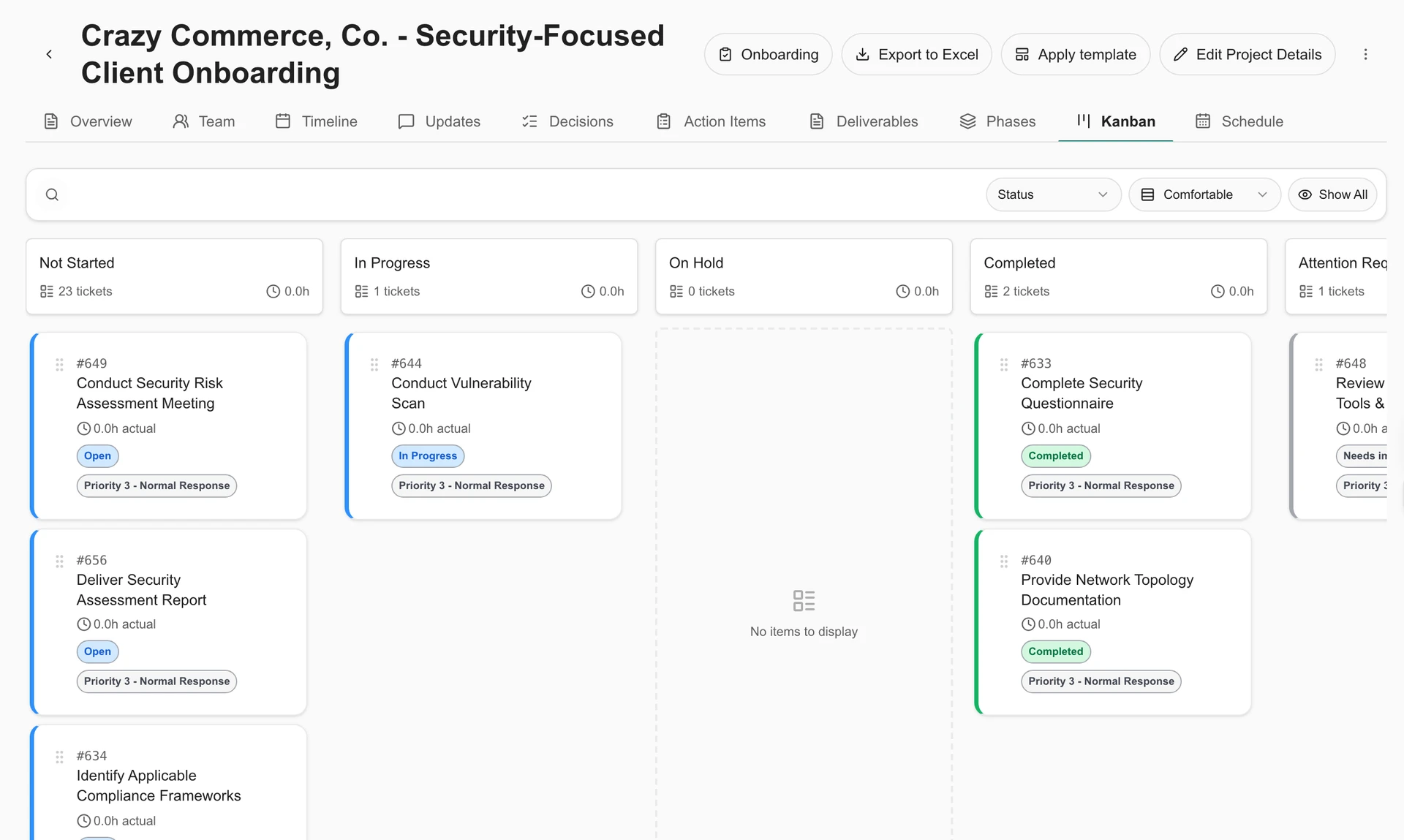
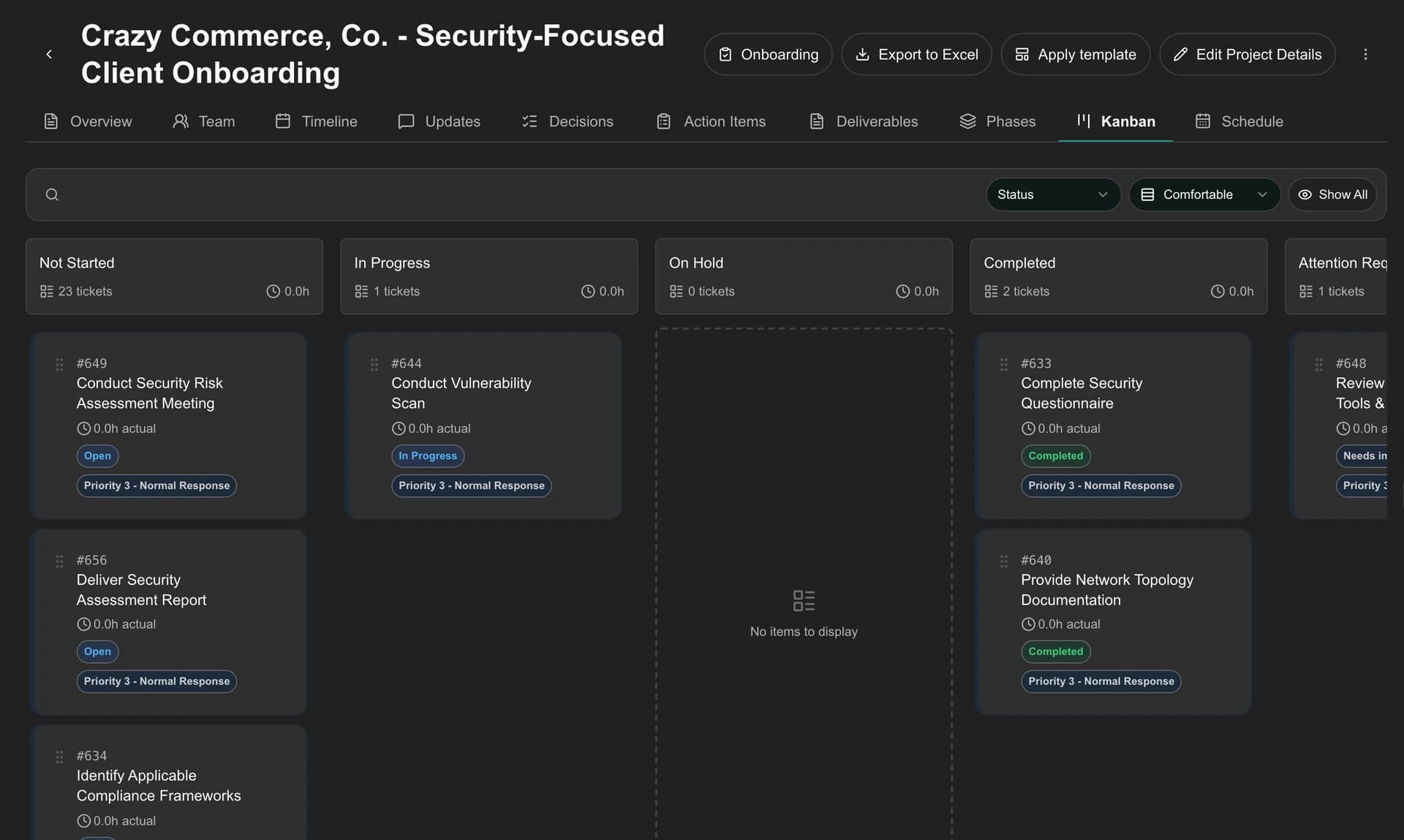
Synkroniser Autotask-projekter, og del fremdriften med kunderne.
Forbind leveringsplanen med samtalen omkring den: det arbejde, dit team administrerer, de fremskridt, kunderne ser, og de nødvendige beslutninger for at blive ved med at bevæge sig.
- Synkroniser projekter, faser, projektopgaver og opgavetidsindtastninger. Brug portefølje-, fase-, Kanban- og tidsplanvisninger til at forstå levering.
- Opret projekter og anvend genanvendelige MSPortal-skabeloner for at oprette de tilsvarende Autotask-faser og opgaver.
- Rediger understøttede projektfelter, opgavestatus, primær ressource, prioritet, titel, estimerede timer, datoer og tilknyttede felter.
- Brug Schedule-arbejdsområdet og Smart Schedule til at gennemgå en planudkast, og gem derefter opgavedatoer og tildelte personer til Autotask.
- Log opgavetiden med noter, og del portalopdateringer, milepæle, leverancer, beslutninger og handlingspunkter med kunder.
Sådan fungerer forbindelsen
Autotask projektopgaver bruger Projects/Tasks-tilladelser, separat fra Service Desk-supportsager. Opgavenoter i denne arbejdsgang bruger noter til tidsindtastning; selvstændig oprettelse af opgavenoter og redigerbare tjeklister understøttes ikke. Planlægningsregler og klientsamarbejde indhold forbliver i MSPortal.
Forbind kunden velkommen til leveringsarbejdet.
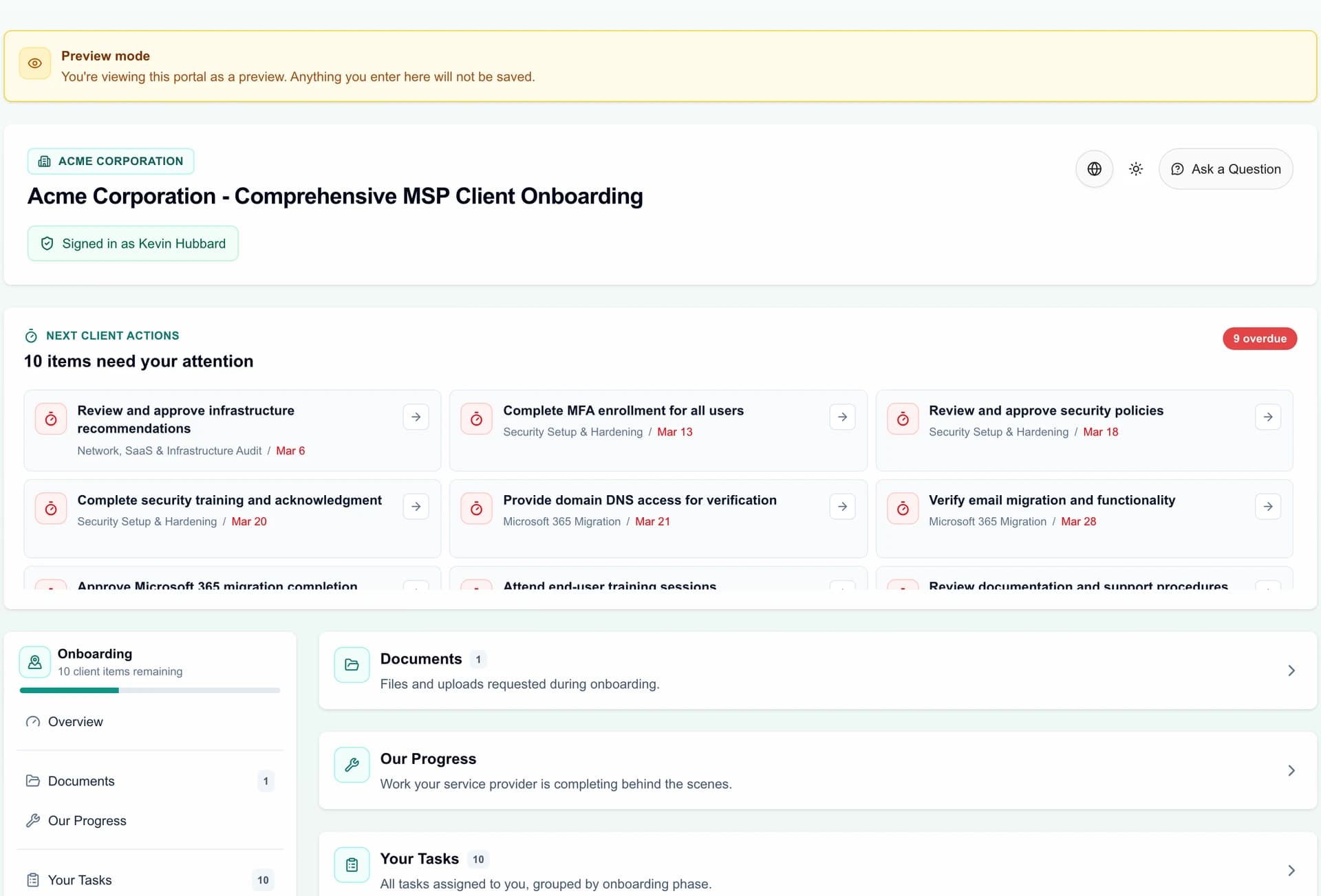
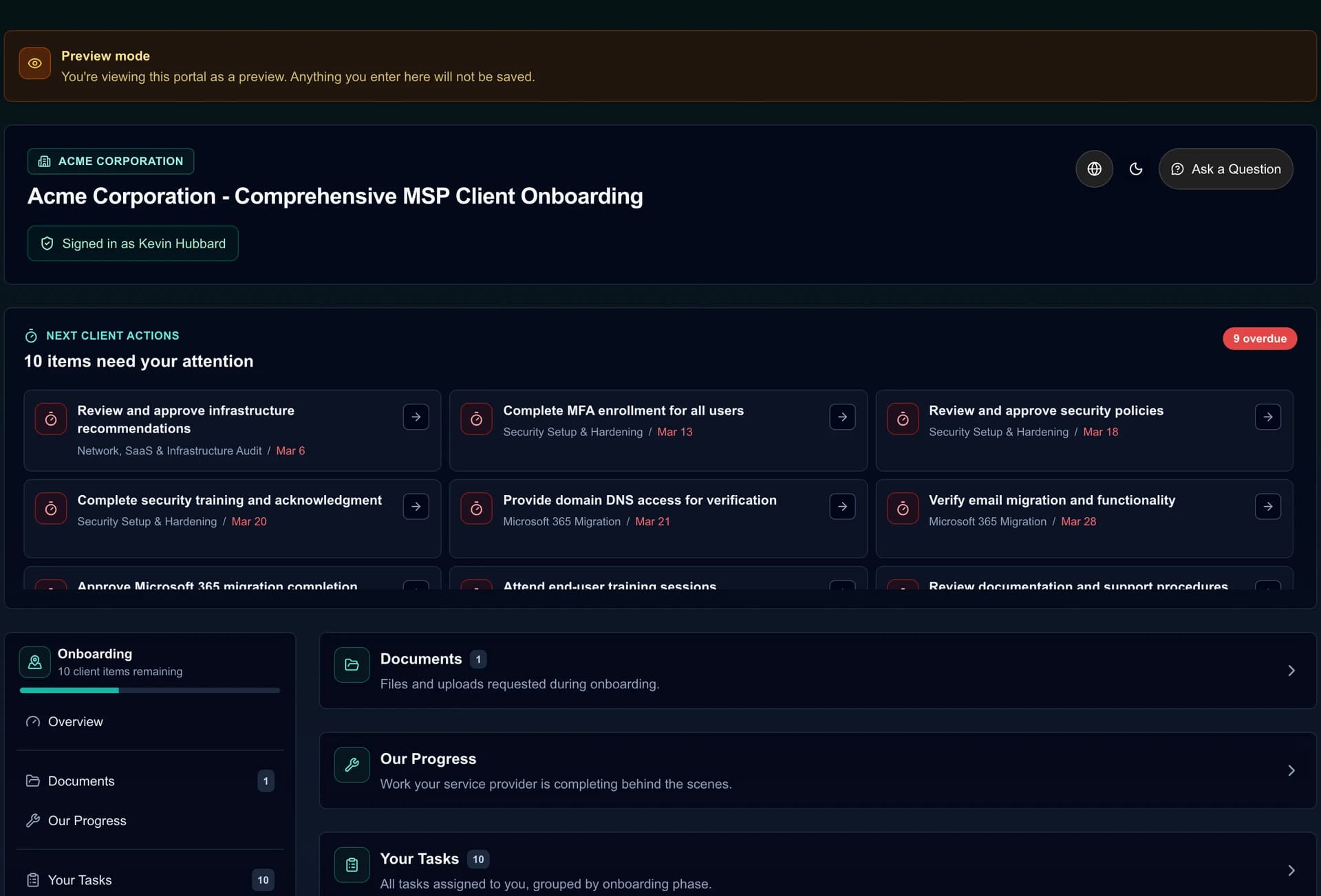
Opret en guidet onboarding-oplevelse og link den til et eksisterende Autotask-projekt – eller opret og link et nyt projekt fra onboarding-portalen.
- Guide kunder gennem faser, opgaver, formularer, filupload, møder, træning, undersøgelser, signaturopgaver og sikker overførsel af legitimationsoplysninger.
- Opret projektopgaver fra udvalgte onboarding-opgaver med kilderegistreringsbadges og direkte PSA-links.
- Log tid mod forbundet onboarding arbejde, inklusive beskrivelse og fakturerbar indstilling.
- Konfigurer automatisk supportsagoprettelse, tovejs synkronisering af linkede supportsagers status og udbyderstandarder i Onboarding-indstillinger.
- Brug synkroniserede Autotask-standarder og en kortlagt virksomhed til at oprette arbejde i det tilsigtede projekt.
Sådan fungerer forbindelsen
Onboarding-siderne, klientformularerne og indsendelserne findes i MSPortal. Projektoprettelse, linket arbejde, tidsindtastninger og aktiveret statussynkronisering opretter forbindelse til Autotask; baggrundssynkronisering kan introducere en forsinkelse.
Giv kunderne et klart overblik over deres kontrakter.
Bring Autotask-kontrakter ind i kundeportalen, så kunder og kontoadministratorer kan gennemgå servicevilkår, faktureringskontekst, saldi og de dokumenter, du deler.
- Find poster efter navn, type, status og virksomhed. Gennemgå start-/slutdatoer, kontraktnummer, faktureringsbeløb og cyklus, hvor det er leveret.
- Læs aktuelle og historiske saldi, herunder timer, hændelser eller penge, hvor kilden giver dem.
- Upload og administrer aftale-PDF'er i MSPortal og gør de relevante dokumenter tilgængelige for klientens læsere.
- Opbevar hver post i den tilknyttede virksomhed og læserens tildelte tilladelser.
Sådan fungerer forbindelsen
Vilkår og saldi synkroniseres fra Autotask; delte PDF'er administreres i MSPortal. Denne visning redigerer, fornyer eller underskriver ikke kildekontrakterne, og tilgængelige saldoenheder varierer efter post.
Gør dit PSA-katalog til et kundebudget.
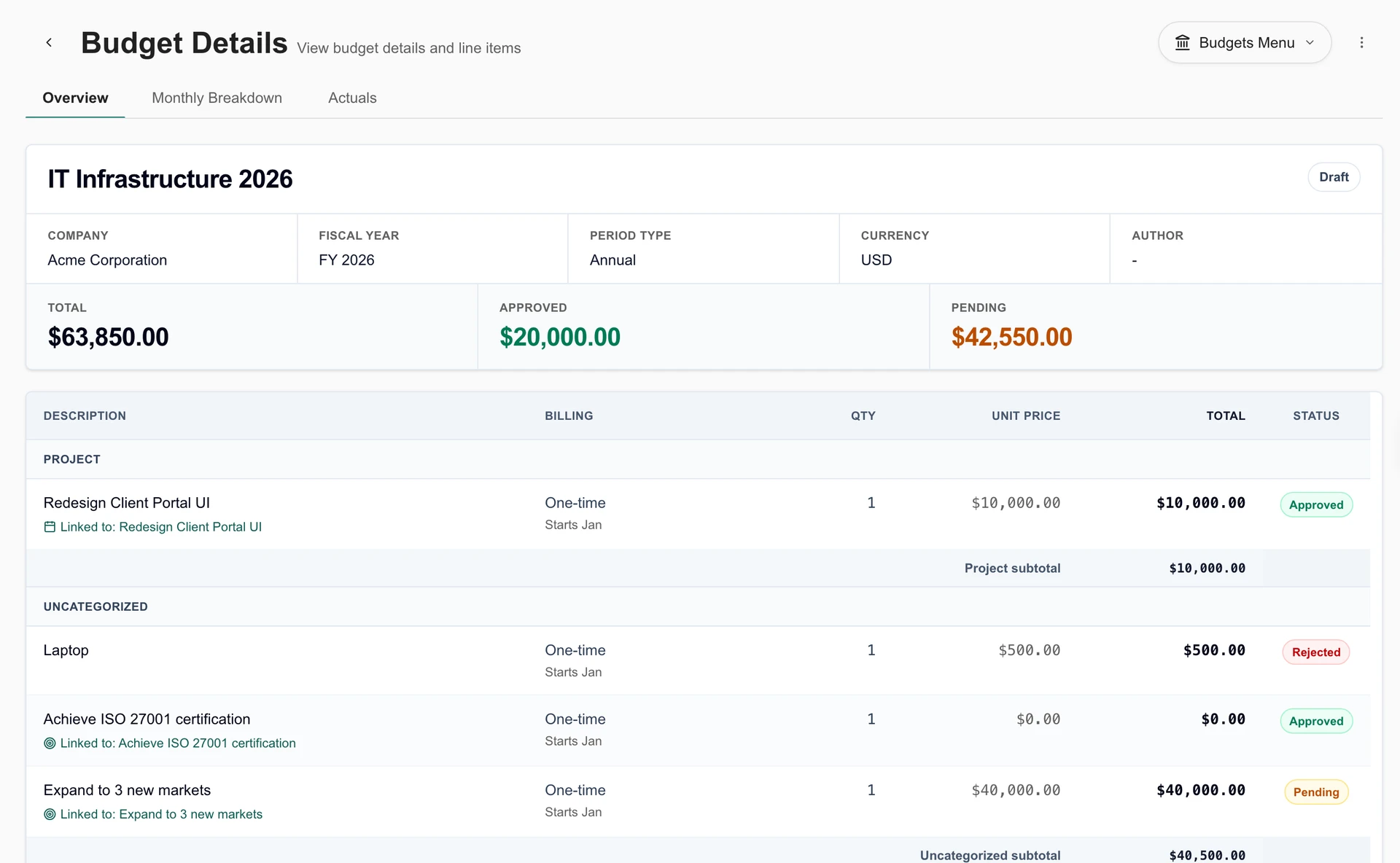
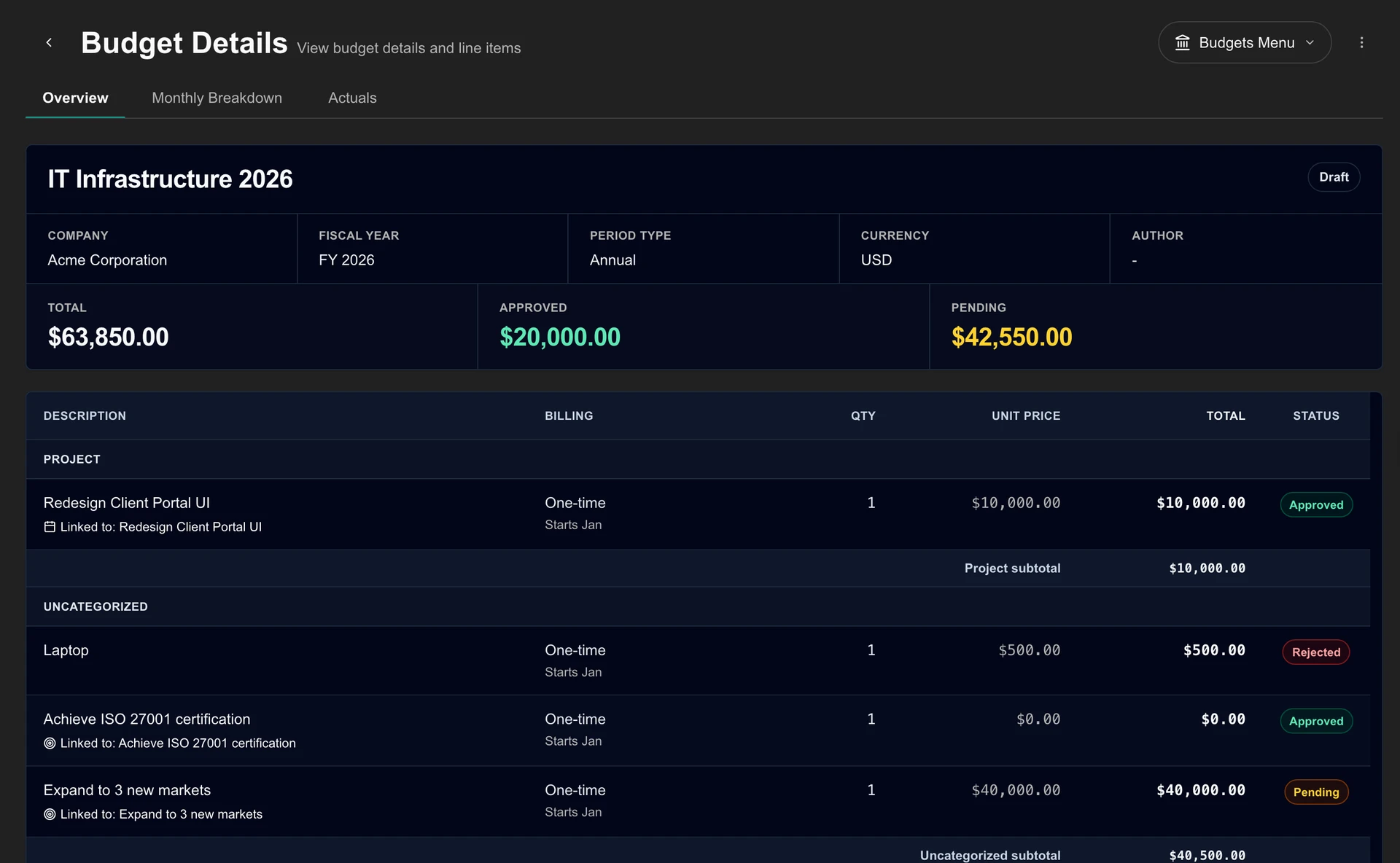
Brug produkter, der allerede er synkroniseret fra Autotask til at bygge MSPortals budgetkatalog, og brug derefter det katalog i de budgetter og planer, du deler med kunder.
- Søg efter kildeprodukter efter navn, SKU eller kategori, og identificer, hvilke der allerede er knyttet til budgetkataloget.
- Opret budgetprodukter ud fra synkroniserede kildedetaljer, herunder pris, leverandør, kategori og gentagelse, hvor de leveres.
- Link et kildeprodukt til et eksisterende budgetprodukt, når du allerede har den rigtige katalogindgang.
- Brug de resulterende katalogprodukter i planlagte omkostninger og budgetter, gennemse pris og faktureringsgentagelse før deling.
- Sammenlign godkendte eller arkiverede budgetter med synkroniseret, moms-eksklusive kundefakturaforbrug, inklusive matchede linjeresultater og ikke-allokerede undtagelser.
- Spor faktiske udgifter for at fakturere bevis ved hjælp af budgetreferencer, tilknyttede projekter og produktidentiteter; gennemgå undtagelser eller fordele udgifter manuelt.
Sådan fungerer forbindelsen
Dette importerer eller forbinder Autotask-produkter til MSPortal. Sammenkædning bevarer et eksisterende budgetprodukts felter og pris. Distributørbestilling og abonnementsændringer bruger separate Pax8- eller Sherweb Storefront-integrationer. Faktiske budgetter kræver fakturaadgang, aktiveret fakturasynkronisering og en kortlagt virksomhed. Udstedte Autotask-fakturaer bidrager med fakturalinjedetaljer, hvor de er tilgængelige. Det samlede faktiske forbrug dækker kvalificerede virksomhedsfakturaer i budgetperioden og valutaen; bruge linjeresultater til projektspecifikke tildelinger.
Forbind salgsmuligheder med kundens plan.
Bring Autotask-muligheder ind i Planner, så en salgsdiskussion kan blive et synligt køreplansinitiativ med kontekst, timing og et estimat.
- Importer synkroniserede salgsmuligheder til Planner med titler, beskrivelser, forfaldsdatoer og indledende omkostningsoverslag.
- Kortlæg åbne, vundne og tabte mulighedskategorier til Planner-statusser; konfigurere automatisk import og løbende feltopdatering.
- Link planlagt arbejde til understøttende enheder, projekter, supportsager, mål og overholdelsesresultater.
- Brug den tilgængelige handling Opret salgsmulighed til at oprette en ny Autotask salgsmulighed ud fra planlægningsoplysninger, og gem derefter dens relation til Planner-elementet.
Sådan fungerer forbindelsen
Mulighedsimport læst fra Autotask; at skabe en ny mulighed er en eksplicit PSA-skrivning. Konfigurerede kildefelter kan opdatere linkede Planner-elementer. En klients godkendelse af køreplanen lukker eller markerer ikke i sig selv den vundne kildemulighed.
Gør fakturaer nemmere for kunder at finde og forstå.
Vis synkroniserede Autotask-fakturaer i den samme portal, som klienter bruger til service og planlægning, med virksomhedsbestemt adgang og filtre til de felter, som din PSA leverer.
- Gennemgå fakturadatoer, forfaldsdatoer, status, totaler og tilgængelige saldi og faktureringsoplysninger.
- Åbn kilde-PDF'er, hvor de findes, download udvalgte PDF'er i en ZIP-fil, eller eksporter den aktuelle fakturaside til CSV.
- Tilføj fakturaer til en kommende mødedagsorden, når de har brug for en kundesamtale.
- Tilbyd et Pay Now-link på kvalificerede fakturaer, når en separat BenjiPays-betalingsintegration er konfigureret.
Sådan fungerer forbindelsen
Autotask fakturasaldo viser den fulde total, indtil fakturaen er markeret som betalt eller annulleret; delbetalingsbeløb leveres ikke af dens API. Fakturaposter er skrivebeskyttet i MSPortal. Betalinger sker gennem den konfigurerede udbyder, og opdateret status ankommer gennem kildesynkronisering.
Forbind aktivbeholdningen til klientplanlægning.
Synkroniser Autotask-konfigurationselementer og tilslut enhedsoplysninger til de virksomheder og planlægningsarbejdsgange, det understøtter.
- Bring in-scope konfigurationselementer ind i den understøttede enhedssynkronisering og import workflow.
- Brug virksomhedskortlægning og importkontroller til at knytte opdagede aktiver til den korrekte klient.
- Knyt enheder til køreplansinitiativer, og brug livscyklus- eller garantioplysninger, når du planlægger udskiftningsarbejde.
- Aktiver valgfri tilbageskrivning af garanti for at opdatere matchede Autotask-kildeposter med løste garantiudløbsdatoer.
Sådan fungerer forbindelsen
Autotask-konfigurationselementer indtaster først enhedsinddeling til gennemgang/import. Garantitilbageskrivning kan også matche Datto RMM-enheder med RMM UID og derefter serienummer inden for den tilknyttede virksomhed uden at kræve synkronisering af konfigurationselementer.
Se planlagte ændringer ved siden af planlagt arbejde.
Bring Autotask-supportsagændrings-anmodningsgodkendelser og servicekald ind i MSPortals delte kalender, så dit team kan vurdere ændringsvinduer med det omkringliggende arbejde i udsigt.
- Se importerede ændringsvinduer, status, risiko, virksomheds-/webstedskontekst, tildelte teknikere og links til kildeposten.
- Brug MSPortals arbejdsgange for ændringer, perioder med ændringsstop og konfliktindikatorer, når du planlægger portalens egne ændringer.
- Brug MSPortal ændringsarbejdsgange, frys vinduer og konfliktindikatorer, når du planlægger portalejede ændringer.
- Vælg Autotask-ejede godkendelser for kvalificerede Autotask-supportsager for at oprette ændringsanmodningsgodkendelser og skrive godkendelses- eller afvisningsbeslutninger tilbage.
Sådan fungerer forbindelsen
Importerede PSA-ejede ændringer er skrivebeskyttede i portalkalenderen. Autotask-godkendelsesanmodninger og beslutninger har deres egen understøttede tilbageskrivning. Perioder med ændringsstop og handlinger til at starte eller afslutte ændringer forbliver i MSPortal.
Gør servicelevering synlig i dine kundegennemgange.
Brug Autotask-oplysninger som en del af en bredere kontosamtale i MSPortal, fra serviceaktivitet og projektforløb til planlægning af næste kvartal.
- Brug synkroniserede service- og projektoplysninger i dashboards, kundegennemgange og rapporteringsblokke.
- Gør leveringskonteksten til en anmeldelsessamtale sammen med køreplaner, budgetter og anbefalinger.
- Brug AI-assisteret resuméer og rapportudkast, og gennemgå derefter resultatet, før du deler det med kunder.
- Importer gennemførte Autotask native undersøgelsesvurderinger til CSAT Dashboard, CSAT-widgets, rapportblokke og CSV-eksporter.
- Fortsæt med at bruge Autotask-undersøgelser. Aktiver tilfredshedsimport og giv adgang til organisations-, kontakt- og ressourceundersøgelsesvurdering til API-brugeren.
Sådan fungerer forbindelsen
Autotask leverer gennemførte vurderede undersøgelser på en skala fra 1-5. Importerede resultater indeholder vurderinger; dens REST API afslører ikke fritekstundersøgelsessvar. Firmakortlægning og læsertilladelser gælder stadig.
Forstå sammenhængen mellem omsætning og støtteindsats.
Brug synkroniserede Autotask-kommercielle og servicedata i MSP Tools til at gennemgå klientens helbred, supportsagtendenser og driftsøkonomi.
- Sammenlign tilgængelig omsætning, supportindsats, sædeøkonomi og omsætningstendenser for hele måneden.
- Klassificer tilbagevendende og ikke-tilbagevendende omsætning ved hjælp af service/SKU, faktureringsvaretype/undertype, kontrakttype og individuelle kontrakttilsidesættelser.
- Konfigurer rapporteringsmodellen efter enhed, bruger eller en hybrid af de to, med firmasædeprofiler, hvor det er nødvendigt.
- Brug supportsagtendenser og bevis for klientens helbred til at prioritere kontosamtaler og planlægningsarbejde.
Sådan fungerer forbindelsen
Dette er MSP-personalets synspunkter. Resultater afhænger af kildedækning, virksomhedskortlægning, indtægtsklassificering og rapporteringsmodellen; de er operationelle indikatorer, ikke regnskabsmæssige nettooverskudsopgørelser.
Vælg, hvad der skal synkroniseres, og hvem der kan se det.
Vælg de virksomheder, data og handlinger, din MSP har brug for. Portalroller styrer, hvad personale og kunder kan se og gøre; PSA-tilladelser styrer adgangen til kildeposterne.
Tilslut din PSA
Opret en dedikeret API-kun-bruger i Autotask med det passende sikkerhedsniveau og leverandørsporingstilknytning. Forbind ved hjælp af dets API-brugernavn og -hemmelighed.
Tjek den adgang, du har brug for
Gennemgå de nødvendige og valgfrie funktioner i Trin Tilladelser. Giv kildeadgang til de poster, du vil synkronisere, og de specifikke skriveoperationer, du har til hensigt at bruge.
Vælg data og standardindstillinger
Vælg køer, supportsagkategorier, tilbagevendende supportsaginkludering, firma- og kontaktfiltre og valgfri projekt-, salgsmulighed, faktura-, produkt-, enheds-, ændrings- og undersøgelsesdata.
Kortlægge virksomheder og importere poster
Match kildevirksomheder med portalvirksomheder. Gennemgå den påtænkte kontakt- og enhedsimport, og konfigurer derefter invitationer, personaleroller og klientsynlighed.
Bekræft klientens arbejdsgang
Tjek den gennemførte synkronisering, og brug et udpeget testfirma til at verificere anmodninger, projekthandlinger, onboarding-links og de registreringer, en klient kan se. Et vellykket tjek af læsetilladelse bekræfter ikke hver skrivning.
Spørgsmål om integrationen
Erstatter MSPortal Autotask PSA?
Autotask PSA forbliver kilden til dine PSA-poster. MSPortal tilføjer en brandet klientoplevelse, planlægning, rapportering, onboarding og samarbejde omkring disse registreringer med understøttede handlinger, der kan skrive tilbage til PSA.
Kan vi oprette og administrere Autotask-projekter fra MSPortal?
Autotask projektopgaver bruger Projects/Tasks-tilladelser, separat fra Service Desk-supportsager. Opgavenoter i denne arbejdsgang bruger noter til tidsindtastning; selvstændig oprettelse af opgavenoter og redigerbare tjeklister understøttes ikke. Planlægningsregler og klientsamarbejdsindhold forbliver i MSPortal. Understøttet projektoprettelse, skabeloner, livscyklusopdateringer og planlægning er beskrevet i projektarbejdsgangen ovenfor.
Kan onboarding skabe arbejde i Autotask?
Ja. Link en onboarding-portal til et eksisterende Autotask-projekt eller opret og link et projekt. Opret linkede supportsager eller opgaver fra onboarding-opgaver, log tid, og aktiver automatisk oprettelse eller tovejsstatussynkronisering ved hjælp af de konfigurerede udbyderstandarder.
Kan kunder ændre kontrakter, produkter eller fakturaer i PSA?
Kontrakterne og fakturavisningerne afslører synkroniseret information. Produktimport opretter eller linker MSPortal-budgetkataloget. Disse er adskilt fra redigering af PSA-faktureringsposter, distributørordrer eller en betalingsintegration.
Aktiverer tilslutning af PSA alle funktioner for hver klient?
Du vælger dataomfang og valgfri synkronisering. Firmakortlægning bestemmer, hvilke klientposter der hører sammen, og MSPortal-roller bestemmer synlighed og handlinger. Ekstra tjenester såsom distributørbestilling eller fakturabetalingslinks har brug for deres egne integrationer.
Er al synkronisering tovejs og live?
Nej. Kildesynkronisering, portalejede data og eksplicitte PSA-skrivninger er forskellige arbejdsgange. Opdateringer af poster kan ankomme gennem baggrundssynkronisering. Hvert afsnit beskriver retningen og de understøttede skrivehandlinger.
Gå gennem de arbejdsgange, der betyder noget for din MSP.
Kom med dine spørgsmål om projekter, onboarding, kommercielle data og klientadgang. Vi viser, hvordan integrationen passer til din proces.
Se det med din PSA