

Intégrez ConnectWise PSA à votre expérience client.
Reliez la prestation de services, les projets, les contrats, les produits et les opportunités à un portail à votre marque. Conservez ConnectWise comme système opérationnel pendant que les clients suivent les travaux, consultent les coûts et prennent leurs décisions dans MSPortal.
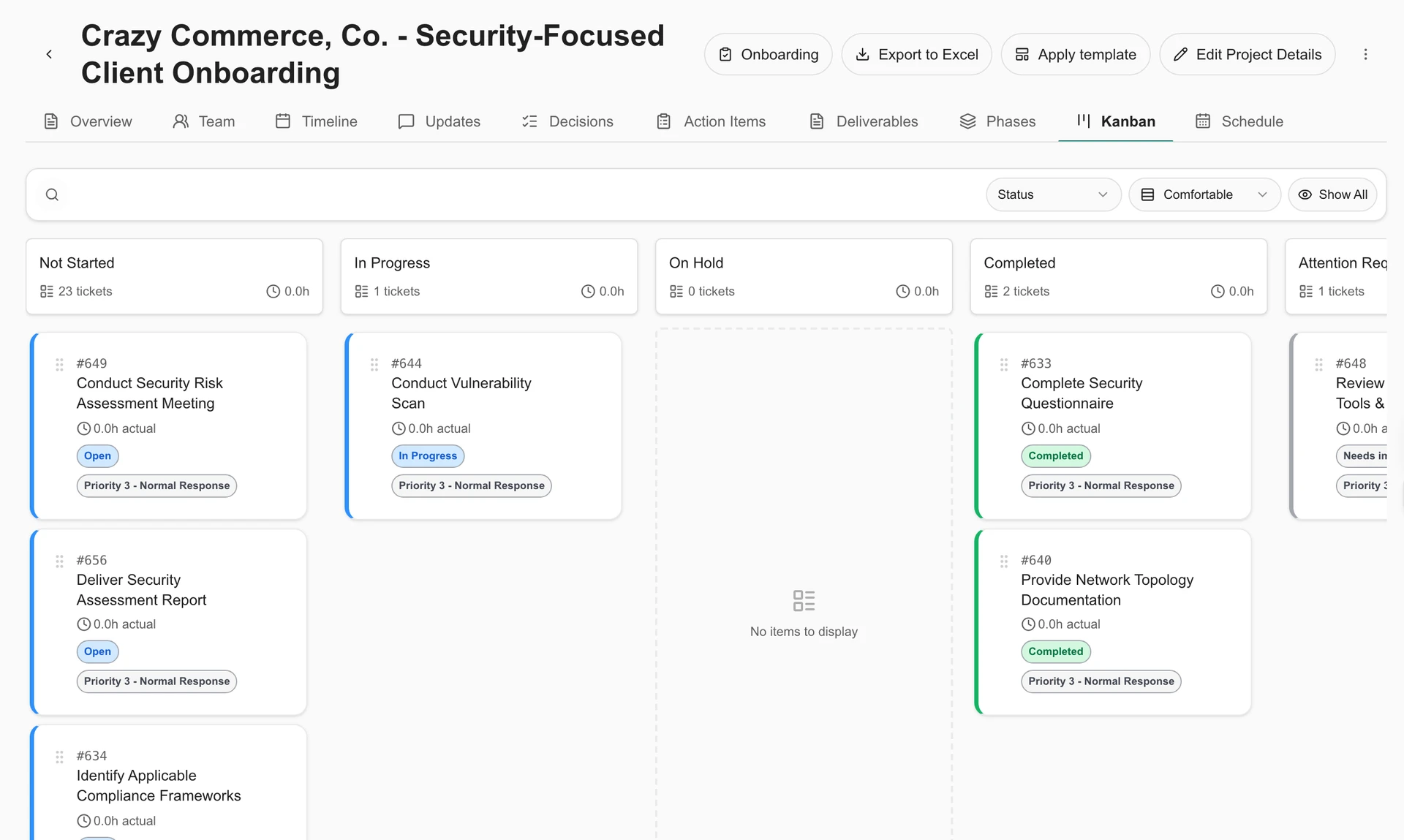
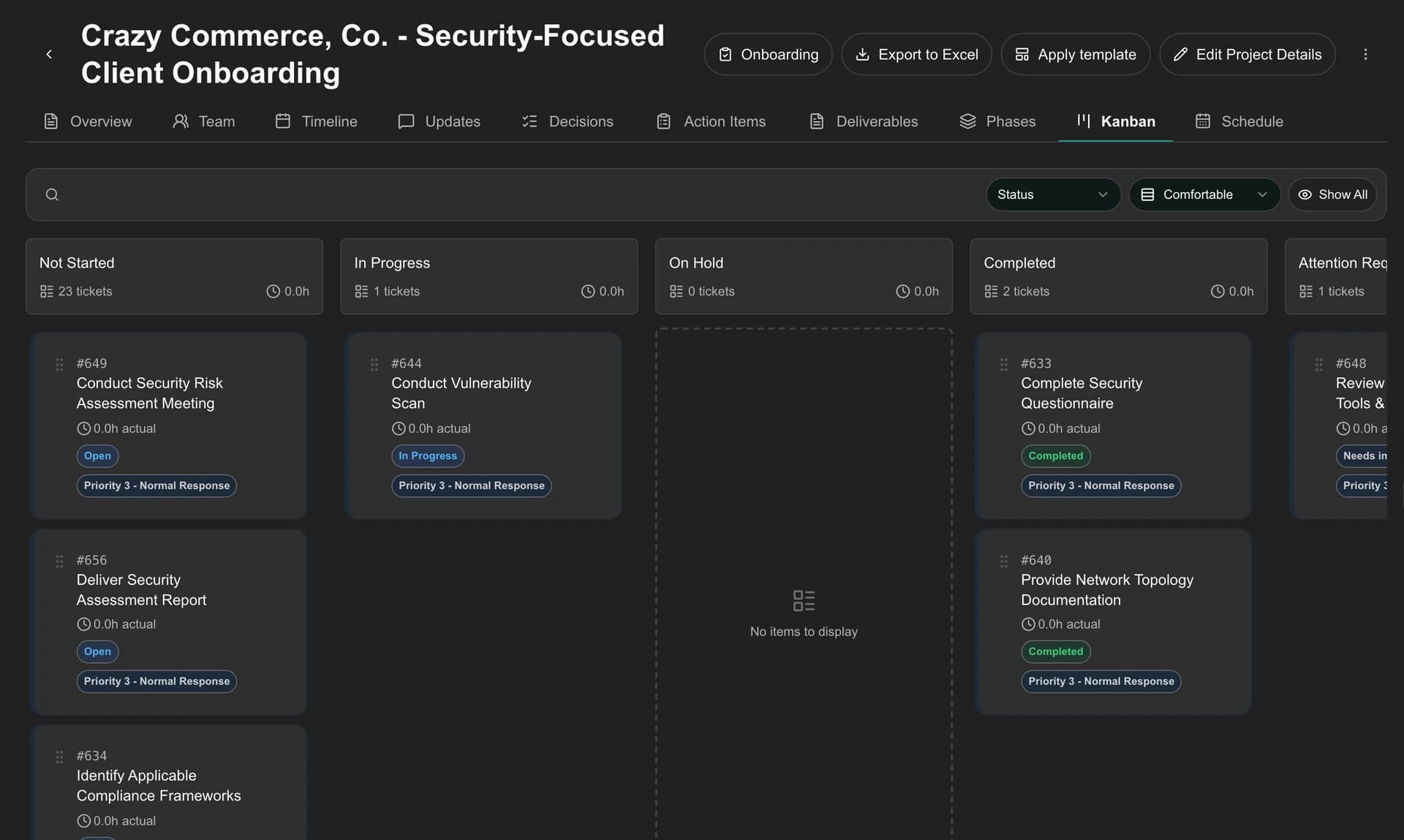
- Demandes de service et visibilité client
- Projets, modèles et intégration
- Accords, produits et planification
Où vos données PSA apparaissent dans MSPortal.
Suivez la connexion des entreprises, des sites, des contacts et des membres à travers la livraison, les dossiers commerciaux et les bilans clients. Chaque flux de travail ci-dessous explique ce que votre équipe peut faire et quels changements atteignent ConnectWise.
Commencez avec les bons clients, personnes et emplacements.
Intégrez les entreprises, les sites, les contacts et les membres dans le contexte de l’entreprise du portail. Le mappage d'entreprise connecte les enregistrements dans ConnectWise à l'expérience client que vous gérez dans MSPortal.
- Synchronisez les entreprises, les sites, les contacts et les membres et associez-les aux bonnes entreprises et utilisateurs du portail.
- Choisissez les sociétés et contacts sources à importer, avec des options d'importation automatique pour les futurs enregistrements correspondants.
- Donnez à chaque client l'accès aux informations pertinentes sur l'entreprise via les rôles et autorisations MSPortal.
- Utilisez les informations synchronisées sur l'équipe de compte et les membres pour prendre en charge le contexte de l'entreprise et du personnel.
Fonctionnement de la connexion
ConnectWise fournit les enregistrements source. Importer un contact et inviter cette personne sur le portail sont des actions distinctes ; votre MSP contrôle les invitations et l’accès.
Intégrez le centre de services à votre portail client.
Les clients peuvent soumettre des demandes et suivre la conversation dans MSPortal pendant que votre équipe travaille avec les billets ConnectWise et le routage que vous utilisez déjà.
- Collectez les demandes via des formulaires de service configurables ou le Assistant IA, avec une étape de révision avant soumission.
- Utilisez des tableaux de services, des statuts, des types et des priorités synchronisés pour configurer le flux de travail des billets du portail.
- Affichez l'activité et les réponses des billets, laissez les utilisateurs autorisés effectuer un suivi et utilisez le statut de commentaire client configuré.
- Intégrez les notes de billet et les informations de saisie des heures dans la visibilité et les rapports du service, avec une cartographie des techniciens et un accès à l'entreprise.
Fonctionnement de la connexion
Les lectures de billets et les actions de création/commentaire prises en charge utilisent la connexion ConnectWise. La configuration de votre modèle de demande et vos autorisations d'écriture PSA déterminent où le nouveau travail est créé.
Synchronisez les projets ConnectWise et partagez leur avancement avec vos clients.
Connectez le plan de livraison à la conversation qui l'entoure : le travail géré par votre équipe, les progrès constatés par les clients et les décisions nécessaires pour continuer à avancer.
- Synchronisez les projets, les phases, les billets de projet, les notes et les entrées de temps ; inspectez la progression dans les vues de portefeuille, de phase, Kanban et de calendrier.
- Créez des projets et appliquez des modèles MSPortal réutilisables pour créer des phases et des billets. Importez les modèles PSA sources lorsqu’ils sont disponibles.
- Mettez à jour les champs de projet et de billet pris en charge, l’état du cycle de vie, le propriétaire du billet et la priorité. Ajoutez des éléments de liste de contrôle, complétez-les et modifiez les notes de progression ; la suppression a sa propre autorisation.
- Planifiez les dates et les affectations des tâches dans l'espace de travail Planifier. Examinez les propositions Smart Schedule avant d’enregistrer les dates et les propriétaires dans ConnectWise.
- Lisez l'équipe du projet ConnectWise dans une vue MSP uniquement. Partagez les mises à jour, les jalons, les livrables, les décisions et les actions sélectionnées avec les clients.
Fonctionnement de la connexion
Les opérations de projet, de phase, de billet, de liste de contrôle et de temps utilisent les autorisations ConnectWise correspondantes du membre de l'API. Les affectations des équipes de projet sont lues dans MSPortal et conservées dans ConnectWise. Le contenu de la collaboration client et les règles de planification restent dans MSPortal.
Connectez le client bienvenu au travail de livraison.
Créez une expérience d'intégration guidée et liez-la à un projet ConnectWise existant, ou créez et liez un nouveau projet à partir du portail d'intégration.
- Guidez les clients à travers les phases, les tâches, les formulaires, les téléchargements de fichiers, les réunions, les formations, les enquêtes, les tâches de signature et le transfert sécurisé des informations d'identification.
- Créez des billets de projet à partir de tâches d'intégration sélectionnées, avec des badges d'enregistrement source et des liens PSA directs.
- Enregistrez le temps passé par rapport au travail d'intégration lié, y compris la description et les paramètres facturables.
- Configurez la création automatique de billets, la synchronisation bidirectionnelle du statut des billets liés et les paramètres par défaut du fournisseur dans les paramètres d'intégration.
- Choisissez le tableau par défaut, le statut, la priorité et le type de billet parmi les choix ConnectWise synchronisés.
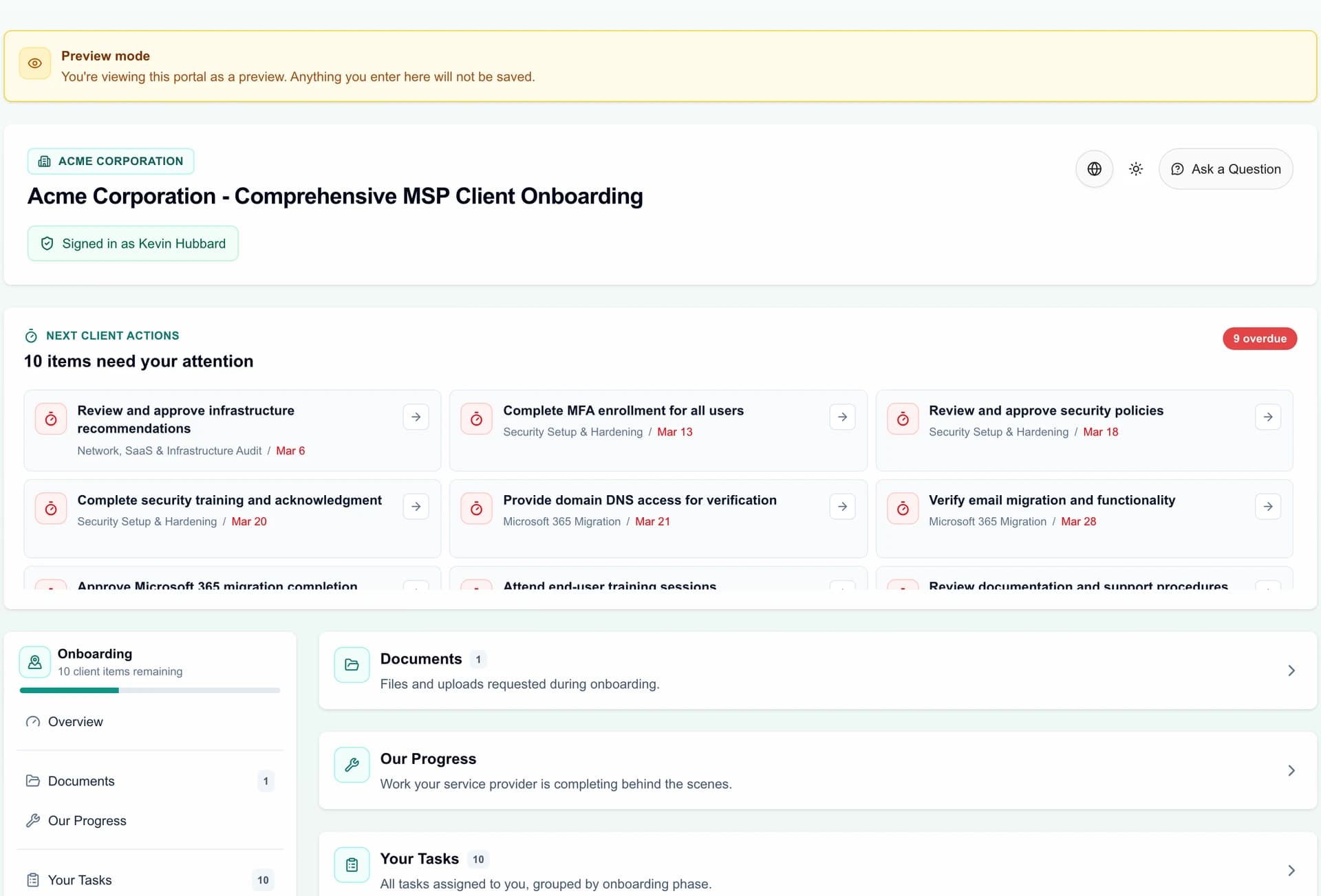
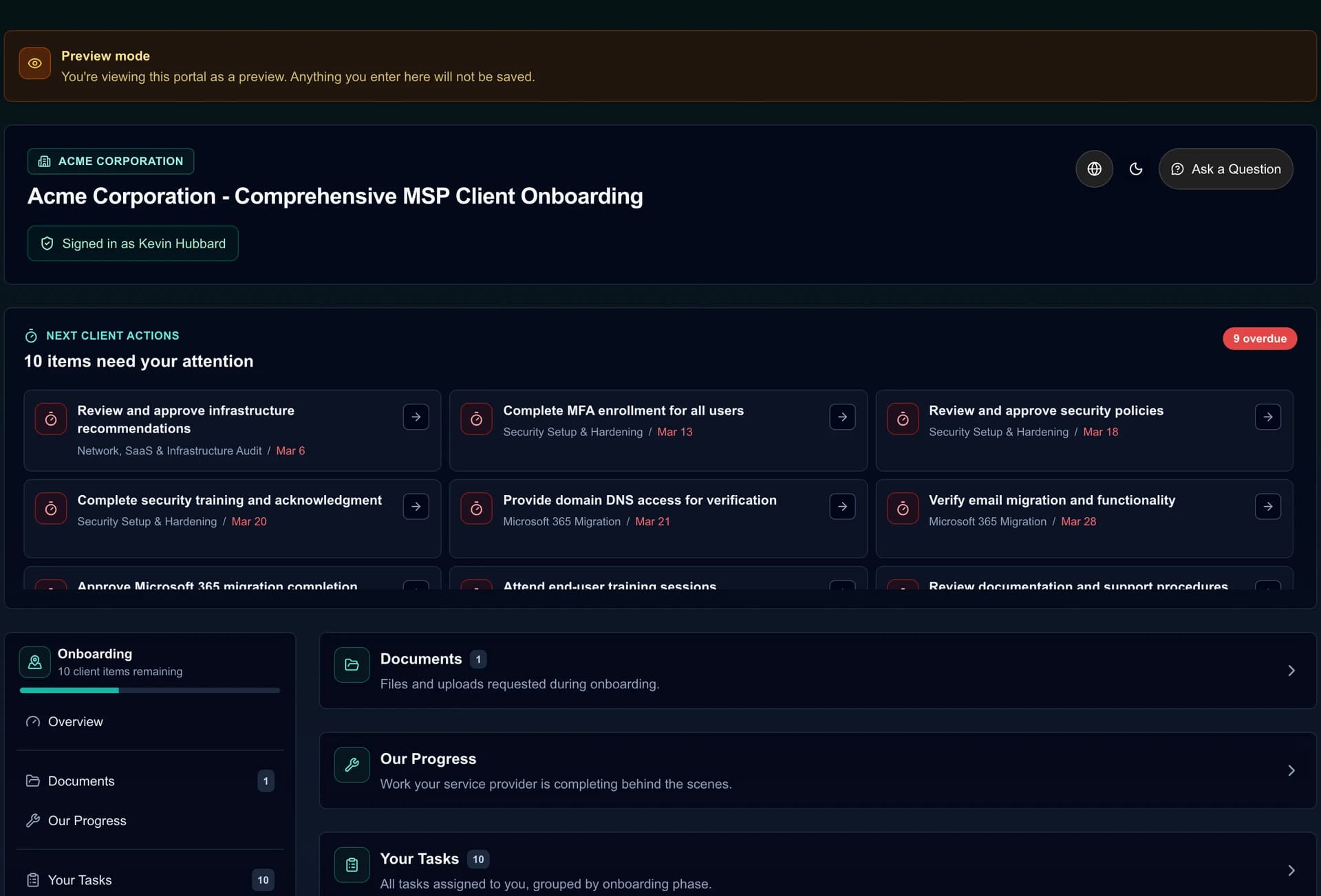
Fonctionnement de la connexion
Les pages d'intégration, les formulaires clients et les soumissions se trouvent dans MSPortal. La création de projet, le travail lié, les entrées de temps et la synchronisation des statuts activée se connectent à ConnectWise ; la synchronisation en arrière-plan peut introduire un retard.
Donnez aux clients une vision claire de leurs accords.
Intégrez les accords ConnectWise dans le portail client afin que les clients et les responsables de comptes puissent consulter les conditions de service, le contexte de facturation, les soldes et les documents que vous partagez.
- Recherchez des enregistrements par nom, type, statut et entreprise. Vérifiez les dates de début/fin, le numéro de contrat, le montant de la facturation et le cycle le cas échéant.
- Lisez les soldes actuels et historiques, y compris les heures, les incidents ou l'argent lorsque la source les fournit.
- Téléchargez et gérez les PDF des accords dans MSPortal et mettez les documents appropriés à la disposition des lecteurs des clients.
- Conservez chaque enregistrement au sein de l’entreprise cartographiée et les autorisations attribuées au lecteur.
Fonctionnement de la connexion
Les conditions et les soldes se synchronisent à partir de ConnectWise ; les PDF partagés sont gérés dans MSPortal. Cette vue ne modifie, ne renouvelle ni ne signe les accords sources, et les unités de solde disponibles varient selon l'enregistrement.
Transformez votre catalogue PSA en budget client.
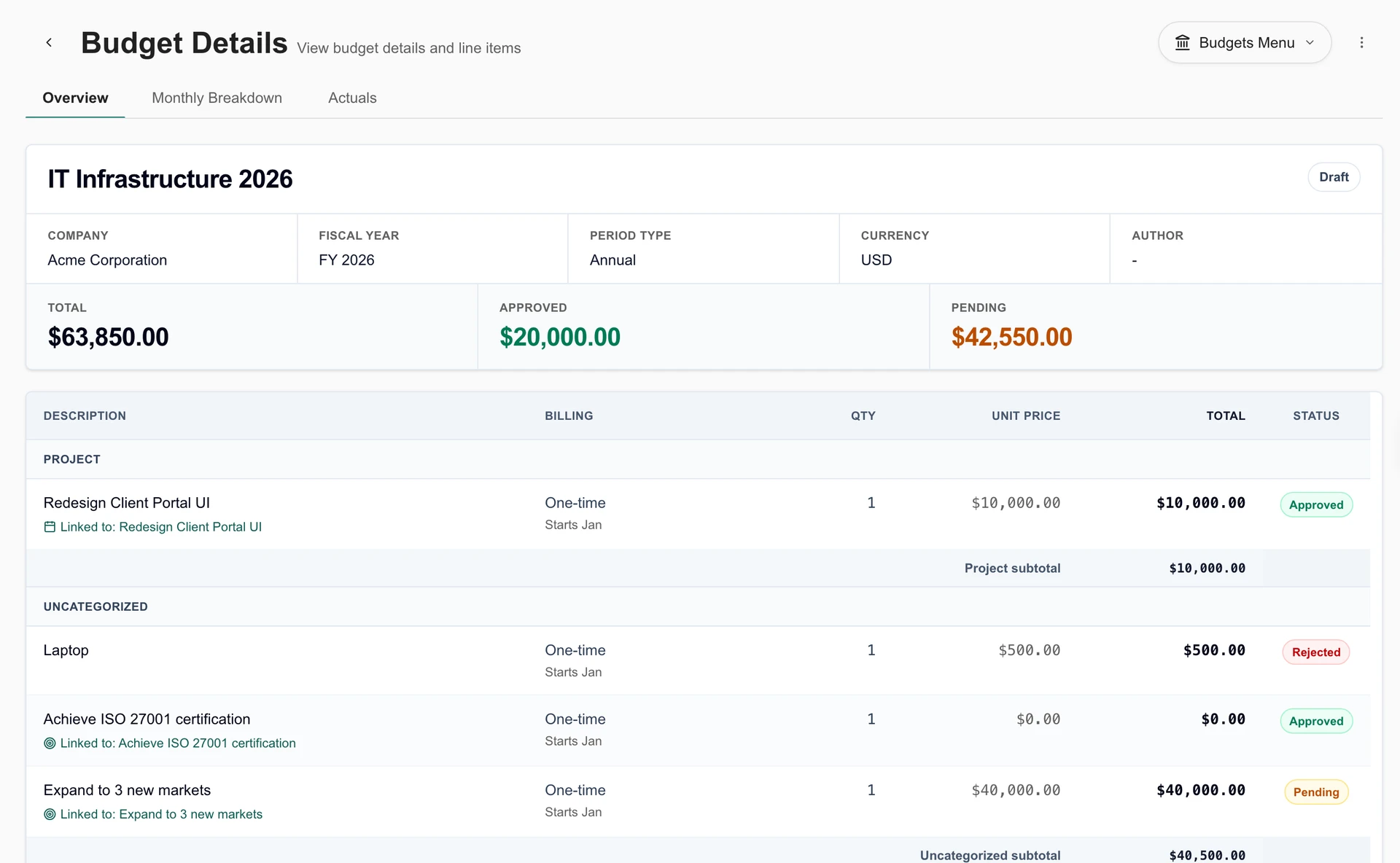
Utilisez les produits déjà synchronisés depuis ConnectWise pour créer le catalogue budgétaire de MSPortal, puis utilisez ce catalogue dans les budgets et les plans que vous partagez avec les clients.
- Recherchez les produits sources par nom, SKU ou catégorie et identifiez ceux qui sont déjà liés au catalogue budgétaire.
- Créez des produits budgétaires à partir des détails de la source synchronisés, notamment le prix, le fournisseur, la catégorie et la récurrence, le cas échéant.
- Liez un produit source à un produit budgétaire existant lorsque vous disposez déjà de la bonne entrée de catalogue.
- Utilisez les produits du catalogue résultant dans les coûts et les budgets planifiés, en examinant les prix et la récurrence de facturation avant de les partager.
- Comparez les budgets approuvés ou archivés avec les dépenses des factures client synchronisées et hors taxes, y compris les résultats de ligne correspondants et les exceptions non allouées.
- Retracer les dépenses réelles jusqu'aux preuves de facturation à l'aide des références budgétaires, des projets liés et des identités de produits ; examinez les exceptions ou allouez les dépenses manuellement.
Fonctionnement de la connexion
Cela importe ou lie les produits ConnectWise dans MSPortal. La liaison préserve les champs et le prix d’un produit budgétaire existant. Les modifications de commande et d’abonnement des distributeurs utilisent des intégrations Pax8 ou Sherweb Storefront distinctes. Les chiffres réels du budget nécessitent un accès aux factures, une synchronisation des factures activée et une entreprise mappée. Les factures ConnectWise fermées contribuent aux totaux des factures. Les dépenses globales réelles couvrent les factures éligibles de l’entreprise dans la période budgétaire et dans la devise ; utiliser les résultats de ligne pour les allocations spécifiques aux projets.
Connectez les opportunités de vente au plan du client.
Intégrez les opportunités ConnectWise dans Planner afin qu'une discussion commerciale puisse devenir une initiative de feuille de route visible avec un contexte, un calendrier et une estimation.
- Importez des opportunités synchronisées dans Planner avec des titres, des descriptions, des dates d'échéance et des estimations de coûts initiales.
- Mapper les catégories d’opportunités ouvertes, gagnées et perdues aux statuts du planificateur ; configurez les importations automatiques et l’actualisation continue des champs.
- Reliez le travail planifié aux appareils, projets, billets, objectifs et résultats de conformité pris en charge.
- Utilisez l'action Créer une opportunité disponible pour créer une nouvelle opportunité ConnectWise à partir des informations de planification, puis enregistrez sa relation avec l'élément du planificateur.
Fonctionnement de la connexion
Importations d'opportunités lues à partir de ConnectWise ; créer une nouvelle opportunité est une écriture PSA explicite. Les champs source configurés peuvent actualiser les éléments du planificateur liés. L’approbation de la feuille de route d’un client ne clôture pas en elle-même ni ne marque l’opportunité source gagnée.
Rendre les factures plus faciles à trouver et à comprendre pour les clients.
Affichez les factures ConnectWise synchronisées dans le même portail que les clients utilisent pour le service et la planification, avec un accès à l'échelle de l'entreprise et des filtres pour les champs fournis par votre PSA.
- Consultez les dates de facture, les dates d’échéance, le statut, les totaux, les soldes disponibles et les détails de facturation.
- PDF open source lorsqu'ils sont disponibles, téléchargez les PDF sélectionnés dans un ZIP ou exportez la page de facture actuelle au format CSV.
- Ajoutez des factures à l'ordre du jour d'une réunion à venir lorsqu'ils ont besoin d'une conversation avec un client.
- Proposez un lien Payer maintenant sur les factures éligibles lorsqu'une intégration de paiement BenjiPays distincte est configurée.
Fonctionnement de la connexion
ConnectWise fournit les soldes des factures et les paiements appliqués ; la synchronisation revérifie également les enregistrements impayés. Les enregistrements de factures sont en lecture seule dans MSPortal. Les paiements s'effectuent via le fournisseur configuré et le statut mis à jour arrive via la synchronisation des sources.
Connectez l’inventaire des actifs à la planification du client.
Synchronisez les configurations du ConnectWise et connectez les informations sur les appareils aux entreprises et aux flux de planification qu'ils prennent en charge.
- Intégrez les configurations concernées dans le workflow de synchronisation et d'importation des appareils pris en charge.
- Utilisez la cartographie de l’entreprise et les contrôles d’importation pour associer les actifs découverts au bon client.
- Reliez les appareils aux initiatives de la feuille de route et utilisez les informations sur le cycle de vie ou la garantie lors de la planification des travaux de remplacement.
- Activez la réécriture de garantie facultative pour mettre à jour les enregistrements source ConnectWise correspondants avec les dates d'expiration de garantie résolues.
Fonctionnement de la connexion
La synchronisation de la configuration et les enregistrements de périphériques de portail ont leur propre portée et leur propre mappage. La réécriture de la garantie est une mise à jour facultative du ConnectWise et nécessite l'accès en écriture correspondant.
Consultez les modifications planifiées parallèlement aux travaux planifiés.
Apportez les billets ConnectWise signalés comme demandes de modification et planifiez les entrées dans le calendrier partagé de MSPortal afin que votre équipe puisse évaluer les fenêtres de modification avec le travail environnant en vue.
- Affichez les fenêtres de modification importées, le statut, le risque, le contexte de l'entreprise/du site, les techniciens affectés et les liens vers l'enregistrement source.
- Utilisez les processus de changement de MSPortal, les périodes de gel des changements et les indicateurs de conflits pour planifier les changements gérés dans le portail.
- Utilisez les workflows de modification MSPortal, les fenêtres figées et les indicateurs de conflit lors de la planification des modifications appartenant au portail.
- Gérez les enregistrements de modifications appartenant à ConnectWise dans le PSA source et ouvrez-les directement à partir de leur entrée de calendrier du portail.
Fonctionnement de la connexion
Les changements importés du PSA sont en lecture seule dans le calendrier du portail. La planification du portail, les périodes de gel des changements et les actions du cycle de vie ne sont pas répercutées dans ce PSA.
Rendez la prestation de services visible dans vos bilans clients.
Utilisez les informations ConnectWise dans le cadre d'une conversation de compte plus large dans MSPortal, depuis l'activité de service et l'avancement du projet jusqu'à la planification du prochain trimestre.
- Utilisez des informations synchronisées sur les services et les projets dans les tableaux de bord, les bilans clients et les blocs de reporting.
- Transformez le contexte de livraison en une conversation de révision accompagnée de feuilles de route, de budgets et de recommandations.
- Utilisez des résumés et la rédaction de rapports assistés par l'IA, puis examinez le résultat avant de le partager avec les clients.
- Utilisez les preuves de service connecté dans les bilans clients tout en sélectionnant l'entreprise, la période de reporting et les enregistrements que vous avez l'intention de partager.
Fonctionnement de la connexion
Le billet ConnectWise et les données de projet fournissent des preuves de service. Ajoutez CSAT via une intégration de commentaires prise en charge séparément pour intégrer les résultats de satisfaction dans la même expérience de reporting.
Comprendre la relation entre les revenus et les efforts de support.
Utilisez les données commerciales et de service ConnectWise synchronisées dans outils MSP pour examiner la santé des clients, les tendances des billets et l'économie opérationnelle des comptes.
- Comparez les revenus disponibles, les efforts d'assistance, l'économie des sièges et les tendances des revenus sur un mois complet.
- Classez les revenus récurrents et non récurrents à l'aide des ajouts/produits d'accord, du type/classe de produit, du type d'accord et des remplacements d'accord individuels.
- Configurez le modèle de reporting par appareil, utilisateur ou un hybride des deux, avec des profils de siège d'entreprise si nécessaire.
- Utilisez les tendances des billets et les preuves de santé des clients pour prioriser les conversations sur les comptes et le travail de planification.
Fonctionnement de la connexion
Ce sont les opinions du personnel du MSP. Les résultats dépendent de la couverture des sources, de la cartographie de l'entreprise, de la classification des revenus et du modèle de reporting ; ce sont des indicateurs opérationnels et non des comptes de résultat net comptable.
Choisissez ce qui est synchronisé et qui peut le voir.
Choisissez les entreprises, les données et les actions dont votre MSP a besoin. Les rôles du portail contrôlent ce que le personnel et les clients peuvent voir et faire ; Les autorisations PSA contrôlent l’accès aux enregistrements source.
Connectez votre PSA
Créez un membre API dédié dans ConnectWise. Connectez-vous avec votre URL d'API régionale, votre identifiant d'entreprise, votre clé publique et votre clé privée.
Vérifiez l'accès dont vous avez besoin
Passez en revue les fonctionnalités requises et facultatives à l’étape Autorisations. Accordez l'accès à la source pour les enregistrements que vous souhaitez synchroniser et les opérations d'écriture spécifiques que vous souhaitez utiliser.
Sélectionnez les données et les valeurs par défaut
Sélectionnez les tableaux de services, les types et statuts d'entreprise, ainsi que les données facultatives que vous souhaitez synchroniser. Configurez les groupes de statut de billet, les mappages d'opportunités et la visibilité des factures.
Cartographier les entreprises et importer des enregistrements
Faites correspondre les sociétés sources aux sociétés portail. Vérifiez les importations de contacts et d'appareils prévues, puis configurez les invitations, les rôles du personnel et la visibilité des clients.
Vérifier le flux de travail du client
Vérifiez la synchronisation terminée et utilisez une société de test désignée pour vérifier les demandes, les actions du projet, les liens d'intégration et les enregistrements qu'un client peut voir. Une vérification réussie des autorisations de lecture ne vérifie pas chaque écriture.
Questions sur l'intégration
Le MSPortal remplace-t-il le ConnectWise PSA ?
ConnectWise PSA reste la source de vos enregistrements PSA. MSPortal ajoute une expérience client, une planification, un reporting, une intégration et une collaboration de marque autour de ces enregistrements, avec des actions prises en charge qui peuvent être réécrites dans le PSA.
Pouvons-nous créer et gérer des projets ConnectWise à partir de MSPortal ?
Les opérations de projet, de phase, de billet, de liste de contrôle et de temps utilisent les autorisations ConnectWise correspondantes du membre de l'API. Les affectations des équipes de projet sont lues dans MSPortal et conservées dans ConnectWise. Le contenu de la collaboration client et les règles de planification restent dans MSPortal. La création de projet, les modèles, les mises à jour du cycle de vie et la planification pris en charge sont décrits dans le flux de travail du projet ci-dessus.
L'intégration peut-elle créer du travail dans ConnectWise ?
Oui. Liez un portail d'intégration à un projet ConnectWise existant ou créez et liez un projet. Créez des billets ou des tâches liés à partir des tâches d'intégration, enregistrez l'heure et activez la création automatique ou la synchronisation bidirectionnelle du statut à l'aide des valeurs par défaut du fournisseur configuré.
Les clients peuvent-ils modifier les accords, les produits ou les factures dans le PSA ?
Les accords et les vues de facture exposent des informations synchronisées. L'importation de produits crée ou lie le catalogue budgétaire MSPortal. Celles-ci sont distinctes de la modification des enregistrements de facturation PSA, des commandes des distributeurs ou d'une intégration de paiement.
La connexion du PSA active-t-elle toutes les fonctionnalités pour chaque client ?
Vous choisissez la portée des données et les synchronisations facultatives. La cartographie de l'entreprise détermine quels enregistrements client appartiennent ensemble, et les rôles MSPortal déterminent la visibilité et les actions. Les services supplémentaires tels que les liens de commande de distributeur ou de paiement de facture nécessitent leurs propres intégrations.
Toute synchronisation est-elle bidirectionnelle et en direct ?
Non. La synchronisation des sources, les données appartenant au portail et les écritures PSA explicites sont des flux de travail différents. Les mises à jour des enregistrements peuvent arriver via la synchronisation en arrière-plan. Chaque section décrit la direction et les actions d'écriture prises en charge.
Parcourez les flux de travail importants pour votre MSP.
Posez vos questions sur les projets, l’accueil des clients, les données commerciales et l’accès client. Nous vous montrerons comment l’intégration s’adapte à votre processus.
Découvrez-le avec votre PSA